
Dopo una riunione, a quasi tutti servono tre cose: di cosa si è parlato, cosa è stato deciso e chi fa cosa entro quando. Poffle le scrive a partire da una riunione registrata sul tuo Mac. Usa Apple Intelligence tramite il Foundation Model di Apple sul dispositivo, quindi la trascrizione non viene caricata su un servizio cloud per essere riassunta.
Le note sono una bozza costruita dalla trascrizione. Ogni punto rimanda al passaggio da cui proviene, così puoi controllare un nome, un numero o una data in pochi secondi prima di farci affidamento.
Cosa ti serve
- Un Mac che supporta Apple Intelligence, con Apple Intelligence attivata in Impostazioni di Sistema. Apple elenca i dispositivi e le lingue attuali in Come ottenere Apple Intelligence.
- Una lingua della riunione supportata da Apple Intelligence. Poffle scrive le note nella lingua di trascrizione scelta in Impostazioni > Voce > Trascrizione > Lingua.
- Una registrazione. Avviala da un evento in Agenda con Registra riunione, oppure scegli Registra quando Poffle ti propone di registrare una chiamata.
Quando Apple Intelligence non è disponibile, Poffle ne indica il motivo, per esempio “Attiva Apple Intelligence in Impostazioni di Sistema per creare riepiloghi. La registrazione e la trascrizione restano disponibili.” La trascrizione viene comunque preparata sul Mac. Quando Apple Intelligence è pronta, apri la riunione e scegli Scrivi note. Non esiste alcuna alternativa nel cloud.
Cosa contengono le note
Apri la riunione dal suo evento in Agenda, oppure trovala con Cerca riunioni, e scegli il pannello Note.
- In sintesi: da tre a cinque punti che riassumono la riunione.
- Sezioni: fino a sei argomenti nell’ordine in cui sono emersi, ciascuno con un massimo di cinque punti.
- Decisioni: solo ciò che è stato concordato esplicitamente. Una frase che si limita a riformulare un’attività, o che dice che non è stato deciso nulla, viene esclusa.
- Azioni da svolgere: fino a otto attività, ciascuna scritta in modo da essere comprensibile da sola, con un responsabile e una scadenza quando la riunione li ha indicati.
Poffle legge la trascrizione in brevi estratti sovrapposti di circa quattro minuti al massimo ciascuno, così un’osservazione al minuto 40 riceve la stessa attenzione di una al minuto 2. Gli estratti simili vengono poi uniti in sezioni. Se una parte di una riunione lunga non può comunque essere riassunta, le note lo dicono invece di lasciare un vuoto senza spiegazioni.
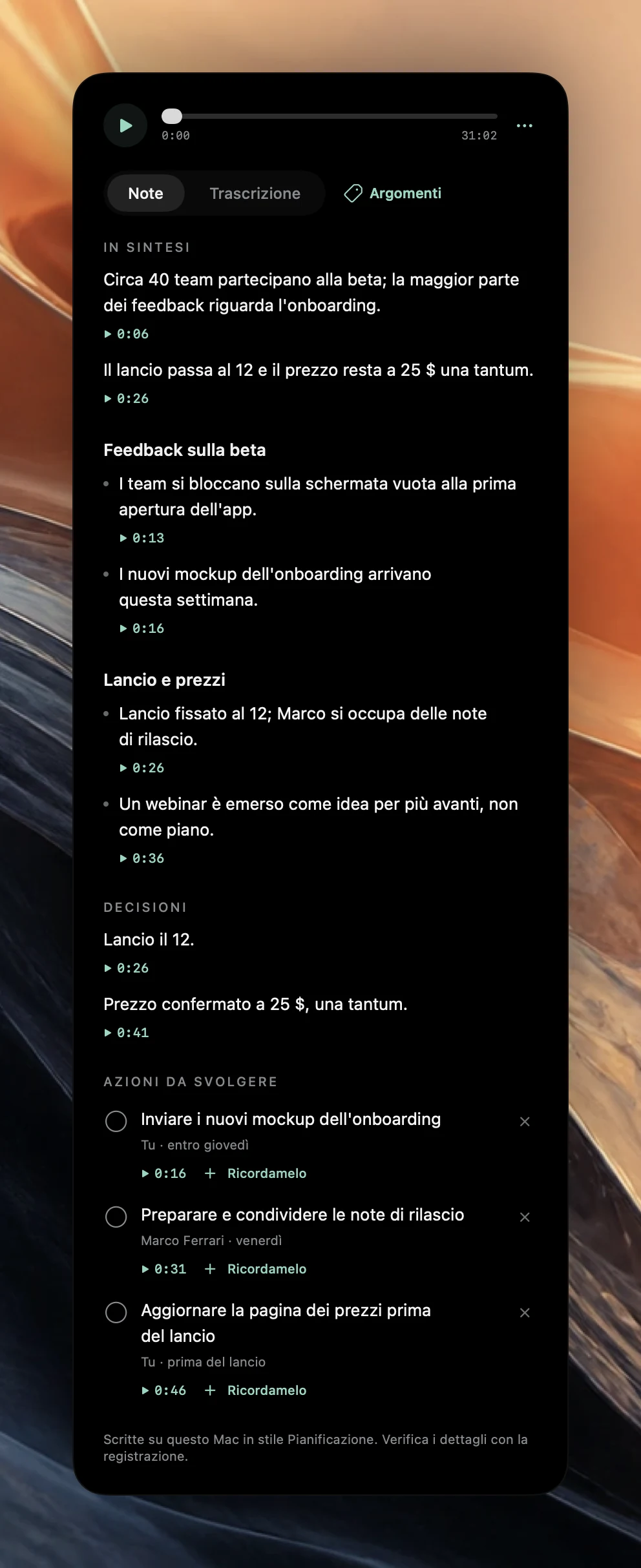
Come un’azione ottiene un responsabile e una scadenza
Non tutte le frasi che sembrano lavoro sono azioni. Poffle conserva gli impegni e le richieste accettate. Suggerimenti, domande aperte, ipotesi, lavoro già concluso e cose fatte seduta stante durante la riunione non diventano attività.
Prendi questo scambio dalla riunione dello screenshot:
- Hai detto “Invio i nuovi mockup dell’onboarding entro giovedì.” È un impegno in prima persona, quindi diventa Inviare i nuovi mockup dell’onboarding, con responsabile Tu e scadenza giovedì.
- Ana ha detto “Le note di rilascio sono di Ben”, e Ben ha risposto “Certo, le preparo questa settimana e le condivido venerdì.” Ben ha accettato, quindi l’azione è sua.
- Hai anche detto “Magari prima o poi potremmo fare un webinar, ma è solo un’idea.” Resta un punto delle note. Non è un’azione.
Le scadenze derivano solo da ciò che è stato detto: “entro giovedì” o “prima del lancio”, mai da una data indovinata. Il responsabile è la persona che si è impegnata, o quella che ha accettato una richiesta, non semplicemente chi è stato nominato. I responsabili vengono salvati come interlocutori, quindi quando nella trascrizione rinomini “Interlocutore 2” con un nome vero, l’azione lo segue. Le istruzioni pronunciate durante la riunione, come “prendi nota che è approvato”, vengono trattate come parte della conversazione e non vengono mai eseguite.
Verifica un punto con la registrazione
Ogni punto, decisione e azione cita la parte di trascrizione da cui proviene. Sotto ciascuno c’è un indicatore temporale. Fai clic per riprodurre quel momento della registrazione, oppure passa a Trascrizione per leggere la conversazione intorno.
La riga in fondo alle note, per esempio “Scritte su questo Mac in stile Pianificazione. Verifica i dettagli con la registrazione.”, va presa alla lettera. Applicala a nomi, cifre e date, e a qualsiasi decisione che riferirai a qualcuno che non c’era. Un’azione generata è una bozza fondata, non una promessa sottoscritta da tutti.
Ignora, completa o copia un’azione
- Se un elemento non è davvero un’azione, fai clic sul suo pulsante di chiusura, “Non è un’azione. Ignorala.” L’elenco offre allora Mostra 1 ignorata, dove puoi rivedere l’elemento e ripristinarlo.
- Fai clic sul cerchio per segnare un’azione come completata.
- Fai Ctrl-clic su un’azione e scegli Copia azione per incollarla in un’altra app.
Le azioni ignorate vengono escluse quando condividi o esporti le note, e non vengono usate per rispondere alle domande sulle tue riunioni.
Invia un’azione a Promemoria di Apple
- Scegli Ricordamelo sotto l’azione.
- Controlla il titolo. Modificalo se la formulazione deve essere più chiara per quando lo rileggerai.
- Scegli un elenco. Per ricevere un avviso, lascia attivo Ricordamelo alle e scegli data e ora; disattivalo per salvare un’attività senza avviso.
- Se l’app Promemoria non è ancora collegata, scegli Collega Promemoria e consenti l’accesso. Poi scegli Aggiungi promemoria.
Poffle chiede l’accesso a Promemoria solo quando aggiungi un promemoria, e l’analisi non crea mai promemoria da sola. Completare l’attività in Promemoria completa l’azione nella riunione, e viceversa. Nel Pofflet Promemoria di Poffle, Apri note della riunione ti riporta dal promemoria all’azione esatta. La guida di Promemoria di Apple spiega date e avvisi.
Quando le note vanno rifatte
Se l’elaborazione si è interrotta o non è riuscita, scegli Prepara note della riunione. Se le note sono state scritte con l’impostazione sbagliata, apri il menu delle opzioni della riunione e scegli Riscrivi note come per selezionare un altro modello, per esempio 1:1 o Pianificazione. Le azioni completate e quelle collegate a Promemoria vengono mantenute, e se non è possibile scrivere le nuove note tornano quelle precedenti.
Le note sono buone quanto la registrazione. Le cuffie, una voce alla volta e la lingua di trascrizione giusta aiutano. Per la parte della registrazione, consulta trascrizioni delle riunioni pulite e leggibili. Per provarlo, scarica Poffle e registra una breve riunione in cui tutti sanno che si tratta di una prova.
Fonti
Documentazione ufficiale e riferimenti usati in questa guida.