
Después de una reunión, casi todo el mundo necesita tres cosas: de qué se habló, qué se decidió y quién hace qué y para cuándo. Poffle escribe todo eso en tu Mac a partir de una reunión grabada. Usa Apple Intelligence mediante el modelo fundacional de Apple en el dispositivo, así que la transcripción no se sube a ningún servicio en la nube para resumirla.
Las notas son un borrador basado en la transcripción. Cada punto enlaza con el fragmento del que procede, así que puedes comprobar un nombre, una cifra o una fecha en pocos segundos antes de fiarte de ello.
Qué necesitas
- Un Mac compatible con Apple Intelligence, con Apple Intelligence activado en Ajustes del Sistema. Apple indica los dispositivos y los idiomas actuales en Cómo obtener la nueva generación de Apple Intelligence.
- Un idioma de reunión compatible con Apple Intelligence. Poffle escribe las notas en el idioma de transcripción elegido en Ajustes > Voz > Transcripción > Idioma.
- Una grabación. Empieza una desde un evento en Agenda con Grabar reunión, o elige Grabar cuando Poffle te ofrezca grabar una llamada.
Cuando Apple Intelligence no está disponible, Poffle te dice por qué, por ejemplo “Activa Apple Intelligence en Ajustes del Sistema para crear resúmenes. La grabación y la transcripción siguen disponibles.” La transcripción se prepara igualmente en el Mac. Cuando Apple Intelligence esté listo, abre la reunión y elige Escribir notas. No hay alternativa en la nube.
Qué contienen las notas
Abre la reunión desde su evento en Agenda, o encuéntrala con Buscar reuniones, y elige la pestaña Notas.
- Lo esencial: de tres a cinco viñetas que resumen la reunión.
- Secciones: hasta seis temas en el orden en que surgieron, cada uno con hasta cinco puntos.
- Decisiones: solo lo que se acordó de forma explícita. Se omite cualquier frase que solo repita una tarea o que diga que no se decidió nada.
- Acciones pendientes: hasta ocho tareas, cada una redactada para que se entienda por sí sola, con un responsable y una fecha límite cuando la reunión los dio.
Poffle lee la transcripción en fragmentos cortos y solapados de hasta unos cuatro minutos cada uno, así que un comentario en el minuto 40 recibe la misma atención que uno en el minuto 2. Después, los fragmentos parecidos se fusionan en secciones. Si una parte de una reunión larga sigue sin poder resumirse, las notas lo indican en lugar de dejar un hueco sin avisar.
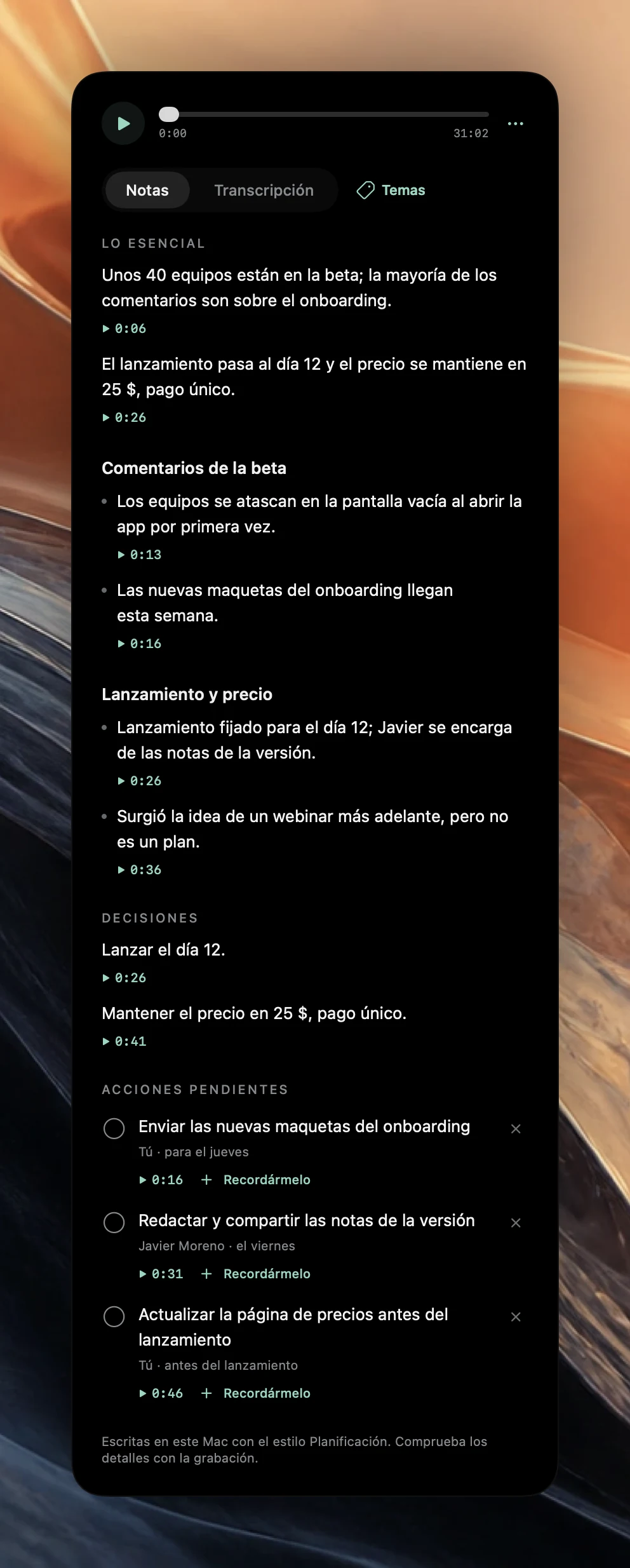
Cómo obtiene una acción su responsable y su fecha límite
No toda frase que suena a trabajo es una acción. Poffle conserva los compromisos y las peticiones aceptadas. Las sugerencias, las preguntas abiertas, las hipótesis, el trabajo ya terminado y lo que se hace ahí mismo durante la reunión no se convierten en tareas.
Fíjate en este intercambio de la reunión de la captura de pantalla:
- Dijiste “Enviaré las nuevas maquetas del onboarding antes del jueves”. Es un compromiso en primera persona, así que se convierte en Enviar las nuevas maquetas del onboarding, a tu nombre (Tú) y con fecha límite el jueves.
- Ana dijo “Ben se encarga de las notas de la versión”, y Ben respondió “Claro, las redacto esta semana y las comparto el viernes”. Ben aceptó, así que la acción es suya.
- También dijiste “Quizá podríamos hacer un webinar en algún momento, pero es solo una idea”. Eso queda como un punto en las notas. No es una acción.
Las fechas límite salen solo de lo que se dijo: “antes del jueves” o “antes del lanzamiento”, nunca de una fecha supuesta. El responsable es la persona que se comprometió, o la que aceptó una petición, no simplemente quien fue nombrado. Los responsables se guardan como hablantes, así que cuando cambias “Hablante 2” por un nombre real en la transcripción, la acción lo sigue. Las instrucciones dichas durante la reunión, como “anota que esto está aprobado”, se tratan como parte de la conversación y nunca se ejecutan.
Comprueba un punto con la grabación
Cada punto, decisión y acción cita la parte de la transcripción de la que procede. Debajo de cada uno hay una marca de tiempo. Haz clic en ella para reproducir ese momento de la grabación, o cambia a Transcripción para leer la conversación que lo rodea.
La nota al pie de las notas, como “Escritas en este Mac con el estilo Planificación. Comprueba los detalles con la grabación.”, va en serio. Aplícala a nombres, cifras y fechas, y a cualquier decisión que vayas a repetir a alguien que no estuvo. Una acción generada es un borrador bien fundado, no una promesa que todos hayan firmado.
Descarta, completa o copia una acción
- Si un elemento no es realmente una acción, haz clic en su botón de cerrar, “No es una acción. Descartarla”. La lista ofrece entonces Mostrar 1 descartada, donde puedes revisar el elemento y restaurarlo.
- Haz clic en el círculo para marcar una acción como completada.
- Haz clic en una acción con la tecla Control pulsada y elige Copiar acción para pegarla en otra app.
Las acciones descartadas no se incluyen cuando compartes o exportas las notas, y no se usan para responder preguntas sobre tus reuniones.
Envía una acción a Recordatorios de Apple
- Elige Recordármelo debajo de la acción.
- Revisa el título. Edítalo si la redacción tiene que quedar más clara para después.
- Elige una lista. Para recibir un aviso, deja Recordármelo a las activado y elige una fecha y una hora; desactívalo para guardar una tarea sin aviso.
- Si Recordatorios aún no está conectado, elige Conectar Recordatorios y permite el acceso. Después elige Añadir recordatorio.
Poffle solo pide acceso a Recordatorios cuando añades un recordatorio, y el análisis nunca crea recordatorios por su cuenta. Completar la tarea en Recordatorios completa la acción en la reunión, y al revés. En el Pofflet Recordatorios de Poffle, Abrir notas de la reunión te lleva del recordatorio a la acción exacta. La guía de Recordatorios de Apple explica las fechas y los avisos.
Cuando las notas necesitan otro intento
Si el procesamiento se detuvo o falló, elige Preparar notas de la reunión. Si las notas se escribieron con el enfoque equivocado, abre el menú de opciones de la reunión y elige Reescribir notas como para escoger otra plantilla, como 1:1 o Planificación. Las acciones completadas y las vinculadas a Recordatorios se conservan, y las notas anteriores vuelven si no se pueden escribir las nuevas.
Las notas son tan buenas como la grabación. Ayudan los auriculares, que hable una persona cada vez y el idioma de transcripción correcto. Para la parte de la grabación, consulta transcripciones de reuniones limpias y legibles. Para probarlo tú mismo, descarga Poffle y graba una reunión corta en la que todos sepan que es una prueba.
Fuentes
Documentación oficial y referencias usadas en esta guía.