
Nach einem Meeting brauchen die meisten drei Dinge: worüber gesprochen wurde, was entschieden wurde und wer was bis wann erledigt. Poffle schreibt genau das auf deinem Mac aus einer Meeting-Aufnahme. Dafür nutzt es Apple Intelligence über das lokale Foundation Model von Apple, das Transkript wird also nicht zum Zusammenfassen an einen Cloud-Dienst hochgeladen.
Die Notizen sind ein Entwurf auf Grundlage des Transkripts. Jeder Punkt verweist auf die Passage, aus der er stammt. So kannst du einen Namen, eine Zahl oder ein Datum in wenigen Sekunden prüfen, bevor du dich darauf verlässt.
Was du brauchst
- Einen Mac, der Apple Intelligence unterstützt, mit aktiviertem Apple Intelligence in den Systemeinstellungen. Die aktuellen Geräte und Sprachen nennt Apple unter Die nächste Generation von Apple Intelligence.
- Eine Meeting-Sprache, die Apple Intelligence unterstützt. Poffle schreibt die Notizen in der Transkriptionssprache, die unter Einstellungen > Spracherkennung > Transkription > Sprache ausgewählt ist.
- Eine Aufnahme. Starte sie über ein Ereignis in Agenda mit Meeting aufnehmen oder wähle Starten, wenn Poffle anbietet, einen Anruf aufzunehmen.
Ist Apple Intelligence nicht verfügbar, nennt Poffle den Grund, zum Beispiel „Aktiviere Apple Intelligence in den Systemeinstellungen, um Zusammenfassungen zu erstellen. Deine Aufnahme und dein Transkript bleiben verfügbar.“ Das Transkript wird trotzdem auf dem Mac erstellt. Sobald Apple Intelligence bereit ist, öffne das Meeting und wähle Notizen schreiben. Eine Ausweichlösung über die Cloud gibt es nicht.
Was in den Notizen steht
Öffne das Meeting über sein Ereignis in Agenda oder finde es mit Meetings durchsuchen und wähle den Tab Notizen.
- Auf einen Blick: drei bis fünf Stichpunkte, die das Meeting zusammenfassen.
- Abschnitte: bis zu sechs Themen in der Reihenfolge, in der sie aufkamen, jedes mit bis zu fünf Punkten.
- Entscheidungen: nur das, worauf man sich ausdrücklich geeinigt hat. Ein Satz, der nur eine Aufgabe wiederholt oder sagt, dass nichts entschieden wurde, fällt weg.
- Aufgaben: bis zu acht Aufgaben, jede so formuliert, dass sie für sich verständlich ist, mit zuständiger Person und Frist, wenn das Meeting sie genannt hat.
Poffle liest das Transkript in kurzen, überlappenden Ausschnitten von jeweils bis zu etwa vier Minuten. Eine Bemerkung in Minute 40 bekommt so dieselbe Aufmerksamkeit wie eine in Minute 2. Ähnliche Ausschnitte werden danach zu Abschnitten zusammengeführt. Lässt sich ein Teil eines langen Meetings trotzdem nicht zusammenfassen, steht das in den Notizen, statt dass eine stille Lücke bleibt.
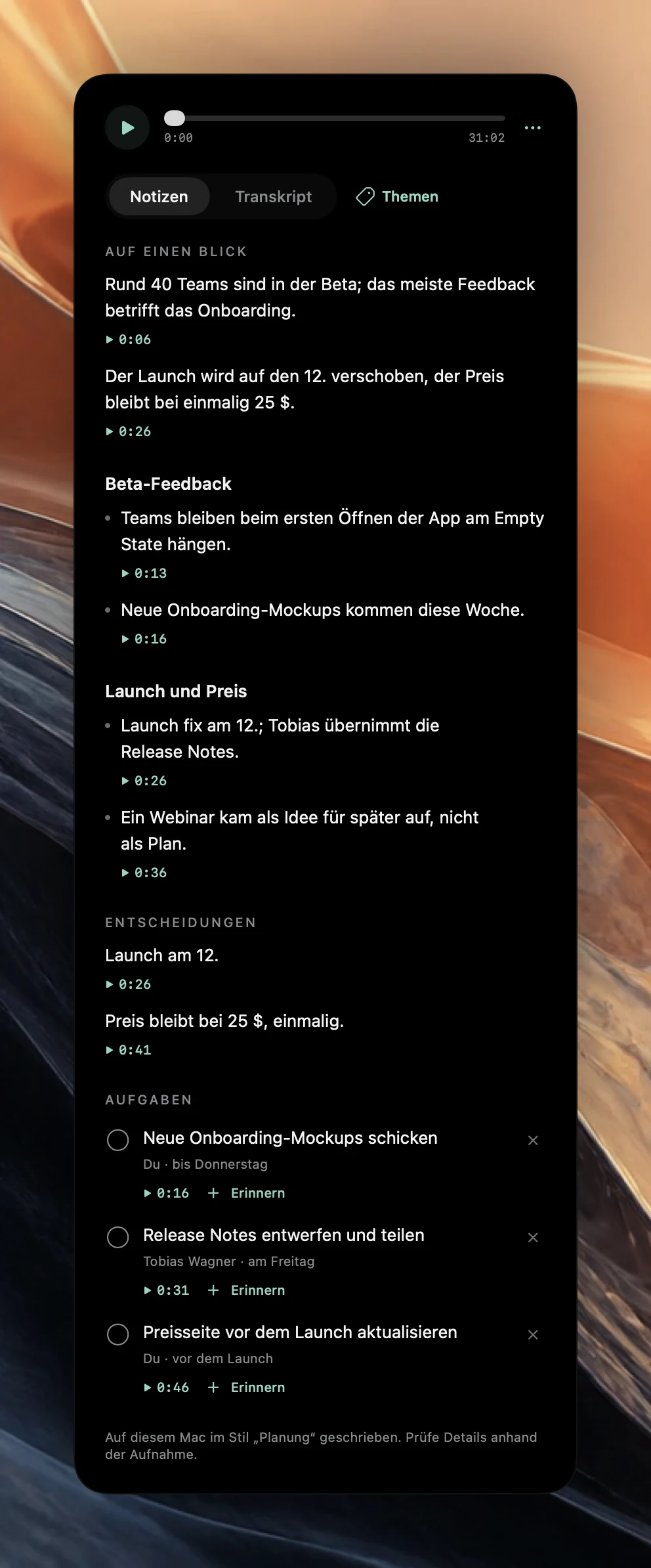
Wie eine Aufgabe zu Zuständigen und Frist kommt
Nicht jeder Satz, der nach Arbeit klingt, ist eine Aufgabe. Poffle behält Zusagen und angenommene Bitten. Vorschläge, offene Fragen, Gedankenspiele, bereits erledigte Arbeit und Dinge, die direkt im Meeting erledigt wurden, werden nicht zu Aufgaben.
Nimm diesen Wortwechsel aus dem Meeting im Screenshot:
- Du hast gesagt: „Ich schicke die neuen Onboarding-Mockups bis Donnerstag.“ Das ist eine Zusage in der ersten Person, also wird daraus Die neuen Onboarding-Mockups senden, zuständig: Du, fällig bis Donnerstag.
- Ana hat gesagt: „Ben übernimmt die Release Notes.“ Ben hat geantwortet: „Klar, ich entwerfe sie diese Woche und teile sie am Freitag.“ Ben hat zugesagt, also gehört die Aufgabe ihm.
- Du hast außerdem gesagt: „Vielleicht könnten wir irgendwann ein Webinar machen, aber das ist nur eine Idee.“ Das bleibt ein Punkt in den Notizen. Es ist keine Aufgabe.
Fristen stammen nur aus dem, was gesagt wurde: „bis Donnerstag“ oder „vor dem Launch“, nie aus einem geschätzten Datum. Zuständig ist die Person, die etwas zugesagt oder eine Bitte angenommen hat, nicht einfach jemand, der genannt wurde. Zuständige werden als Sprecher gespeichert. Benennst du „Sprecher 2“ im Transkript mit einem echten Namen, zieht die Aufgabe mit. Anweisungen, die im Meeting gesprochen werden, etwa „notier, dass das genehmigt ist“, gelten als Teil des Gesprächs und werden nie befolgt.
Einen Punkt mit der Aufnahme abgleichen
Jeder Punkt, jede Entscheidung und jede Aufgabe zitiert die Stelle im Transkript, aus der sie stammt. Darunter steht jeweils ein Zeitstempel. Klicke darauf, um diesen Moment der Aufnahme abzuspielen, oder wechsle zu Transkript, um das Gespräch drumherum zu lesen.
Der Hinweis unter den Notizen, etwa „Auf diesem Mac im Stil ‚Planung‘ geschrieben. Prüfe Details anhand der Aufnahme.“, ist wörtlich gemeint. Halte dich daran bei Namen, Zahlen und Daten und bei jeder Entscheidung, die du jemandem weitergibst, der nicht dabei war. Eine erstellte Aufgabe ist ein gut begründeter Entwurf, kein Versprechen, dem alle zugestimmt haben.
Eine Aufgabe verwerfen, erledigen oder kopieren
- Ist ein Eintrag eigentlich keine Aufgabe, klicke auf seine Taste zum Schließen, „Keine Aufgabe. Verwerfen“. Die Liste bietet dann 1 verworfene anzeigen an. Dort kannst du den Eintrag prüfen und wiederherstellen.
- Klicke auf den Kreis, um eine Aufgabe als erledigt zu markieren.
- Klicke bei gedrückter Control-Taste auf eine Aufgabe und wähle Aufgabe kopieren, um sie in eine andere App einzusetzen.
Verworfene Aufgaben werden beim Teilen oder Exportieren der Notizen weggelassen und nicht verwendet, um Fragen zu deinen Meetings zu beantworten.
Eine Aufgabe an die App „Erinnerungen“ senden
- Wähle Erinnern unter der Aufgabe.
- Prüfe den Titel. Bearbeite ihn, wenn die Formulierung für später klarer sein sollte.
- Wähle eine Liste. Wenn du einen Hinweis erhalten willst, lass Erinnern um aktiviert und wähle Datum und Uhrzeit; deaktiviere die Option, um eine Aufgabe ohne Hinweis zu sichern.
- Ist „Erinnerungen“ noch nicht verbunden, wähle Erinnerungen verbinden und erlaube den Zugriff. Wähle dann Erinnerung hinzufügen.
Poffle fragt erst nach dem Zugriff auf „Erinnerungen“, wenn du eine Erinnerung hinzufügst, und die Analyse erstellt nie selbst Erinnerungen. Erledigst du die Aufgabe in „Erinnerungen“, ist sie auch im Meeting erledigt, und umgekehrt. Im Erinnerungen-Pofflet von Poffle führt dich Meeting-Notizen öffnen von der Erinnerung zurück zur genauen Aufgabe. Die Anleitung für „Erinnerungen“ von Apple erklärt Daten und Hinweise.
Wenn die Notizen einen neuen Anlauf brauchen
Wurde die Verarbeitung abgebrochen oder ist sie fehlgeschlagen, wähle Meeting-Notizen erstellen. Wurden die Notizen mit dem falschen Schwerpunkt geschrieben, öffne das Optionsmenü des Meetings und wähle Notizen neu schreiben als, um eine andere Vorlage auszuwählen, etwa 1:1 oder Planung. Erledigte Aufgaben und Aufgaben, die mit „Erinnerungen“ verknüpft sind, bleiben erhalten, und die vorherigen Notizen kommen zurück, falls die neuen nicht geschrieben werden können.
Notizen sind nur so gut wie die Aufnahme. Kopfhörer, eine Stimme nach der anderen und die richtige Transkriptionssprache helfen. Zur Aufnahmeseite findest du mehr unter saubere, lesbare Meeting-Transkripte. Um es selbst auszuprobieren, lade Poffle und nimm ein kurzes Meeting auf, bei dem alle wissen, dass es ein Test ist.
Quellen
Offizielle Dokumentation und Quellen, auf die sich diese Anleitung stützt.