
Après une réunion, la plupart des gens ont besoin de trois choses : ce qui a été discuté, ce qui a été décidé, et qui fait quoi pour quand. Poffle rédige tout cela à partir d’une réunion enregistrée sur votre Mac. Il utilise Apple Intelligence par l’intermédiaire du modèle de fondation d’Apple, exécuté sur l’appareil : la transcription n’est donc pas envoyée à un service cloud pour être résumée.
Les notes sont un brouillon établi à partir de la transcription. Chaque point renvoie au passage dont il provient, pour que vous puissiez vérifier un nom, un chiffre ou une date en quelques secondes avant de vous y fier.
Ce qu’il vous faut
- Un Mac compatible avec Apple Intelligence, avec Apple Intelligence activé dans Réglages Système. Apple indique les appareils et les langues actuellement pris en charge dans Comment obtenir la nouvelle génération d’Apple Intelligence.
- Une langue de réunion prise en charge par Apple Intelligence. Poffle rédige les notes dans la langue de transcription choisie dans Réglages > Parole > Transcription > Langue.
- Un enregistrement. Lancez-en un depuis un évènement dans Agenda avec Enregistrer la réunion, ou choisissez Enregistrer lorsque Poffle propose d’enregistrer un appel.
Lorsqu’Apple Intelligence n’est pas disponible, Poffle en indique la raison, par exemple « Activez Apple Intelligence dans Réglages Système pour créer des résumés. Votre enregistrement et votre transcription restent disponibles. » La transcription est tout de même préparée sur le Mac. Dès qu’Apple Intelligence est prêt, ouvrez la réunion et choisissez Rédiger les notes. Il n’existe aucune solution de repli dans le cloud.
Ce que contiennent les notes
Ouvrez la réunion depuis son évènement dans Agenda, ou retrouvez-la avec Rechercher dans les réunions, puis choisissez l’onglet Notes.
- L’essentiel : trois à cinq puces qui résument la réunion.
- Sections : jusqu’à six sujets, dans l’ordre où ils ont été abordés, chacun avec cinq points au maximum.
- Décisions : uniquement ce qui a été explicitement convenu. Une phrase qui se contente de reformuler une tâche, ou qui dit que rien n’a été décidé, est écartée.
- Actions à mener : jusqu’à huit tâches, chacune rédigée pour se comprendre seule, avec un responsable et une échéance lorsque la réunion en a donné.
Poffle lit la transcription par extraits courts qui se chevauchent, de quatre minutes environ au maximum, si bien qu’une remarque faite à la minute 40 reçoit la même attention qu’une remarque faite à la minute 2. Les extraits similaires sont ensuite regroupés en sections. Si une partie d’une longue réunion ne peut toujours pas être résumée, les notes le signalent au lieu de laisser un vide sans explication.
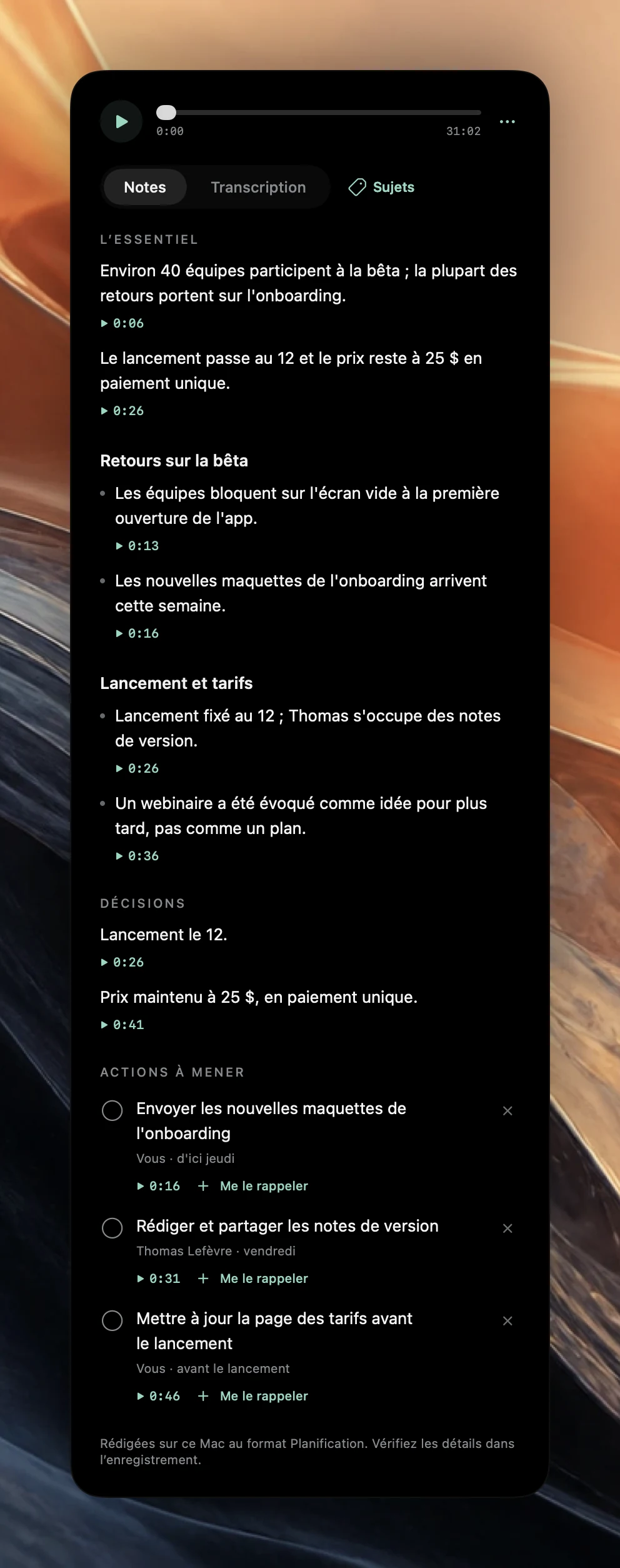
Comment une action reçoit son responsable et son échéance
Toutes les phrases qui ressemblent à du travail ne sont pas des actions. Poffle retient les engagements et les demandes acceptées. Les suggestions, les questions ouvertes, les hypothèses, le travail déjà terminé et ce qui a été fait sur place pendant la réunion ne deviennent pas des tâches.
Prenons cet échange, tiré de la réunion de la capture d’écran :
- Vous avez dit « J’enverrai les nouvelles maquettes d’onboarding d’ici jeudi. » C’est un engagement à la première personne : il devient Envoyer les nouvelles maquettes d’onboarding, attribué à Vous, à faire d’ici jeudi.
- Ana a dit « C’est Ben qui s’occupe des notes de version », et Ben a répondu « D’accord, je les rédige cette semaine et je les partage vendredi. » Ben a accepté : l’action lui revient.
- Vous avez aussi dit « On pourrait peut-être faire un webinaire un jour, mais ce n’est qu’une idée. » Cela reste un point dans les notes. Ce n’est pas une action.
Les échéances viennent uniquement de ce qui a été dit, « d’ici jeudi » ou « avant le lancement », jamais d’une date devinée. Le responsable est la personne qui s’est engagée, ou celle qui a accepté une demande, et pas simplement la personne nommée. Les responsables sont enregistrés en tant qu’intervenants : lorsque vous renommez « Intervenant 2 » dans la transcription, l’action suit. Les instructions prononcées pendant la réunion, comme « note que c’est approuvé », sont traitées comme faisant partie de la conversation et ne sont jamais exécutées.
Vérifier un point dans l’enregistrement
Chaque point, décision et action cite le passage de la transcription dont il provient. Sous chacun figure un horodatage. Cliquez dessus pour écouter ce moment de l’enregistrement, ou passez à Transcription pour lire la conversation autour.
La mention sous les notes, par exemple « Rédigées sur ce Mac au format Planification. Vérifiez les détails dans l’enregistrement. », est à prendre au pied de la lettre. Appliquez-la aux noms, aux chiffres et aux dates, ainsi qu’à toute décision que vous répéterez à quelqu’un d’absent. Une action générée est un brouillon bien fondé, pas une promesse à laquelle tout le monde a souscrit.
Ignorer, terminer ou copier une action
- Si un élément n’est pas vraiment une action, cliquez sur son bouton de fermeture, « Ce n’est pas une action. L’ignorer ». La liste propose alors Afficher 1 action ignorée, où vous pouvez revoir l’élément et le rétablir.
- Cliquez sur le cercle pour marquer une action comme terminée.
- Cliquez sur une action en maintenant la touche Contrôle enfoncée et choisissez Copier l’action pour la coller dans une autre app.
Les actions ignorées sont exclues lorsque vous partagez ou exportez les notes, et elles ne servent pas à répondre aux questions sur vos réunions.
Envoyer une action vers Rappels
- Choisissez Me le rappeler sous l’action.
- Relisez le titre. Modifiez-le si la formulation doit être plus claire pour plus tard.
- Choisissez une liste. Pour recevoir une alerte, laissez Me le rappeler à activé et choisissez une date et une heure ; désactivez-le pour enregistrer une tâche sans alerte.
- Si Rappels n’est pas encore connecté, choisissez Connecter Rappels et autorisez l’accès. Choisissez ensuite Ajouter un rappel.
Poffle ne demande l’accès à Rappels qu’au moment où vous ajoutez un rappel, et l’analyse ne crée jamais de rappel d’elle-même. Terminer la tâche dans Rappels termine l’action dans la réunion, et inversement. Dans le Pofflet Rappels de Poffle, Ouvrir les notes de réunion vous ramène du rappel à l’action exacte. Le guide Rappels d’Apple explique les dates et les alertes.
Quand les notes doivent être refaites
Si le traitement s’est arrêté ou a échoué, choisissez Préparer les notes de réunion. Si les notes ont été rédigées avec le mauvais angle, ouvrez le menu d’options de la réunion et choisissez Réécrire les notes au format pour choisir un autre modèle, comme 1:1 ou Planification. Les actions terminées et celles liées à Rappels sont conservées, et les notes précédentes reviennent si les nouvelles ne peuvent pas être rédigées.
Les notes ne valent que ce que vaut l’enregistrement. Un casque, une seule voix à la fois et la bonne langue de transcription aident tous. Pour la partie enregistrement, consultez des transcriptions de réunion propres et lisibles. Pour essayer vous-même, téléchargez Poffle et enregistrez une courte réunion dont tout le monde sait qu’il s’agit d’un test.
Sources
Documentation officielle et références utilisées dans ce guide.