
회의가 끝나면 대부분의 사람에게 필요한 것은 세 가지입니다. 무엇을 논의했는지, 무엇을 결정했는지, 누가 언제까지 무엇을 하는지입니다. Poffle은 녹음한 회의에서 이 내용을 Mac에서 작성합니다. Apple의 온디바이스 Foundation Model을 통해 Apple Intelligence를 사용하므로, 요약을 위해 전사문을 클라우드 서비스에 업로드하지 않습니다.
메모는 전사문으로 만든 초안입니다. 각 항목은 그 내용이 나온 구간으로 연결되므로, 이름이나 숫자, 날짜를 믿고 쓰기 전에 몇 초 만에 확인할 수 있습니다.
필요한 것
- Apple Intelligence를 지원하는 Mac, 그리고 시스템 설정에서 켜 둔 Apple Intelligence. 현재 지원되는 기기와 언어는 Apple의 차세대 Apple Intelligence를 사용하는 방법에서 확인할 수 있습니다.
- Apple Intelligence가 지원하는 회의 언어. Poffle은 설정 > 음성 > 전사 > 언어에서 선택한 전사 언어로 메모를 작성합니다.
- 녹음. 일정의 이벤트에서 회의 녹음으로 시작하거나, Poffle이 통화 녹음을 제안할 때 녹음을 선택하세요.
Apple Intelligence를 사용할 수 없으면 Poffle이 그 이유를 알려 줍니다. 예를 들면 “요약을 만들려면 시스템 설정에서 Apple Intelligence를 켜세요. 녹음과 전사문은 계속 사용할 수 있습니다.”와 같습니다. 이 경우에도 전사문은 Mac에서 준비됩니다. Apple Intelligence가 준비되면 회의를 열고 메모 작성을 선택하세요. 클라우드로 대신 처리하는 방식은 없습니다.
메모에 담기는 내용
일정의 이벤트에서 회의를 열거나 회의 검색으로 찾은 다음, 메모 탭을 선택하세요.
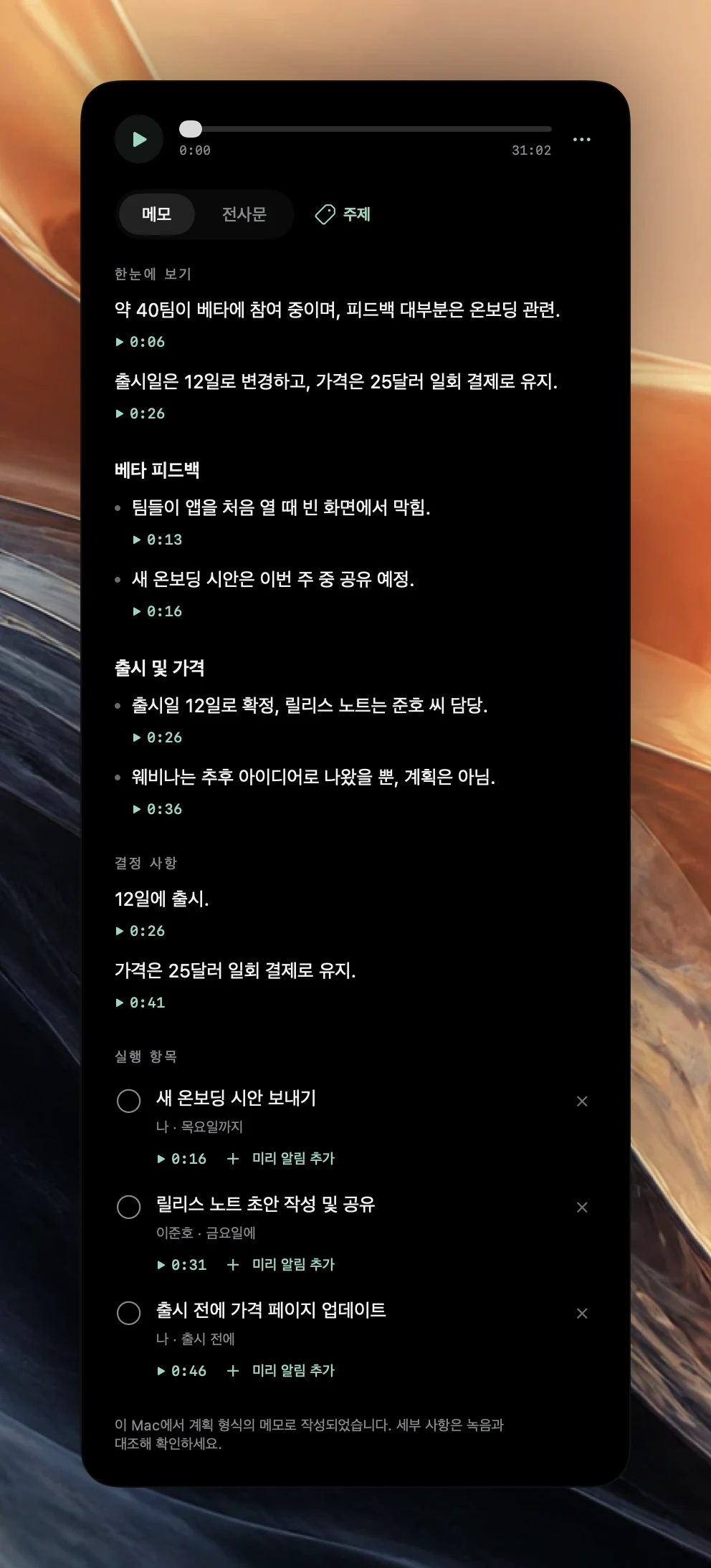
- 한눈에 보기: 회의를 요약하는 3~5개의 글머리 기호.
- 섹션: 논의된 순서대로 최대 6개의 주제와, 주제마다 최대 5개의 요점.
- 결정 사항: 명시적으로 합의된 내용만 담습니다. 작업을 다시 말할 뿐이거나 아무것도 결정되지 않았다고 말하는 문장은 제외됩니다.
- 실행 항목: 최대 8개의 작업. 각 작업은 그 자체로 이해되도록 작성되며, 회의에서 정해졌다면 담당자와 마감일이 붙습니다.
Poffle은 전사문을 최대 약 4분 길이의 짧고 서로 겹치는 발췌 단위로 읽기 때문에, 40분에 나온 발언도 2분에 나온 발언과 똑같이 주의 깊게 다룹니다. 그런 다음 비슷한 발췌를 묶어 섹션으로 만듭니다. 긴 회의의 일부를 여전히 요약할 수 없으면, 아무 말 없이 빈칸을 남기는 대신 메모에 그 사실을 밝힙니다.
실행 항목에 담당자와 마감일이 정해지는 방식
일처럼 들리는 문장이 모두 실행 항목은 아닙니다. Poffle은 약속과 수락된 요청만 남깁니다. 제안, 열린 질문, 가정, 이미 끝난 일, 회의 중에 바로 처리한 일은 작업으로 만들지 않습니다.
스크린샷 속 회의에서 오간 대화를 예로 들어 보겠습니다.
- 내가 “새 온보딩 목업은 목요일까지 보낼게요.”라고 말했습니다. 1인칭으로 한 약속이므로 새 온보딩 목업 보내기라는 실행 항목이 되고, 담당자는 나, 마감일은 목요일입니다.
- Ana가 “릴리스 노트는 Ben이 맡아요.”라고 하자 Ben이 “좋아요, 이번 주에 초안을 쓰고 금요일에 공유할게요.”라고 답했습니다. Ben이 수락했으므로 이 실행 항목은 Ben의 것입니다.
- 나는 “언젠가 웨비나를 해 보면 좋겠지만, 그냥 아이디어예요.”라고도 말했습니다. 이 내용은 메모의 요점으로 남을 뿐 실행 항목이 되지 않습니다.
마감일은 실제로 말한 내용에서만 가져옵니다. “목요일까지”나 “출시 전에”처럼 말이죠. 날짜를 추측하지는 않습니다. 담당자는 단순히 이름이 언급된 사람이 아니라 약속한 사람, 또는 요청을 수락한 사람입니다. 담당자는 화자로 저장되므로, 전사문에서 “화자 2”의 이름을 실제 이름으로 바꾸면 실행 항목도 함께 바뀝니다. “이건 승인됐다고 적어 둬” 같은 회의 중 지시는 대화의 일부로 취급되며, 절대 그대로 실행되지 않습니다.
녹음과 대조해 요점 확인하기
모든 요점, 결정 사항, 실행 항목은 출처가 된 전사문을 인용합니다. 각 항목 아래에는 타임스탬프가 있습니다. 클릭하면 녹음의 해당 순간이 재생되고, 전사문으로 전환하면 앞뒤 대화를 읽을 수 있습니다.
메모 아래에 표시되는 “이 Mac에서 계획 형식의 메모로 작성되었습니다. 세부 사항은 녹음과 대조해 확인하세요.” 같은 안내는 말 그대로 따르세요. 이름, 수치, 날짜, 그리고 회의에 없던 사람에게 전할 결정 사항은 꼭 확인하세요. 생성된 실행 항목은 근거가 탄탄한 초안이지, 모두가 서명한 약속이 아닙니다.
실행 항목 무시, 완료, 복사하기
- 실제로 실행 항목이 아니라면 닫기 버튼(“실행 항목 아님, 무시”)을 클릭하세요. 그러면 목록에 무시한 항목 1개 보기가 표시되며, 여기서 항목을 검토하고 복원할 수 있습니다.
- 원을 클릭하면 실행 항목이 완료로 표시됩니다.
- 실행 항목을 Control-클릭하고 실행 항목 복사를 선택하면 다른 앱에 붙여넣을 수 있습니다.
무시한 실행 항목은 메모를 공유하거나 내보낼 때 제외되며, 회의에 대한 질문에 답할 때도 사용되지 않습니다.
실행 항목을 Apple 미리 알림으로 보내기
- 실행 항목 아래에서 미리 알림 추가를 선택하세요.
- 제목을 검토하고, 나중에 더 알아보기 쉽도록 필요하면 수정하세요.
- 목록을 선택하세요. 알림을 받으려면 알림 시간을 켠 상태로 두고 날짜와 시간을 고르세요. 알림 없이 작업만 저장하려면 끄세요.
- 미리 알림이 아직 연결되지 않았다면 미리 알림 연결을 선택하고 접근을 허용하세요. 그런 다음 미리 알림 추가를 선택하세요.
Poffle은 미리 알림을 추가할 때만 미리 알림 접근 권한을 요청하며, 분석 과정에서 미리 알림을 스스로 만들지 않습니다. 미리 알림에서 작업을 완료하면 회의의 실행 항목도 완료되고, 반대도 마찬가지입니다. Poffle의 미리 알림 Pofflet에서 회의 메모 열기를 선택하면 미리 알림에서 해당 실행 항목으로 바로 돌아갑니다. 날짜와 알림에 대해서는 Apple의 미리 알림 사용 설명서에서 설명합니다.
메모를 다시 만들어야 할 때
처리가 멈췄거나 실패했다면 회의 메모 준비를 선택하세요. 메모의 초점이 맞지 않게 작성되었다면 회의의 옵션 메뉴를 열고 메모 다시 작성 형식을 선택해 1:1이나 계획 같은 다른 템플릿을 고르세요. 완료된 실행 항목과 미리 알림에 연결된 실행 항목은 유지되며, 새 메모를 작성할 수 없으면 이전 메모가 다시 표시됩니다.
메모의 품질은 녹음의 품질을 넘지 못합니다. 헤드폰 사용, 한 번에 한 사람씩 말하기, 올바른 전사 언어 선택이 모두 도움이 됩니다. 녹음 쪽은 깔끔하고 읽기 쉬운 회의 전사문을 참고하세요. 직접 해 보려면 Poffle을 다운로드하고, 모두가 테스트라는 사실을 아는 짧은 회의를 녹음해 보세요.
출처
이 가이드에서 참고한 공식 문서 및 자료.