
會議記錄放在工作接續進行的地方,才最有用:寄給缺席同事的電子郵件、團隊 Wiki 中的一個頁面,或 Apple「備忘錄」中的一則備忘錄。Poffle 在你的 Mac 上撰寫記錄,而會議的選項選單可以用三種形式把記錄帶出去:透過「分享」選單、透過剪貼板,或是輸出成含完整逐字稿的 Markdown 檔案。
在你選擇其中一種方式之前,所有內容都不會離開你的 Mac。之後會發生什麼,取決於你分享到的 App。
找到分享選項
- 打開會議:從「行程」中的對應行程打開,或按 Control + Option + M 使用「搜尋會議」。
- 按一下播放列旁的選項按鈕(三個點)。
- 選擇分享記錄…、拷貝記錄、拷貝逐字稿或輸出為 Markdown…。
會議有了記錄之後,才會出現分享記錄…和拷貝記錄。拷貝逐字稿需要有逐字稿。輸出為 Markdown…則隨時都可以使用。
透過電子郵件或「訊息」傳送記錄
分享記錄…會以文字形式打開 macOS 的「分享」選單。選擇「郵件」,就會建立一封以會議標題為主旨、以記錄為內文的電子郵件。選擇「訊息」、AirDrop 或列表中的其他 App,就能把記錄傳送到那裡。這個選單的用法,請參閱 Apple 的在 Mac 上使用「分享」選單。
分享出去的是純文字,在任何 App 中都能閱讀。開頭是標題,以及一行包含日期、分鐘數和與會者的資訊。接著是摘要、各個段落、決議和待辦事項;待辦事項會使用核取方塊,並在括號中註明負責人和會中提到的期限:
每週產品同步會議

2026年10月8日 星期四 上午10:00 · 31 分鐘 · Ana Ruiz, Ben Ito

摘要
• Beta 測試中約有 40 個團隊;大部分回饋都與新手導覽有關。

Beta 回饋
• 團隊第一次打開 App 時,會卡在空白狀態畫面。

決議
• 12 號發表。

待辦事項
☐ 寄出新的新手導覽設計稿 (你 · 星期四前)
☐ 起草並分享版本說明 (Ben Ito · 星期五)

記錄由 Poffle(poffle.app)產生,在 Mac 上錄製和撰寫。
日期格式會依照 Mac 的語言與地區設定。已完成的待辦事項會顯示已勾選的方塊。已忽略的待辦事項不會列出。
將記錄貼到文件或聊天室中
拷貝記錄會將同一份記錄以兩種形式放到剪貼板上。支援 Markdown 的 App 可以使用 Markdown 版本,其中有真正的標題和任務核取方塊;其他所有 App 則會取得上面所示的純文字。和平常一樣按 Command + V 貼上即可。
拷貝逐字稿會將整份逐字稿以段落形式拷貝,每段都附有開始時間和說話者。它使用的是辨識出來的原始文字。若要以畫面上顯示的措辭拷貝單一段落,請在「逐字稿」標籤頁中按住 Control 鍵並按一下該段落,然後選擇拷貝片段。
輸出含逐字稿的 Markdown
輸出為 Markdown…會詢問要把以會議命名的檔案儲存在哪裡。這個檔案包含記錄和完整逐字稿:
- 以標題作為一級標題,下面是同樣包含日期、長度和與會者的那一行。
- 摘要、每個段落、決議和待辦事項各使用二級標題。
- 待辦事項以 Markdown 任務
- [ ]或- [x]呈現,負責人以粗體顯示。 - 一個逐字稿段落,每位說話者的每段發言各成一段,開頭是說話者名稱和該段在錄音中的時間。
大多數文字編輯器都能打開 Markdown,許多 Wiki 和筆記 App 也能匯入。如果想改存成純文字,請在儲存對話框中把副檔名改為 .txt。
將檔案輸入到 Apple「備忘錄」
在 macOS Tahoe 26 和以上版本中,「備忘錄」會將 Markdown 轉換成帶格式的備忘錄。在「備忘錄」中選擇檔案 > 輸入 Markdown,然後選取輸出的檔案。備忘錄會出現在「已輸入的備忘錄」資料夾中;如果你使用 iCloud,資料夾會在 iCloud 中,否則會在「我的 Mac」中。標題和列表會轉換成「備忘錄」的格式。Apple 在將備忘錄和檔案輸入或分享至「備忘錄」App 中說明了輸入方式。
如果只想快速建立一則不含逐字稿的備忘錄,請改用分享記錄…並選擇「備忘錄」。這樣會以純文字建立一則備忘錄。
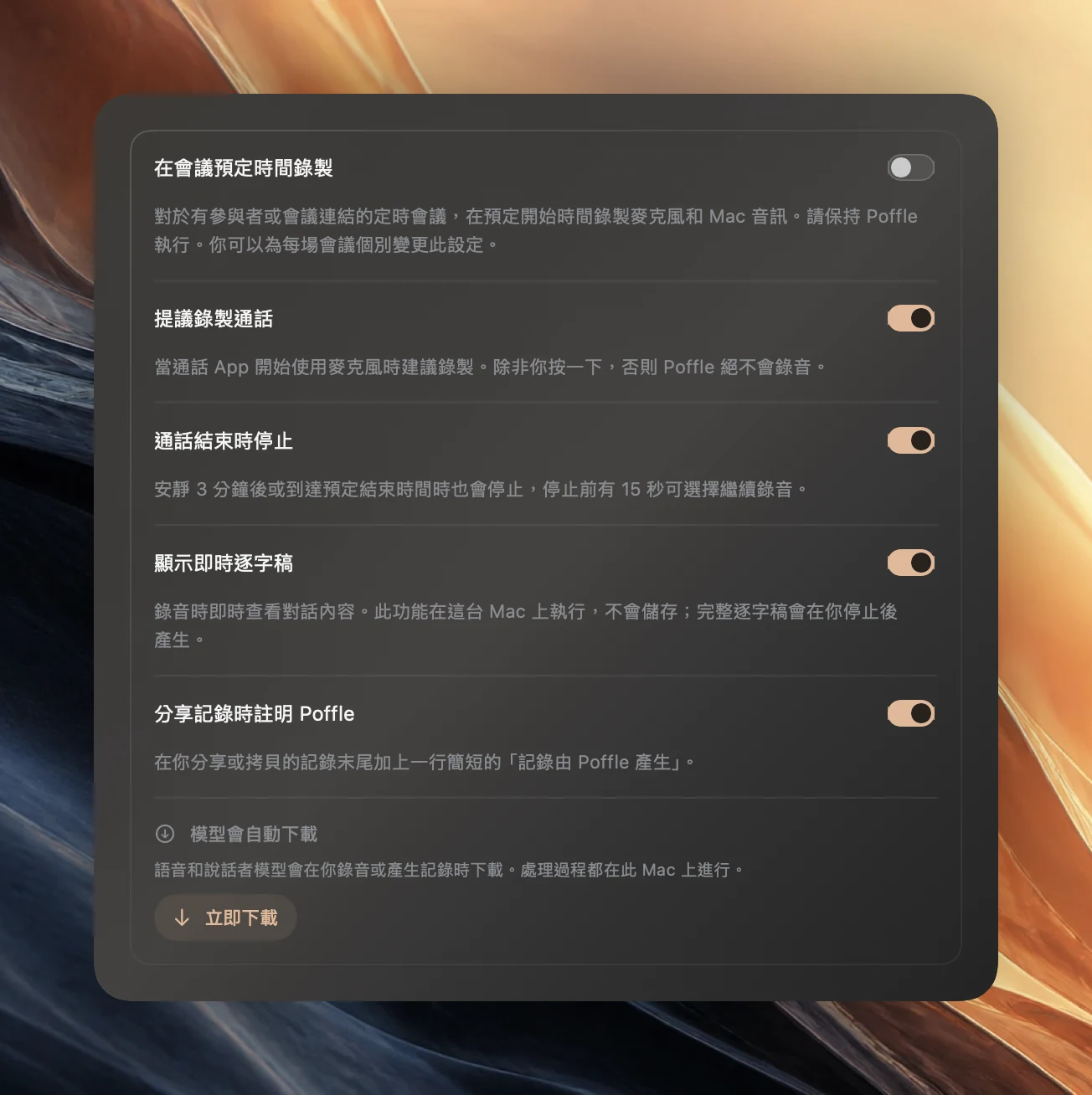
「記錄由 Poffle 產生」這一行
根據預設,分享、拷貝和輸出的記錄結尾都會有一行簡短的註明:「記錄由 Poffle(poffle.app)產生,在 Mac 上錄製和撰寫。」在 Markdown 中,這一行位於一條水平分隔線下方,並連結到 poffle.app。
若要省略這一行,請打開 Poffle 的設定 > 語音 > 會議,關閉分享記錄時註明 Poffle。這項變更會套用到你下一次分享、拷貝或輸出的記錄。已經傳送出去的記錄仍會保留這一行。
傳送前先讀過記錄
- 核對名字和數字。按一下重點的時間戳記,聽聽它的出處。記錄是由 Apple Intelligence 在你的 Mac 上撰寫的,可能會有錯誤。
- 先為說話者改名。寫著「說話者 2」的逐字稿,比有名字的逐字稿難用。按一下逐字稿中的說話者標籤,即可選擇與會者或輸入名稱。
- 忽略不是待辦事項的項目。你忽略的任何項目,都不會出現在分享的內容中。
- 考慮是否要附上逐字稿。逐字稿包含所有說過的話,連題外話也在內。「分享」選單和拷貝記錄只會傳送記錄;Markdown 輸出則包含逐字稿。
- 尊重與會的每個人。他們同意的是被錄音,不一定同意把每一句話都轉傳出去。
關於記錄是如何產生的,請參閱自動產生會議記錄和待辦事項。若想在輸出前讓逐字稿更好讀,請參閱清楚好讀的會議逐字稿。你可以下載 Poffle,用一場簡短的測試會議試試分享記錄。
資料來源
本指南引用的官方文件和參考資料。