
Etter et møte trenger de fleste tre ting: hva som ble diskutert, hva som ble bestemt, og hvem som gjør hva innen når. Poffle skriver dette ut fra et innspilt møte på Macen. Appen bruker Apple Intelligence gjennom Apples Foundation Model på enheten, så transkripsjonen lastes ikke opp til en skytjeneste for å bli oppsummert.
Notatene er et utkast bygd på transkripsjonen. Hvert punkt lenker tilbake til avsnittet det kommer fra, så du kan sjekke et navn, et tall eller en dato på noen sekunder før du stoler på det.
Dette trenger du
- En Mac som støtter Apple Intelligence, med Apple Intelligence slått på i Systeminnstillinger. Apple viser de aktuelle enhetene og språkene i Slik får du den neste generasjonen av Apple Intelligence.
- Et møtespråk som Apple Intelligence støtter. Poffle skriver notatene på transkripsjonsspråket som er valgt i Innstillinger > Tale > Transkribering > Språk.
- Et opptak. Start et fra en hendelse i Agenda med Ta opp møte, eller velg Ta opp når Poffle tilbyr å ta opp en samtale.
Når Apple Intelligence ikke er tilgjengelig, forteller Poffle hvorfor, for eksempel «Slå på Apple Intelligence i Systeminnstillinger for å lage oppsummeringer. Opptaket og transkripsjonen er fortsatt tilgjengelige.» Transkripsjonen klargjøres likevel på Macen. Når Apple Intelligence er klar, åpner du møtet og velger Skriv notater. Det finnes ingen reserveløsning i skyen.
Dette står i notatene
Åpne møtet fra hendelsen i Agenda, eller finn det med Søk i møter, og velg fanen Notater.
- Kort fortalt: tre til fem kulepunkter som oppsummerer møtet.
- Deler: opptil seks emner i den rekkefølgen de kom opp, hver med opptil fem punkter.
- Beslutninger: bare det som uttrykkelig ble avtalt. En setning som bare gjentar en oppgave, eller sier at ingenting ble bestemt, utelates.
- Oppfølgingspunkter: opptil åtte oppgaver, hver formulert slik at den gir mening alene, med ansvarlig og frist når møtet nevnte det.
Poffle leser transkripsjonen i korte, overlappende utdrag på opptil omtrent fire minutter hver, så en kommentar i minutt 40 får like mye oppmerksomhet som en i minutt 2. Like utdrag slås deretter sammen til deler. Hvis en del av et langt møte likevel ikke kan oppsummeres, sier notatene fra om det i stedet for å etterlate et stille hull.
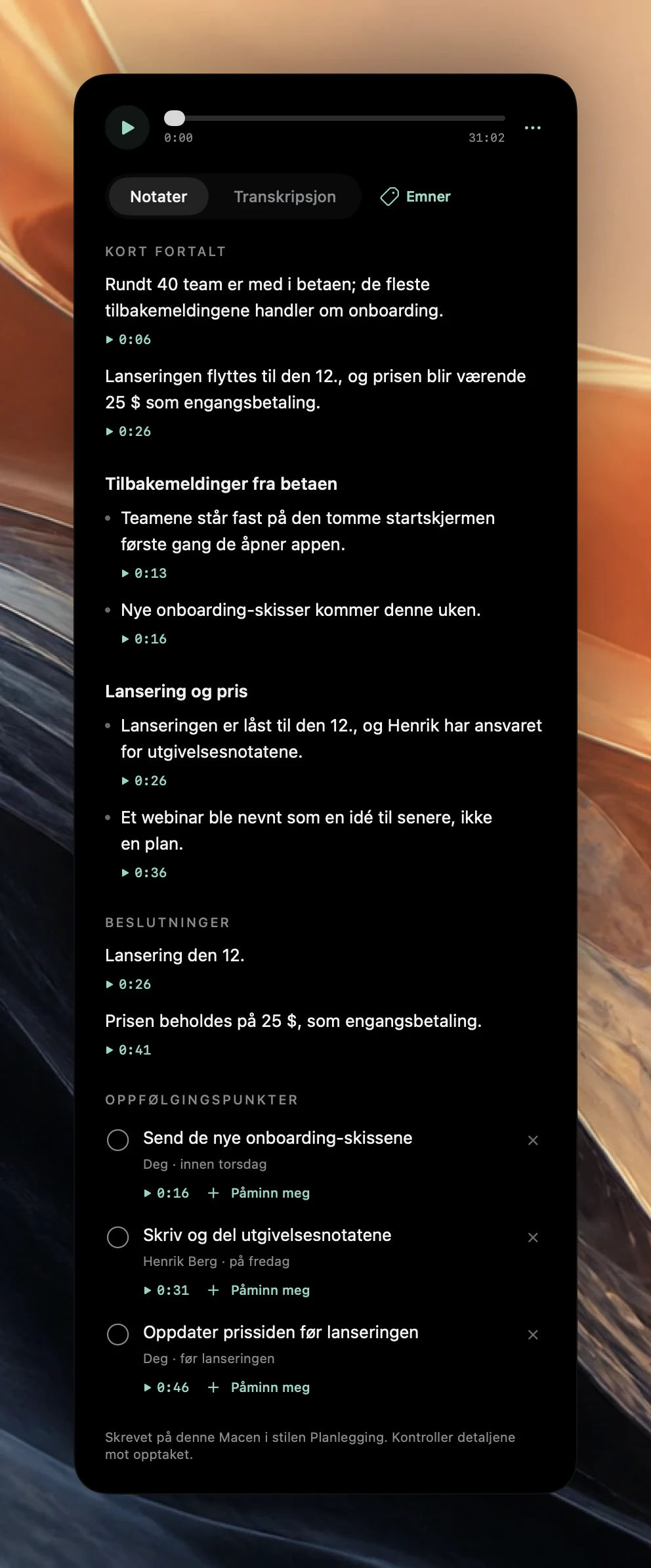
Slik får et oppfølgingspunkt ansvarlig og frist
Ikke alle setninger som høres ut som arbeid, er oppfølgingspunkter. Poffle tar med forpliktelser og aksepterte forespørsler. Forslag, åpne spørsmål, hypotetiske tanker, arbeid som allerede er gjort, og ting som ble gjort der og da i møtet, blir ikke til oppgaver.
Ta denne ordvekslingen fra møtet i skjermbildet:
- Du sa «Jeg sender de nye onboarding-skissene innen torsdag.» Det er en forpliktelse i første person, så den blir til Send de nye onboarding-skissene, med Deg som ansvarlig og frist torsdag.
- Ana sa «Ben har ansvaret for utgivelsesnotatene», og Ben svarte «Klart, jeg lager et utkast denne uken og deler det på fredag.» Ben takket ja, så oppfølgingspunktet er hans.
- Du sa også «Kanskje vi kan holde et webinar en gang, men det er bare en idé.» Det blir stående som et punkt i notatene. Det er ikke et oppfølgingspunkt.
Frister kommer bare fra det som ble sagt, som «innen torsdag» eller «før lanseringen», aldri fra en gjettet dato. Den ansvarlige er personen som forpliktet seg, eller personen som tok på seg en forespørsel, ikke bare den som ble nevnt. Ansvarlige lagres som talere, så når du gir «Taler 2» et ekte navn i transkripsjonen, følger oppfølgingspunktet med. Instruksjoner som blir sagt i møtet, som «noter at dette er godkjent», behandles som en del av samtalen og blir aldri fulgt.
Sjekk et punkt mot opptaket
Hvert punkt, hver beslutning og hvert oppfølgingspunkt siterer transkripsjonen det kommer fra. Under hvert av dem står et tidsstempel. Klikk på det for å spille av det øyeblikket i opptaket, eller bytt til Transkripsjon for å lese samtalen rundt.
Fotnoten under notatene, for eksempel «Skrevet på denne Macen i stilen Planlegging. Kontroller detaljene mot opptaket.», er ment bokstavelig. Følg den for navn, tall og datoer, og for alle beslutninger du skal gjenta for noen som ikke var der. Et generert oppfølgingspunkt er et godt begrunnet utkast, ikke et løfte alle har skrevet under på.
Avvis, fullfør eller kopier et oppfølgingspunkt
- Hvis et element egentlig ikke er et oppfølgingspunkt, klikker du på lukkeknappen, «Ikke et oppfølgingspunkt. Avvis det.» Listen viser da Vis 1 avvist, der du kan se gjennom elementet og gjenopprette det.
- Klikk på sirkelen for å markere et oppfølgingspunkt som fullført.
- Kontroll-klikk på et oppfølgingspunkt og velg Kopier oppfølgingspunkt for å lime det inn i en annen app.
Avviste oppfølgingspunkter utelates når du deler eller eksporterer notatene, og de brukes ikke til å svare på spørsmål om møtene dine.
Send et oppfølgingspunkt til Påminnelser
- Velg Påminn meg under oppfølgingspunktet.
- Se over tittelen. Rediger den hvis formuleringen bør være tydeligere til senere.
- Velg en liste. Vil du få et varsel, lar du Påminn meg kl. være på og velger dato og klokkeslett. Slå det av for å lagre en oppgave uten varsel.
- Hvis Påminnelser ikke er koblet til ennå, velger du Koble til Påminnelser og gir tilgang. Velg deretter Legg til påminnelse.
Poffle ber bare om tilgang til Påminnelser når du legger til en påminnelse, og analysen lager aldri påminnelser på egen hånd. Fullfører du oppgaven i Påminnelser, fullføres oppfølgingspunktet i møtet, og omvendt. I Pofflet-en Påminnelser i Poffle tar Åpne møtenotater deg fra påminnelsen tilbake til akkurat det oppfølgingspunktet. Apples veiledning for Påminnelser forklarer datoer og varsler.
Når notatene trenger et nytt forsøk
Hvis behandlingen stoppet eller mislyktes, velger du Klargjør møtenotater. Hvis notatene ble skrevet med feil fokus, åpner du valgmenyen for møtet og velger Skriv om notatene som for å velge en annen mal, for eksempel 1:1 eller Planlegging. Fullførte oppfølgingspunkter og oppfølgingspunkter som er koblet til Påminnelser, beholdes, og de forrige notatene kommer tilbake hvis de nye ikke kan skrives.
Notatene blir aldri bedre enn opptaket. Hodetelefoner, én stemme om gangen og riktig transkripsjonsspråk hjelper alle sammen. For opptakssiden kan du lese om rene, lesbare møtetranskripsjoner. Vil du prøve selv, kan du laste ned Poffle og ta opp et kort møte der alle vet at det er en test.
Kilder
Offisiell dokumentasjon og referanser brukt i denne guiden.