
未經整理的語音辨識結果很難讀。句子斷斷續續,填充音到處都是,有人一邊思考一邊重複同一個字;如果通話時沒戴耳機,其他人說的話還會有一半在你的名字底下再出現一次。Poffle 會在你的 Mac 上整理錄下的會議逐字稿,不改動任何人說的話,而且只要按一下,就能看到原本辨識出的確切文字。
依說話者分段
打開會議並選擇逐字稿。只要停頓不超過 4 秒,Poffle 就會把同一位說話者的連續發言合併成一個段落,每段最長 90 秒。換人說話或停頓較久時,就會開始新的段落。
每個句子都保有自己的時間。按一下某個句子,就會從那裡開始播放錄音;按一下段落右上角的時間,則會從該段開頭播放。正在播放的句子會反白顯示,方便你跟著閱讀。
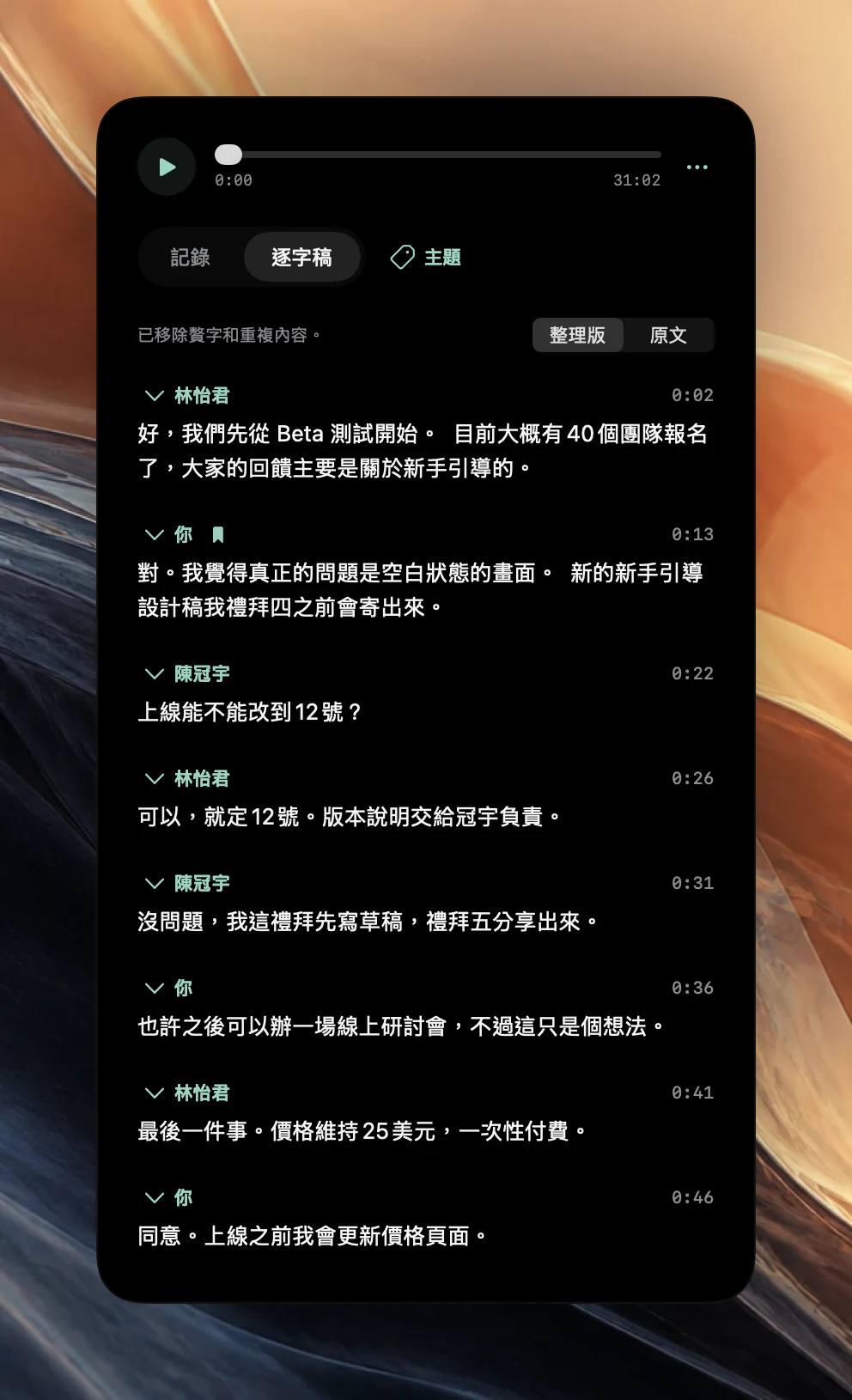
整理版或原文
逐字稿上方有一個切換開關,提供整理版和原文兩種檢視。預設為「整理版」,標示為「已移除贅字和重複內容。」「原文」則顯示「與辨識結果完全相同。」的文字。Poffle 會記住你的選擇,套用到你下一次打開的會議。
「整理版」會移除:
- 單獨出現的填充音,例如「um」、「uh」和「hmm」。Poffle 支援的 16 種語言都有各自的列表:中文包含「嗯」、「呃」、「那個」、「就是說」,其他語言包含「øh」、「euh」、「ehm」、「えーと」這類填充音。中文填充音只有在子句開頭、後面接著逗號或刪節號時才會移除,例如「那個,我覺得可以」裡的「那個」;「那個檔案」中的「那個」則會保留。
- 緊接著重複的字或短語,例如「我們,我們,我們應該」。
接著,它會修正這些移除動作所留下的標點符號和大寫字母。「整理版」會保留可能帶有意義的字詞,例如英文的「like」、「so」和「you know」;也會保留真正的重複,例如「that that」或「had had」,以及數字和縮寫。重複的實詞只有連續出現三次以上時才會合併。中文也會合併隔著逗號重複的二到六個字,例如「主要是,主要是」。在韓文、土耳其文和越南文中,疊詞是文法的一部分,例如「yavaş yavaş」,因此只會合併重複的代名詞、連接詞等虛詞。在其他所有轉錄語言中,只會移除「uh」、「uhm」和「hmm」,因為「um」和「er」在某些語言中是真正的字詞,而且只會合併重複的短語。
「整理版」只是一種檢視方式,不是編輯。儲存的逐字稿仍保有辨識出的原始文字,拷貝逐字稿和 Markdown 輸出使用的也是這份文字。在段落上按住 Control 鍵並按一下,從選單中選擇拷貝片段,則會拷貝你在畫面上看到的措辭。
喇叭造成的回音
如果你用 Mac 的喇叭接聽通話,你的麥克風也會聽到其他人的聲音。若不加以修正,他們說的話就會出現兩次:一次來自 Mac 音訊,另一次出現在「你」底下。
兩條音軌都轉錄完成後,Poffle 會加以比對。一段四個字詞以上的麥克風發言,如果至少有 65% 的字詞在 1.5 秒內以相同順序出現在 Mac 音訊中,而且兩者在時間上重疊至少半段,就會被排除。兩三個字詞的發言則必須完全相符,並且重疊長度達 80%。發生這種情況時,會議會顯示「麥克風收到的會議音訊已從逐字稿中排除。使用耳機可避免這種情況。」
這並不是回音消除。單一字詞、部分回音,以及混雜你自己聲音的回音,都可能留下來。如果你稍晚用對方剛說過的同樣字眼回答,你的回答會被保留。Mac 音訊中的那份文字也會留在逐字稿中,所以對方說過的話不會遺失。最可靠的解決方法是戴耳機:這樣麥克風就只會聽到你的聲音。
為說話者命名
你的麥克風會標示為你。會議結束後,Poffle 會在這台 Mac 上分離 Mac 音訊中的不同聲音,並將它們標示為說話者 1、說話者 2,依此類推。當錄音連結到行事曆行程時,與會者人數會作為上限,所以同一個人的聲音比較不會被拆成兩位說話者。
- 按一下某位說話者段落上方的名稱。
- 在來自此行事曆行程下選擇一位與會者,或選擇輸入名稱…。
- 播放幾個段落來確認。這個名稱會套用到這場會議中該說話者的所有段落。
待辦事項的負責人會跟著改名,所以記錄中的「說話者 2」會變成你選擇的名稱。說話者分離是一種機率判斷。重疊或非常短暫的發言可能會維持未指定的狀態,而不會被套上猜測的身分;Poffle 也絕不會根據與會者名單推斷某人是誰。你的麥克風收到的所有人,包括和你在同一個房間裡的其他人,都會標示為「你」。
這台 Mac 上可用的語言
Poffle 的介面提供 16 種語言,之所以選擇這些語言,是因為每一種都能在 Mac 上轉錄會議並產生摘要:英文、丹麥文、荷蘭文、法文、德文、義大利文、日文、韓文、挪威文、葡萄牙文、西班牙文、瑞典文、土耳其文、越南文、簡體中文和繁體中文。
其中大多數語言使用 Apple 的 SpeechTranscriber,這是 Apple 為會議等長時間錄音打造的裝置端模型。丹麥文、荷蘭文、挪威文、瑞典文、土耳其文和越南文則改用 Apple 的裝置端聽寫模型 DictationTranscriber。它同樣會提供字詞的時間資訊,所以播放和分段的方式都相同。這些語言的標點符號可能比較少,句子可能會連在一起,所以請特別仔細核對名字和數字。
錄音前,請將設定 > 語音 > 轉錄 > 語言設為會議中所說的語言。系統語言會跟隨你的 Mac。每種語言只需在第一次使用時下載一次,之後就能離線使用。使用兩種語言的會議會以所選的語言轉錄,所以另一種語言的轉錄結果會很差。
從清楚的錄音開始
- 通話時戴耳機。這能消除回音的主要來源。
- 在通話 App 和 Mac 上使用同一個麥克風。Poffle 錄製的是 Mac 的預設輸入裝置。
- 將音樂和通知聲音靜音。Poffle 會錄下 Mac 的所有音訊,而不只是通話。
- 第一次提到名字時,請說清楚。之後指定說話者時會有幫助。
- 在會議室中,請把 Mac 放在聽得到每個人的位置,並告訴大家你正在錄音。
逐字稿越乾淨,會議記錄就越好,向會議提問時得到的回答也越好。Apple 在 SpeechAnalyzer 講座中說明了背後的語音技術。你可以下載 Poffle,在自己的錄音上比較「整理版」和「原文」。
資料來源
本指南引用的官方文件和參考資料。