
Bir toplantıdan sonra çoğu kişinin üç şeye ihtiyacı vardır: neyin konuşulduğu, neye karar verildiği ve kimin neyi ne zamana kadar yapacağı. Poffle bunları Mac’inizde kaydedilen bir toplantıdan yazar. Apple’ın aygıt üzerindeki Foundation Model’i aracılığıyla Apple Intelligence’ı kullanır; bu yüzden döküm, özetlenmek üzere bir bulut hizmetine yüklenmez.
Notlar, dökümden oluşturulan bir taslaktır. Her madde geldiği bölüme bağlanır; böylece bir adı, sayıyı veya tarihi kullanmadan önce birkaç saniyede doğrulayabilirsiniz.
Neye ihtiyacınız var
- Apple Intelligence’ı destekleyen ve Sistem Ayarları’nda Apple Intelligence’ı açık olan bir Mac. Apple, güncel aygıtları ve dilleri Yeni nesil Apple Intelligence’a erişim elde etme sayfasında listeliyor.
- Apple Intelligence’ın desteklediği bir toplantı dili. Poffle notları Ayarlar > Konuşma > Yazıya çevirme > Dil bölümünde seçilen yazıya çevirme dilinde yazar.
- Bir kayıt. Ajanda’daki bir etkinlikten Toplantıyı kaydet ile başlatın ya da Poffle bir aramayı kaydetmeyi önerdiğinde Kaydet’i seçin.
Apple Intelligence kullanılamadığında Poffle nedenini söyler; örneğin “Özet oluşturmak için Sistem Ayarları’nda Apple Intelligence’ı açın. Kaydınız ve dökümünüz kullanılabilir durumda.” Döküm yine de Mac’te hazırlanır. Apple Intelligence hazır olduğunda toplantıyı açın ve Not yaz’ı seçin. Buluta geri dönüş seçeneği yoktur.
Notlarda neler var
Toplantıyı Ajanda’daki etkinliğinden açın ya da Toplantılarda ara ile bulun ve Notlar sekmesini seçin.
- Bir bakışta: toplantıyı özetleyen üç ila beş madde.
- Bölümler: gündeme geliş sırasına göre en fazla altı konu, her birinde en fazla beş madde.
- Kararlar: yalnızca açıkça üzerinde anlaşılanlar. Bir görevi yalnızca yeniden ifade eden ya da hiçbir karar alınmadığını söyleyen bir cümle dahil edilmez.
- Eylem maddeleri: her biri tek başına anlaşılacak şekilde yazılmış, toplantıda belirtildiyse bir sorumlusu ve son tarihi olan en fazla sekiz görev.
Poffle dökümü her biri en fazla yaklaşık dört dakikalık, kısa ve birbiriyle örtüşen parçalar hâlinde okur; böylece 40. dakikadaki bir söz, 2. dakikadaki kadar dikkat görür. Benzer parçalar daha sonra bölümler hâlinde birleştirilir. Uzun bir toplantının bir kısmı yine de özetlenemezse notlar, sessiz bir boşluk bırakmak yerine bunu belirtir.
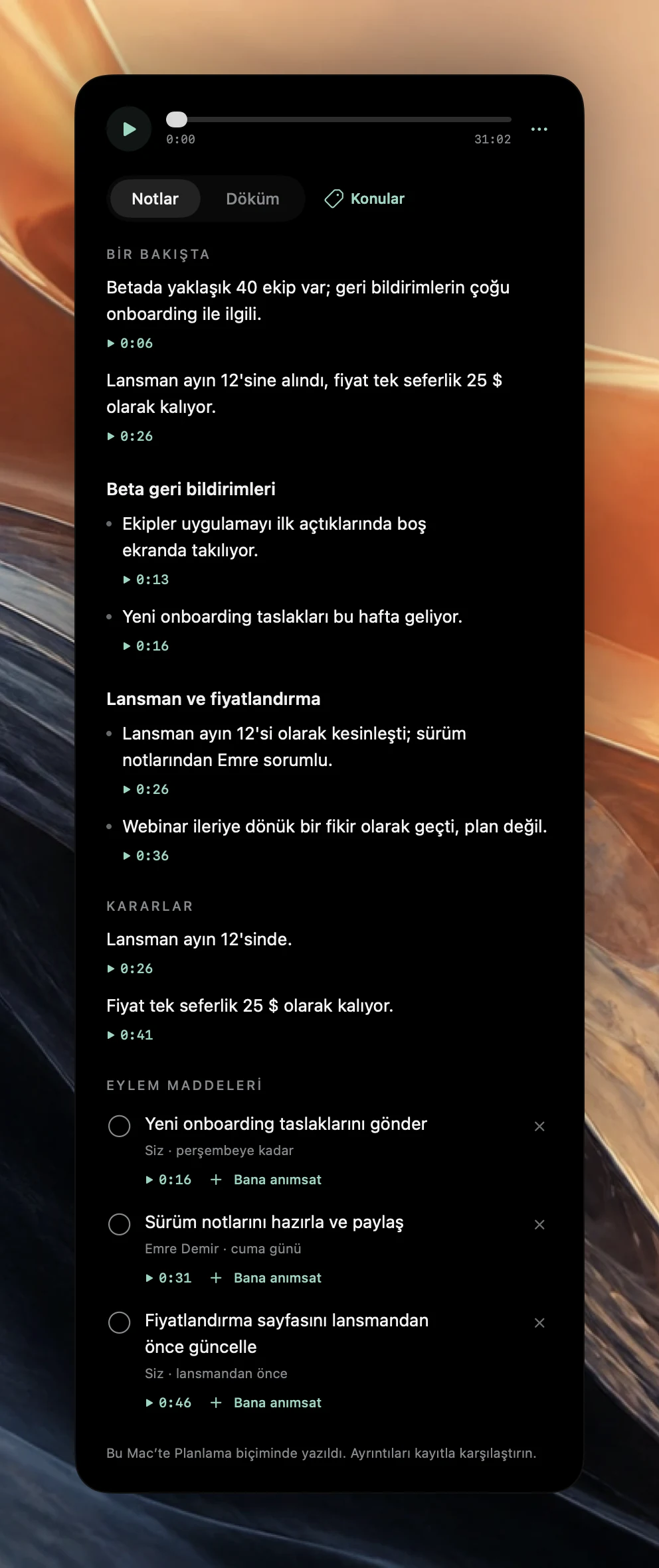
Bir eylemin sorumlusu ve son tarihi nasıl belirlenir
İş gibi görünen her cümle bir eylem değildir. Poffle taahhütleri ve kabul edilen istekleri tutar. Öneriler, açık sorular, varsayımlar, zaten bitmiş işler ve toplantının içinde hemen yapılan şeyler göreve dönüştürülmez.
Ekran görüntüsündeki toplantıdan şu konuşmayı ele alalım:
- Siz “Yeni onboarding tasarımlarını perşembeye kadar göndereceğim.” dediniz. Bu birinci tekil şahısla verilen bir taahhüttür; bu yüzden sorumlusu Siz olan ve son tarihi perşembe olan Yeni onboarding tasarımlarını gönder eylemine dönüşür.
- Ana “Sürüm notları Ben’de.” dedi, Ben de “Tamam, bu hafta taslağını hazırlayıp cuma günü paylaşırım.” diye yanıt verdi. Ben kabul ettiği için eylem ona aittir.
- Siz ayrıca “Belki bir ara bir web semineri yapabiliriz, ama bu sadece bir fikir.” dediniz. Bu, notlarda bir madde olarak kalır. Bir eylem değildir.
Son tarihler yalnızca söylenenlerden gelir: “perşembeye kadar” veya “lansmandan önce” gibi; asla tahmin edilen bir tarih değil. Sorumlu, adı geçen herhangi biri değil, taahhütte bulunan ya da bir isteği kabul eden kişidir. Sorumlular konuşmacı olarak saklanır; bu yüzden dökümde “Konuşmacı 2”yi gerçek bir adla değiştirdiğinizde eylem de buna uyar. Toplantı sırasında söylenen “bunun onaylandığını not et” gibi talimatlar konuşmanın bir parçası olarak ele alınır ve hiçbir zaman uygulanmaz.
Bir maddeyi kayda göre denetleyin
Her madde, karar ve eylem, geldiği döküm bölümünden alıntı yapar. Her birinin altında bir zaman damgası bulunur. Kaydın o anını oynatmak için tıklayın ya da çevresindeki konuşmayı okumak için Döküm’e geçin.
Notların altındaki “Bu Mac’te Planlama biçiminde yazıldı. Ayrıntıları kayıtla karşılaştırın.” gibi dipnot, tam anlamıyla söylenmiştir. Bunu adlar, rakamlar ve tarihler için ve orada olmayan birine aktaracağınız her karar için uygulayın. Oluşturulan bir eylem, sağlam temelli bir taslaktır; herkesin onayladığı bir söz değildir.
Bir eylemi yok sayın, tamamlayın veya kopyalayın
- Bir öğe aslında bir eylem değilse kapatma düğmesini, yani “Eylem değil. Yok say.” düğmesini tıklayın. Liste ardından Yok sayılan 1 öğeyi göster seçeneğini sunar; orada öğeyi inceleyip geri yükleyebilirsiniz.
- Bir eylemi tamamlandı olarak işaretlemek için daireyi tıklayın.
- Bir eylemi başka bir uygulamaya yapıştırmak için Kontrol tuşuna basarak tıklayın ve Eylemi kopyala’yı seçin.
Yok sayılan eylemler, notları paylaştığınızda veya dışa aktardığınızda dahil edilmez ve toplantılarınızla ilgili soruları yanıtlamak için kullanılmaz.
Bir eylemi Apple Anımsatıcılar’a gönderin
- Eylemin altındaki Bana anımsat’ı seçin.
- Başlığı gözden geçirin. İfade sonrası için daha açık olmalıysa düzenleyin.
- Bir liste seçin. Uyarı almak için Anımsatma zamanı’nı açık bırakıp bir tarih ve saat seçin; uyarısız bir görev kaydetmek için kapatın.
- Anımsatıcılar henüz bağlı değilse Anımsatıcılar’a bağlan’ı seçin ve erişime izin verin. Ardından Anımsatıcı ekle’yi seçin.
Poffle, Anımsatıcılar erişimini yalnızca bir anımsatıcı eklediğinizde ister ve analiz hiçbir zaman kendi başına anımsatıcı oluşturmaz. Görevi Anımsatıcılar’da tamamlamak eylemi toplantıda da tamamlar; tersi de geçerlidir. Poffle’ın Anımsatıcılar Pofflet’inde Toplantı notlarını aç, sizi anımsatıcıdan tam olarak o eyleme geri götürür. Apple’ın Anımsatıcılar kılavuzu tarihleri ve uyarıları açıklıyor.
Notların yeniden denenmesi gerektiğinde
İşleme durduysa veya başarısız olduysa Toplantı notlarını hazırla’yı seçin. Notlar yanlış bir odakla yazıldıysa toplantının seçenekler menüsünü açın ve Bire bir (1:1) veya Planlama gibi başka bir şablon seçmek için Notları şu biçimde yeniden yaz’ı kullanın. Tamamlanan eylemler ve Anımsatıcılar’a bağlı eylemler korunur; yeni notlar yazılamazsa önceki notlar geri gelir.
Notlar ancak kayıt kadar iyidir. Kulaklık, aynı anda tek bir kişinin konuşması ve doğru yazıya çevirme dili yardımcı olur. Kayıt tarafı için temiz, okunur toplantı dökümleri yazısına bakın. Kendiniz denemek için Poffle’ı indirin ve herkesin bunun bir deneme olduğunu bildiği kısa bir toplantı kaydedin.
Kaynaklar
Bu rehberde kullanılan resmi belgeler ve kaynaklar.