
Na een vergadering willen de meeste mensen drie dingen weten: wat er is besproken, wat er is besloten en wie wat doet en wanneer. Poffle schrijft dat op je Mac op basis van een opgenomen vergadering. Het gebruikt Apple Intelligence via het lokale Foundation Model van Apple, dus het transcript wordt niet naar een clouddienst gestuurd om te worden samengevat.
De notities zijn een concept dat op het transcript is gebaseerd. Elk punt verwijst naar de passage waar het vandaan komt, zodat je een naam, getal of datum in een paar seconden kunt controleren voordat je erop vertrouwt.
Wat je nodig hebt
- Een Mac die Apple Intelligence ondersteunt, met Apple Intelligence ingeschakeld in Systeeminstellingen. Apple houdt de actuele apparaten en talen bij in De volgende generatie Apple Intelligence implementeren.
- Een vergadertaal die Apple Intelligence ondersteunt. Poffle schrijft de notities in de transcriptietaal die is gekozen in Instellingen > Spraak > Transcriptie > Taal.
- Een opname. Start er een vanuit een activiteit in de Agenda-Pofflet met Neem vergadering op, of kies Start wanneer Poffle aanbiedt een gesprek op te nemen.
Is Apple Intelligence niet beschikbaar, dan vertelt Poffle waarom, bijvoorbeeld ‘Schakel Apple Intelligence in via Systeeminstellingen om samenvattingen te maken. Je opname en transcript zijn nog steeds beschikbaar.’ Het transcript wordt nog steeds op de Mac gemaakt. Zodra Apple Intelligence klaar is, open je de vergadering en kies je Schrijf notities. Er is geen terugval op de cloud.
Wat er in de notities staat
Open de vergadering vanuit de activiteit in de Agenda-Pofflet, of zoek hem op met Zoek in vergaderingen, en kies het tabblad Notities.
- In één oogopslag: drie tot vijf opsommingstekens die de vergadering samenvatten.
- Secties: tot zes onderwerpen in de volgorde waarin ze aan bod kwamen, elk met maximaal vijf punten.
- Besluiten: alleen wat expliciet is afgesproken. Een zin die alleen een taak herhaalt of zegt dat er niets is besloten, wordt weggelaten.
- Actiepunten: tot acht taken, elk zo geschreven dat ze op zichzelf te begrijpen zijn, met een eigenaar en een deadline als die in de vergadering zijn genoemd.
Poffle leest het transcript in korte, overlappende fragmenten van maximaal ongeveer vier minuten, zodat een opmerking in minuut 40 net zoveel aandacht krijgt als een in minuut 2. Vergelijkbare fragmenten worden daarna samengevoegd tot secties. Lukt het niet om een deel van een lange vergadering samen te vatten, dan staat dat in de notities in plaats van dat er stilletjes een gat valt.
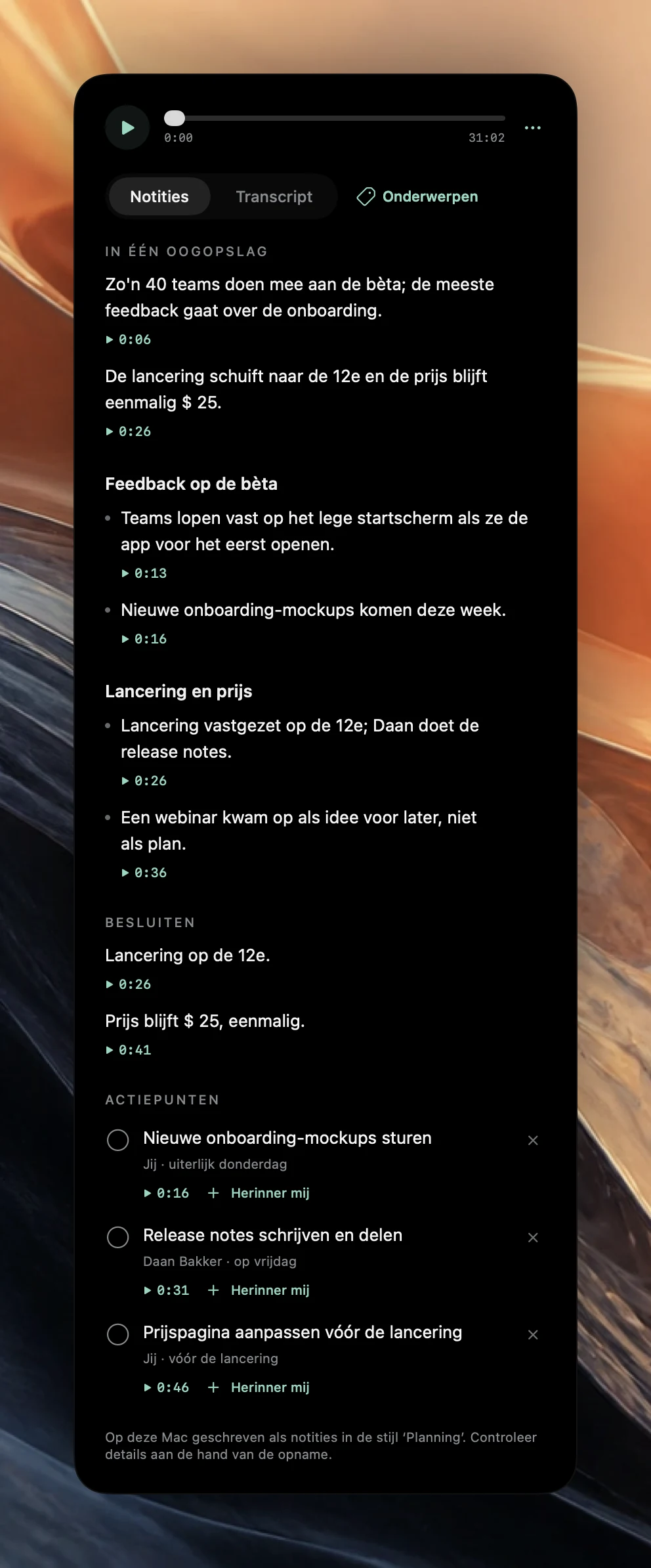
Zo krijgt een actiepunt een eigenaar en een deadline
Niet elke zin die naar werk klinkt, is een actiepunt. Poffle houdt toezeggingen en geaccepteerde verzoeken over. Suggesties, open vragen, gedachte-experimenten, werk dat al af is en dingen die tijdens de vergadering zelf zijn gedaan, worden geen taken.
Neem dit stukje uit de vergadering op de schermafbeelding:
- Jij zei: ‘Ik stuur de nieuwe onboardingmockups uiterlijk donderdag.’ Dat is een toezegging in de eerste persoon, dus het wordt Stuur de nieuwe onboardingmockups, met Jij als eigenaar en donderdag als deadline.
- Ana zei: ‘Ben is eigenaar van de releasenotes,’ en Ben antwoordde: ‘Prima, ik schrijf deze week een opzet en deel die vrijdag.’ Ben heeft het aangenomen, dus het actiepunt is van hem.
- Jij zei ook: ‘Misschien kunnen we ooit een webinar doen, maar dat is maar een idee.’ Dat blijft een punt in de notities. Het is geen actiepunt.
Deadlines komen alleen uit wat er is gezegd: ‘uiterlijk donderdag’ of ‘voor de lancering’, nooit een geraden datum. De eigenaar is degene die iets toezegde of een verzoek accepteerde, niet gewoon wie er genoemd werd. Eigenaren worden als spreker opgeslagen, dus als je ‘Spreker 2’ in het transcript een echte naam geeft, gaat het actiepunt mee. Instructies die tijdens de vergadering worden uitgesproken, zoals ‘noteer dat dit is goedgekeurd’, worden behandeld als deel van het gesprek en nooit uitgevoerd.
Controleer een punt aan de hand van de opname
Elk punt, besluit en actiepunt citeert het stuk transcript waar het vandaan komt. Onder elk ervan staat een tijdstempel. Klik erop om dat moment van de opname af te spelen, of ga naar Transcript om het gesprek eromheen te lezen.
De voetnoot onder de notities, zoals “Op deze Mac geschreven als notities in de stijl ‘Planning’. Controleer details aan de hand van de opname.”, is letterlijk bedoeld. Pas die toe op namen, cijfers en datums, en op elk besluit dat je doorvertelt aan iemand die er niet bij was. Een gegenereerd actiepunt is een goed onderbouwd concept, geen belofte waar iedereen voor heeft getekend.
Een actiepunt negeren, voltooien of kopiëren
- Is een onderdeel niet echt een actiepunt, klik dan op de sluitknop, ‘Geen actiepunt. Negeer het’. De lijst biedt dan Toon 1 genegeerde, waar je het onderdeel kunt bekijken en terugzetten.
- Klik op het rondje om een actiepunt als voltooid te markeren.
- Klik met de Control-toets ingedrukt op een actiepunt en kies Kopieer actiepunt om het in een andere app te plakken.
Genegeerde actiepunten worden weggelaten als je de notities deelt of exporteert, en ze worden niet gebruikt om vragen over je vergaderingen te beantwoorden.
Stuur een actiepunt naar Herinneringen van Apple
- Kies Herinner mij onder het actiepunt.
- Controleer de titel. Pas hem aan als de formulering voor later duidelijker kan.
- Kies een lijst. Wil je een melding, laat Herinner mij om dan aan staan en kies een datum en tijd; zet het uit om een taak zonder melding te bewaren.
- Is Herinneringen nog niet verbonden, kies dan Verbind met Herinneringen en sta toegang toe. Kies daarna Voeg herinnering toe.
Poffle vraagt pas om toegang tot Herinneringen als je een herinnering toevoegt, en de analyse maakt nooit zelf herinneringen aan. Rond je de taak af in Herinneringen, dan wordt het actiepunt in de vergadering ook voltooid, en andersom. In de Herinneringen-Pofflet van Poffle brengt Open vergadernotities je van de herinnering terug naar precies dat actiepunt. De handleiding van Herinneringen van Apple legt datums en meldingen uit.
Als de notities een nieuwe poging nodig hebben
Is de verwerking gestopt of mislukt, kies dan Maak vergadernotities. Zijn de notities met de verkeerde focus geschreven, open dan het optiemenu van de vergadering en kies Herschrijf notities als om een ander sjabloon te kiezen, zoals 1-op-1 of Planning. Voltooide actiepunten en actiepunten die aan Herinneringen zijn gekoppeld, blijven bewaard, en de vorige notities komen terug als de nieuwe niet kunnen worden geschreven.
Notities zijn zo goed als de opname. Een koptelefoon, één stem tegelijk en de juiste transcriptietaal helpen allemaal. Voor de opnamekant, zie schone, leesbare vergadertranscripten. Wil je het zelf proberen? Download Poffle en neem een korte vergadering op waarvan iedereen weet dat het een test is.
Bronnen
Officiële documentatie en bronnen die in deze gids zijn gebruikt.