
Depois de uma reunião, a maioria das pessoas precisa de três coisas: o que foi discutido, o que foi decidido e quem vai fazer o quê até quando. O Poffle escreve isso a partir de uma reunião gravada no seu Mac. Ele usa a Apple Intelligence por meio do Foundation Model da Apple no próprio dispositivo, então a transcrição não é enviada a um serviço na nuvem para ser resumida.
As notas são um rascunho feito a partir da transcrição. Cada ponto leva de volta ao trecho de onde veio, então você confere um nome, um número ou uma data em poucos segundos antes de confiar nele.
Do que você precisa
- Um Mac compatível com a Apple Intelligence, com a Apple Intelligence ativada nos Ajustes. A Apple lista os dispositivos e idiomas atuais em Como obter a nova geração da Apple Intelligence.
- Um idioma de reunião compatível com a Apple Intelligence. O Poffle escreve as notas no idioma de transcrição escolhido em Ajustes > Fala > Transcrição > Idioma.
- Uma gravação. Comece uma a partir de um evento na Agenda com Gravar reunião ou escolha Gravar quando o Poffle oferecer gravar uma chamada.
Quando a Apple Intelligence não está disponível, o Poffle diz o motivo, por exemplo “Ative a Apple Intelligence nos Ajustes do Sistema para criar resumos. Sua gravação e transcrição continuam disponíveis.” A transcrição continua sendo preparada no Mac. Quando a Apple Intelligence estiver pronta, abra a reunião e escolha Escrever notas. Não existe alternativa na nuvem.
O que as notas trazem
Abra a reunião pelo evento na Agenda, ou encontre-a com Buscar reuniões, e escolha a aba Notas.
- Visão rápida: de três a cinco tópicos que resumem a reunião.
- Seções: até seis assuntos, na ordem em que surgiram, cada um com até cinco pontos.
- Decisões: só o que foi combinado explicitamente. Uma frase que apenas repete uma tarefa, ou que diz que nada foi decidido, fica de fora.
- Itens de ação: até oito tarefas, cada uma escrita para fazer sentido sozinha, com responsável e prazo quando a reunião informou.
O Poffle lê a transcrição em trechos curtos e sobrepostos de até cerca de quatro minutos cada, então um comentário no minuto 40 recebe a mesma atenção que um no minuto 2. Trechos parecidos são depois reunidos em seções. Se alguma parte de uma reunião longa ainda não puder ser resumida, as notas dizem isso em vez de deixar uma lacuna silenciosa.
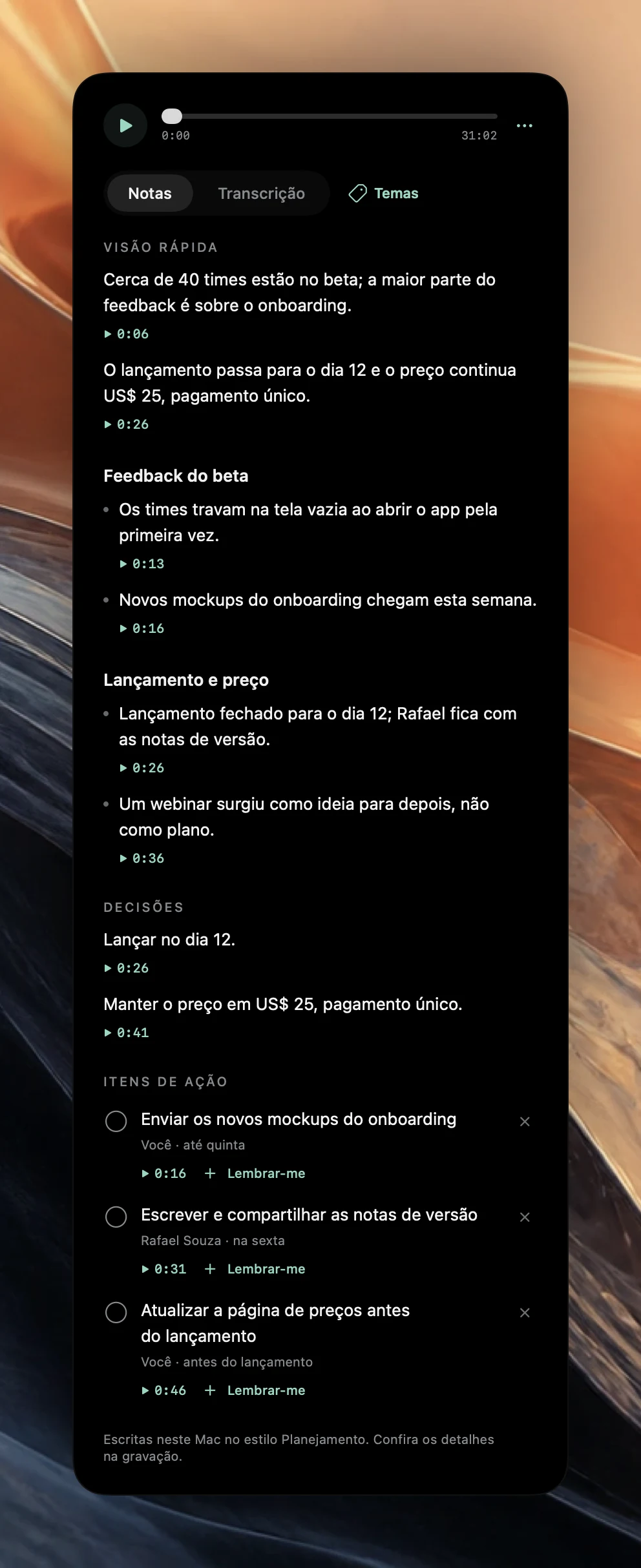
Como uma ação ganha responsável e prazo
Nem toda frase que soa como trabalho é uma ação. O Poffle mantém compromissos e pedidos aceitos. Sugestões, perguntas em aberto, hipóteses, trabalho já concluído e coisas feitas ali mesmo na reunião não viram tarefas.
Veja esta troca da reunião na captura de tela:
- Você disse “Eu mando os novos mockups do onboarding até quinta.” Isso é um compromisso em primeira pessoa, então vira Enviar os novos mockups do onboarding, com você como responsável e prazo até quinta.
- A Ana disse “O Ben cuida das notas de versão”, e o Ben respondeu “Claro, eu escrevo um rascunho esta semana e compartilho na sexta.” O Ben aceitou, então a ação é dele.
- Você também disse “Talvez a gente pudesse fazer um webinar em algum momento, mas é só uma ideia.” Isso fica como um ponto nas notas. Não é uma ação.
Os prazos vêm só do que foi dito, como “até quinta” ou “antes do lançamento”, nunca de uma data adivinhada. O responsável é a pessoa que se comprometeu, ou a que aceitou um pedido, e não simplesmente quem foi mencionado. Os responsáveis ficam guardados como locutores, então, quando você renomeia “Locutor 2” para um nome real na transcrição, a ação acompanha. Instruções faladas durante a reunião, como “anote que isso está aprovado”, são tratadas como parte da conversa e nunca são seguidas.
Confira um ponto na gravação
Cada ponto, decisão e ação cita o trecho da transcrição de onde veio. Embaixo de cada um há uma marca de tempo. Clique nela para ouvir aquele momento da gravação, ou vá para Transcrição para ler a conversa ao redor.
A nota de rodapé embaixo das notas, como “Escritas neste Mac no estilo Planejamento. Confira os detalhes na gravação.”, deve ser levada ao pé da letra. Faça isso com nomes, números e datas, e com qualquer decisão que você vá repetir para alguém que não estava lá. Uma ação gerada é um rascunho bem fundamentado, não uma promessa que todos assinaram.
Descarte, conclua ou copie uma ação
- Se um item não for realmente uma ação, clique no botão de fechar dele, “Não é uma ação. Descartar”. A lista passa a oferecer Mostrar 1 descartada, onde você pode revisar o item e restaurá-lo.
- Clique no círculo para marcar uma ação como concluída.
- Clique em uma ação com a tecla Control pressionada e escolha Copiar ação para colá-la em outro app.
Ações descartadas ficam de fora quando você compartilha ou exporta as notas e não são usadas para responder a perguntas sobre as suas reuniões.
Envie uma ação para o app Lembretes
- Escolha Lembrar-me embaixo da ação.
- Revise o título. Edite se a redação precisar ficar mais clara para depois.
- Escolha uma lista. Para receber um alerta, deixe Lembrar-me às ativado e escolha data e hora; desative para salvar uma tarefa sem alerta.
- Se o app Lembretes ainda não estiver conectado, escolha Conectar Lembretes e permita o acesso. Depois, escolha Adicionar lembrete.
O Poffle só pede acesso ao Lembretes quando você adiciona um lembrete, e a análise nunca cria lembretes sozinha. Concluir a tarefa no Lembretes conclui a ação na reunião, e vice-versa. No Pofflet Lembretes do Poffle, Abrir notas da reunião leva você do lembrete de volta à ação exata. O guia do Lembretes da Apple explica datas e alertas.
Quando as notas precisam de outra tentativa
Se o processamento parou ou falhou, escolha Preparar notas da reunião. Se as notas foram escritas com o foco errado, abra o menu de opções da reunião e escolha Reescrever notas como para escolher outro modelo, como 1:1 ou Planejamento. As ações concluídas e as vinculadas ao Lembretes são mantidas, e as notas anteriores voltam se as novas não puderem ser escritas.
As notas só são tão boas quanto a gravação. Fones de ouvido, uma pessoa falando de cada vez e o idioma de transcrição certo ajudam. Para o lado da gravação, veja transcrições de reunião limpas e legíveis. Para experimentar, baixe o Poffle e grave uma reunião curta em que todos saibam que é um teste.
Fontes
Documentação oficial e referências usadas neste guia.