
スプリントプランニングのメモが読まれるのは、たいてい厄介なタイミングです。スプリントの半ばに、ある作業がそもそもスコープに入っていたのかと誰かが尋ねたときです。良いメモなら、数秒で答えが出ます。ゴール、含めるものと含めないもの、出されたリスク、誰がいつまでに何を担当するのかが書かれているからです。
プランニングのメモが答えるべき問い
スクラムガイドでは、スプリントプランニングを3つのトピックで組み立てています。このスプリントはなぜ価値があるのか、このスプリントで何ができるのか、選んだ作業をどのように成し遂げるのか、です。スプリントゴールは、プランニングが終わるまでに確定させる必要があります。詳しくはスクラムガイドをご覧ください。チームがスクラムを採用しているかどうかにかかわらず、これらの問いはメモの骨組みとしてよく機能します。
- なぜ:ゴール。チームの外の人にも伝わる1文で書きます。
- 何を:選んだ作業と、意図的に外した作業。
- どのように:担当者、期日、依存関係。発言されたとおりに書きます。
- リスク:ゴールの妨げになりうることと、それが起きたときにチームがどうするか。
同じ構成は、ロードマップのレビューやプロジェクトのキックオフにも使えます。変わるのは期間の長さだけです。
スプリントプランニングのテンプレート
スプリントプランニング · スプリント[番号] · [開始日]~[終了日]

ゴール
- [1文で]

スコープ内
- [項目] · 担当:[名前]

スコープ外
- [項目] · 理由:[外した理由]

リスク
- [リスク] · 起きた場合:[対応策]

担当者と期日
- [ ] [名前]が[日付]までに[成果物]を用意する

決定事項
- [合意した内容]

未解決の質問
- [質問] · 回答する人:[名前]
スコープ外のものを書き留める
メモの中でいちばん役に立つのは、「スコープ外」のリストです。プランニングでは、ある項目について長く話し合った末に見送ることがよくあります。1週間もたつと、人は決定ではなく議論のほうを覚えています。「一括編集:新しい権限モデルを待つ」のように理由を添えた1行があれば、スプリントの残りの期間、その疑問は蒸し返されません。
担当者と期日は、発言されたとおりに
担当者を書くのは、誰かがその作業を引き受けたときだけ。日付を書くのは、日付が言われたときだけです。「APIは来週には準備できるはず」は、誰の約束でもありません。「リスク」に前提条件として書き、誰が担当するのかを確認しましょう。相対的な日付はずれていくので、「木曜日までに」と言われたら日付で書きます。
決定事項にも同じ注意が必要です。話し合ったすべての選択肢ではなく、チームが合意したことを記録します。「12日にローンチする」は決定です。「ウェビナーをやってもいいかも」はアイデアなので、ポイントか未解決の質問として残します。
会議が終わる前に
最後の2分を使って、メモを全員に読み上げます。
- ゴールを読み上げます。誰かがためらうようなら、まだ合意できていません。
- スコープ外のリストを読み上げます。口にされていなかった反対意見が出てくるのは、ここです。
- 担当者と期日を1つずつ読み上げ、担当者に確認してもらいます。
読み上げにかかる時間は、それをしなかった場合に続くメッセージのやり取りより短くて済みます。また、すべての約束が声に出して確認される瞬間ができるので、録音の中でも見つけやすくなります。
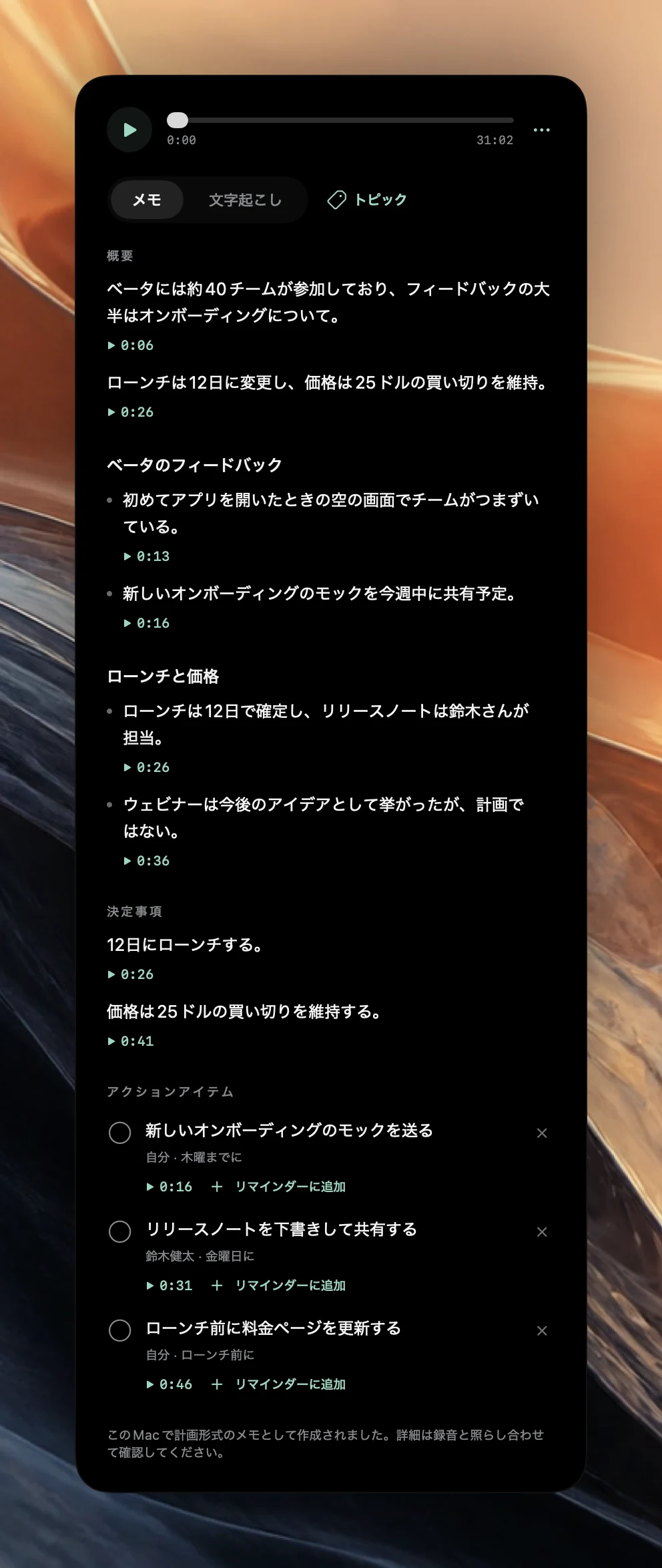
Poffleの計画テンプレートのしくみ
会議のタイトルに「planning」「sprint」「retro」または「retrospective」「roadmap」「kickoff」「OKR」、または「計画」「スプリント」「振り返り」「キックオフ」のような日本語の語が含まれていると、Poffleは計画のテンプレートを使います。メモには「ゴール」「スコープ」「リスク」「担当者と期日」のセクションが加わり、担当者と期日を発言されたとおりに記録するよう、オンデバイスのモデルに指示します。
メモのほかの部分も、上のルールに従います。「決定事項」には、明確に合意されたことだけが入ります。「アクションアイテム」には約束と引き受けた依頼が最大8件入り、それより多い場合は、担当者か期限のあるものが優先して残ります。期限は、誰かが口にした場合にだけ表示されます。各アクションは「リマインダーに追加」でリマインダーAppに送れます。各項目には元の箇所を再生できるタイムスタンプがあり、メモの下には「このMacで計画形式のメモとして作成されました。詳細は録音と照らし合わせて確認してください。」と表示されます。
メモをより良くする習慣が2つあります。チームがゴールに合意したら、Control+Option+Bを押すか、「この時点をマーク」をクリックします。マークした時点はメモで取り上げられるので、ゴールをあとから簡単に見つけられます。そして会議のあとで、「文字起こし」で話者に名前を付けます。アクションの担当者は話者の名前に従うためです。詳しくは録音中に重要な場面をマークする方法をご覧ください。
スプリントの途中でメモを使う
スコープについての疑問が出たら、スクロールせずに検索しましょう。Poffleの会議検索は、メモ、アクション、文字起こしを検索します。Apple Intelligenceがあれば、「スプリント14で対象外にしたものは?」のような質問に、保存した会議をもとに、参照元へのリンク付きで答えられます。詳しくは会議メモに質問する方法をご覧ください。
プランニングの会議のタイトルにキーワードが含まれていない場合は、会議のオプションメニューを開いて「次の形式でメモを書き直す」>「計画」を選択します。自動検出のしくみとほかの形式については、テンプレートのガイドで説明しています。録音、文字起こし、メモはMacに保存されます。
参考資料
このガイドで参照した公式ドキュメントと資料です。