
1on1では、あとになって効いてくる小さな話がよく出ます。ちょっとしたフィードバック、仕事量への不安、昇格に向けた後押しの申し出などです。こうした話は、1週間もすればほとんど記憶から抜け落ちます。短く一貫したメモがあれば、2人が同じ記録を共有でき、次の会話を前回の続きから始められます。
良い1on1メモは、議事録のような逐一の記録ではありません。毎回同じ見出しの下に数行ずつ書き、どちらかが約束したことを添えるだけです。このガイドでは、どのメモアプリにも貼り付けられるテンプレートを紹介し、PoffleがMacで録音した会話から同じ構成のメモを作成する方法を説明します。
1on1メモに書くこと
見出しは毎週同じにします。一貫しているからこそ、3か月分のメモを1分で見返せます。
- 近況。前回から変わったことのうち、相手にとって重要なことだけを書きます。1on1が進捗報告の場になると、ほかの話をする時間がなくなります。
- フィードバック。双方向で書きます。評価を下すのではなく、具体的な行動とその影響を書きます。例:「引き継ぎ資料がリリースの前日に届いたため、QAが境界ケースをテストする時間がなかった。」
- ブロッカー。何が妨げになっていて、誰がそれを取り除こうとするのかを書きます。担当者の名前がないブロッカーは、翌週もまた出てくるものです。
- 成長。キャリアの目標、スキル、挑戦してみたいプロジェクトなどです。こうした話題は何か月も続くので、一度に長い段落を書くより、毎回日付付きで1行ずつ残すほうが役に立ちます。
- 約束したこと。誰が、何を、いつまでにするか。最初に忘れられがちなのがこの部分です。
コピーして使える1on1テンプレート
これをAppleのメモApp、共有ドキュメント、テキストファイルに貼り付けてください。最後の5分間か、記憶が新しいうちに会議の直後に記入します。
1on1 · [名前]と[名前] · [日付]

前回からの持ち越し
- [ ] [前回の1on1で残っている約束]

近況
- [前回から変わったこと]

フィードバック
- [名前]へ:[起きたこと]と[その影響]
- [名前]から:[起きたこと]と[その影響]

ブロッカー
- [ブロッカー] · 対応する人:[名前]

成長
- [目標やテーマ] · 次のステップ:[ステップ]

約束したこと
- [ ] [名前]が[日付]までに[タスク]を行う
定例の会議をうまく回す鍵は、最初のセクションです。次の1on1の前に、チェックの付いていない約束をここにコピーし、そこから話し始めます。
あとで読んでも意味が通じる書き方
メモが読まれるのは会議の数週間後で、何が合意されたかを確かめる人が読むことも少なくありません。1行ずつ、それだけで意味が通じるように書きましょう。
| こう書く代わりに | こう書く |
|---|---|
| ロードマップについて話した。 | Samは来四半期にインポート機能の再設計を担当したいと考えている。11月3日の計画会議で提案する。 |
| デモへのフィードバック。 | デモが10分超過した。次回、Samはセットアップの部分を省き、結果から見せる。 |
| 検討する。 | Alexが金曜日までに研修予算について経理に確認する。 |
「それ」や「あれ」ではなく、対象をはっきり書きます。日付が言われたときは日付を入れます。誰も日付を言わなかったなら、推測せずに空けておきましょう。でっち上げた期限は、期限がないことよりも多くの問題を生みます。
個人的な話題は必要な分だけ
1on1では、健康や家族などの個人的な事柄が話題になることもあります。2人が行動に移すために必要なことだけを書き、共有メモに何を残すかを相談して決めてください。「Samは今後1か月、木曜の午後を休む。不在時の対応はPriyaと合意済み」と書けば十分です。詳しい事情は会話の中にとどめておけます。
1on1を録音する場合は、最初にそのことを伝え、相手が本当に選べるようにしてください。録音されていると発言に慎重になる人もいるため、会議の一部だけを録音したり、代わりに手書きでメモを取ったりするペアもあります。どちらの方法でも構いません。方法そのものより、毎週同じやり方を続けることのほうが大切です。
Poffleで1on1メモを作成する仕組み
Poffleは、マイクとMacのオーディオを別々のトラックで録音し、Mac上で文字起こしします。Apple Intelligenceがその言語に対応していれば、オンデバイスでメモも作成します。メモにはテンプレートがあり、1on1のテンプレートでは上で紹介した見出し、「近況」「フィードバック」「ブロッカー」「成長」が加わります。また、双方向のフィードバックとキャリアの話題に注目するようにモデルに指示します。
- Poffleの「予定」で1on1を開き、「会議メモ」セクションで「会議を録音」を選択します。始める前に相手に伝えてください。Poffleは録音していることを通知しません。
- Poffleは予定のタイトルからテンプレートを選びます。タイトルに「1:1」「1-1」「1 on 1」(「1on1」を含む)「one on one」「one-to-one」のいずれかが含まれていると、1on1のテンプレートが使われます。
- 停止して保存したら、メモを開きます。約束したことは「アクションアイテム」の下に、担当者と、話に出た日付があればその日付と一緒に表示されます。例:「自分 · 金曜日まで」
- アクションで「リマインダーに追加」を選択すると、リマインダーAppに追加できます。日付と時刻は必要に応じて設定できます。
通話アプリの名前が付いた録音など、タイトルが1on1だとわからない場合は、会議のオプションメニューを開き、「次の形式でメモを書き直す」を選んでから「1on1」を選択します。Poffleは保存された文字起こしから新しいメモを作成し、完了したアクションと、すでにリマインダーにリンクされているアクションはそのまま残します。メモの下の1行で、形式を確認できます。「このMacで1on1形式のメモとして作成されました。詳細は録音と照らし合わせて確認してください。」
見出しはモデルへの指針で、必ず埋めなければならない入力欄ではありません。その週に成長の話をしなかったなら、「成長」セクションは作られません。各項目は元になった文字起こしの箇所にリンクしているので、頼りにする前にその場面を再生して言い回しを確認できます。検出と書き直しについては、テンプレートのガイドで詳しく説明しています。
次の1on1を、前回の続きから始める
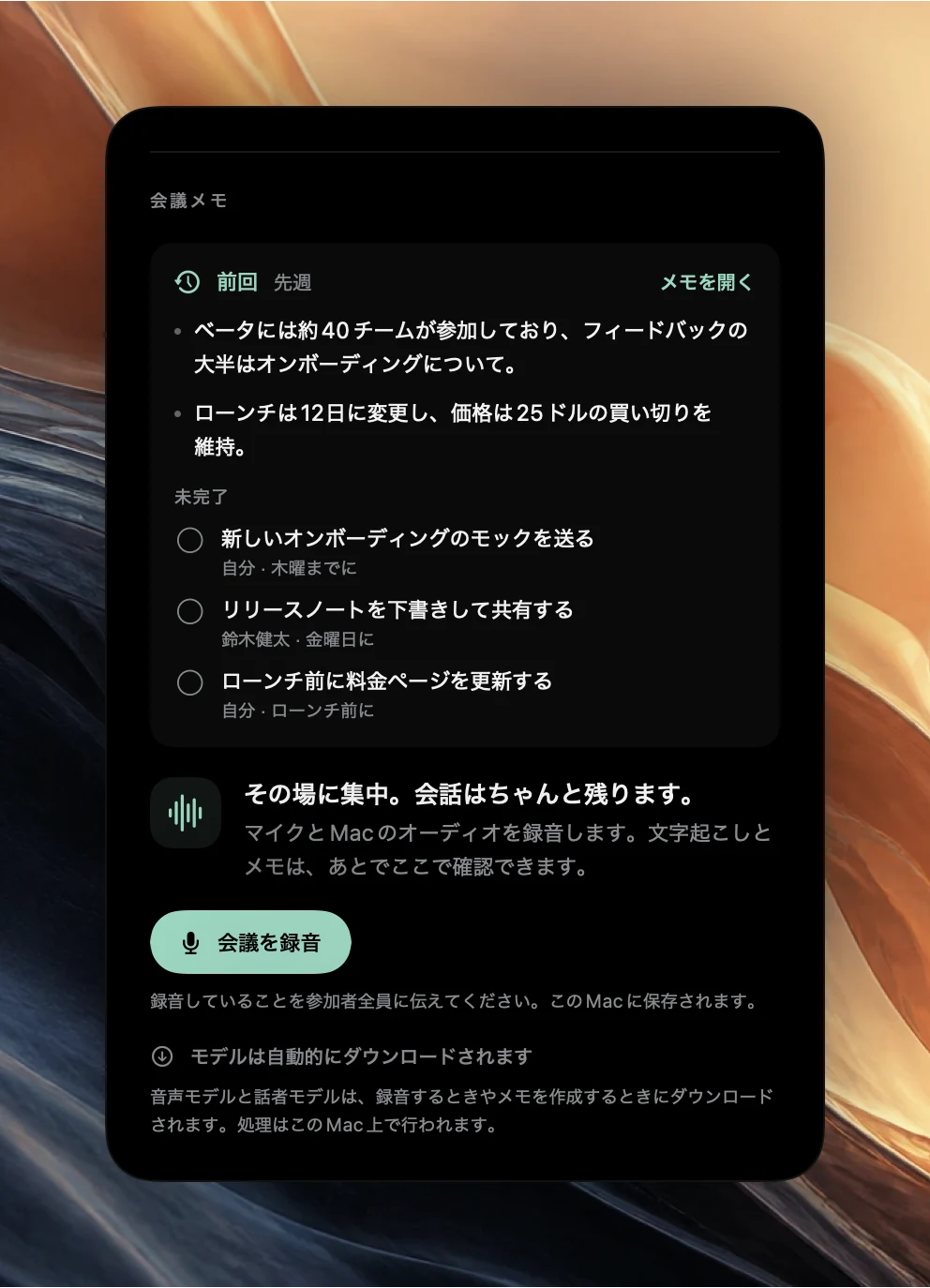
定例の1on1では、「予定」に表示される次回の会議に、録音を始める前の「前回」の概要が表示されます。前回の会議から最大3つのポイントと、シリーズの直近3回の会議から最大5件の「未完了」のアクションが表示されます。完了したアクションには、その場でチェックを付けます。これが、テンプレートの「持ち越し」セクションを自動で埋めたものです。Poffleが同じシリーズの会議をどのように認識するかについては、定例会議の準備をする方法をご覧ください。
録音、文字起こし、メモはMacに保存されます。メモの作成には、Apple Intelligenceに対応したMacと言語が必要です。対応していない場合でも、文字起こしは読んだり検索したりできます。
参考資料
このガイドで参照した公式ドキュメントと資料です。