
Microsoft Teams tiene su propia grabación, pero que puedas usarla depende de tu licencia y de la directiva de grabación del organizador. Si quieres una grabación y una transcripción privadas de una reunión de Teams en tu propio Mac, puedes hacerlas al margen de Teams. Esta guía explica los pasos, los ajustes de audio de Teams que importan y lo que pasa cuando la reunión termina o se alarga.
La versión corta
- Da a Poffle acceso al micrófono y acceso a Grabación de pantalla y del audio del sistema en Ajustes del Sistema. El segundo le permite oír a los demás participantes; graba audio, no tu pantalla.
- En Teams, usa el mismo altavoz y el mismo micrófono que macOS.
- Únete a la reunión y avisa a todos de que estás grabando.
- Cuando Poffle muestre ¿Grabar esta llamada?, haz clic en Grabar.
- Sal de la reunión. Poffle se detiene poco después, a menos que elijas Seguir grabando.
- Lee la transcripción y las notas en Agenda, o encuéntralas más tarde con Buscar reuniones (Control + Opción + M).
El nuevo Teams, el Teams clásico y Teams en la web
Poffle reconoce tanto la nueva app de Microsoft Teams como el Teams clásico, y muestra los dos como Microsoft Teams. No lee la ventana de Teams. Detecta que Teams lleva 3 segundos usando el micrófono, lo que ocurre cuando te unes a una reunión o atiendes una llamada. La detección lee una lista que mantiene macOS con las apps que usan el micrófono, no necesita ningún permiso adicional y nunca abre el audio en sí.
Si te unes a Teams desde un navegador, la oferta indica el navegador, como Microsoft Edge o Safari. Un navegador puede usar el micrófono para otras cosas, así que lee el nombre antes de hacer clic en Grabar.
Usa en Teams los mismos dispositivos que en el Mac
En Teams, elige Configuración y más > Configuración > Dispositivos y selecciona el Altavoz y el Micrófono. La guía de configuración de dispositivos de Microsoft muestra la misma página, que también ofrece una llamada de prueba.
Elige los dispositivos que macOS usa por omisión. Poffle graba la entrada predeterminada actual del Mac como tu lado de la conversación y la sigue cuando cambia, por ejemplo cuando conectas unos auriculares durante la reunión. Los demás participantes se graban desde el audio del Mac, el sonido que Teams reproduce en tu Mac. La guía de salida de sonido de Apple muestra dónde elegir el dispositivo de salida.
Supresión de ruido y aislamiento de voz
Teams puede suprimir el ruido de fondo y, con un perfil de voz, aislar tu voz de la de otras personas cercanas. Durante una reunión, abre el menú junto a Micrófono para cambiar a Solo ruido de fondo o desactivar la Supresión de ruido, como explica el artículo sobre el aislamiento de voz de Microsoft. El perfil de voz se crea en Configuración y más > Configuración > Reconocimiento.
Estas opciones determinan lo que Teams envía a los demás. Poffle graba tu micrófono directamente, así que no limpian la copia de tu voz que guarda Poffle. Las voces de los demás llegan después de pasar por su propio procesamiento de Teams. Para tu pista, los auriculares y una sala tranquila son lo que más se nota. Los auriculares también impiden que el audio de la reunión llegue a tu micrófono; cuando llega, Poffle omite de la transcripción los fragmentos repetidos y lo indica.
Avisa a los asistentes antes de grabar
Cuando alguien inicia una grabación de Teams, Microsoft indica que se notifica automáticamente a todos. La grabación de Poffle es independiente. No se ve en Teams, y Poffle no la anuncia. Dilo al principio y escríbelo en el chat de la reunión para quien se una tarde. Sigue la política de tu organización sobre la grabación de reuniones.
Cuando la reunión termina o se alarga
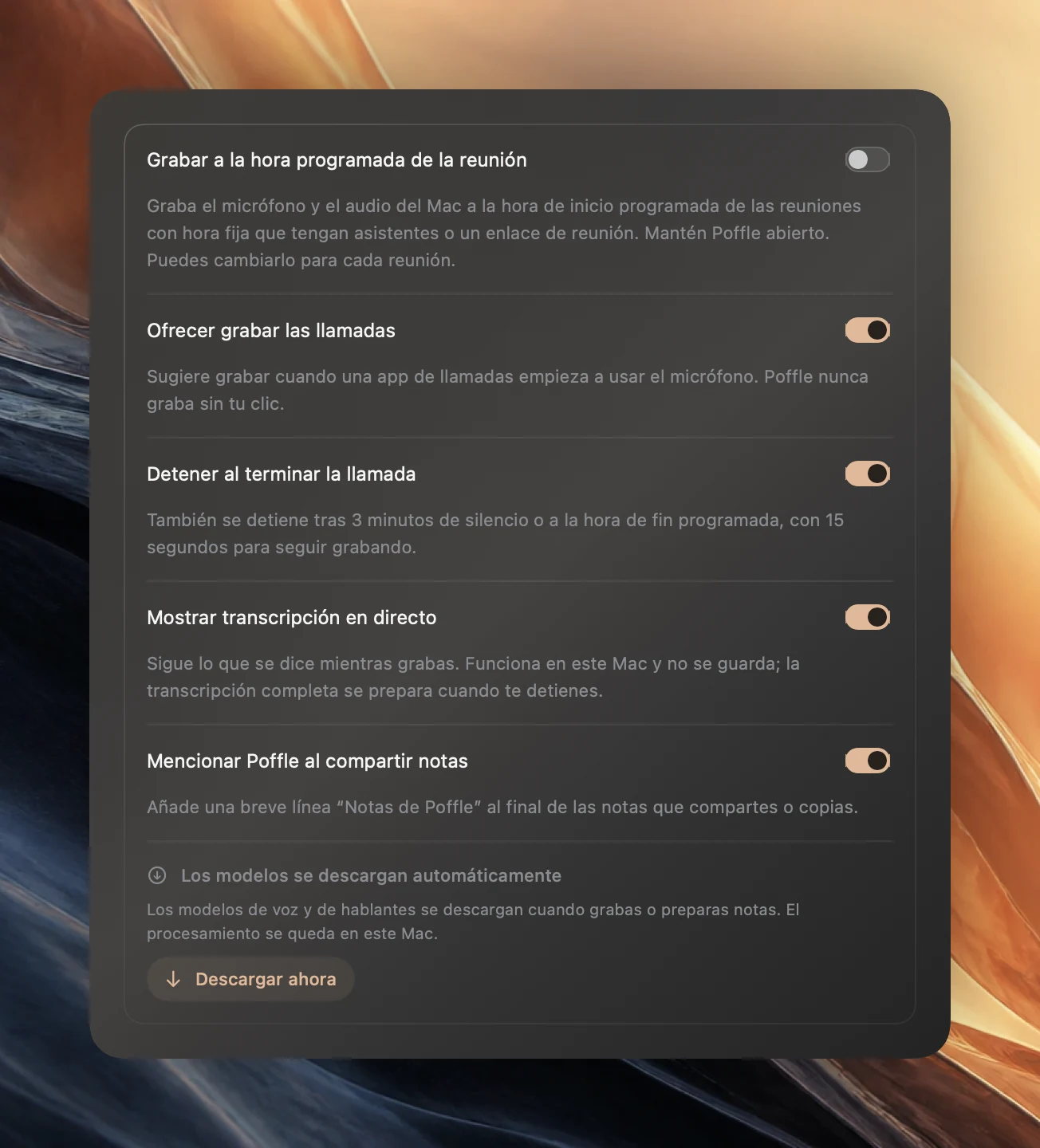
Detener al terminar la llamada está activado por omisión en Ajustes > Voz > Reuniones. Cuando sales y Teams lleva 20 segundos sin usar el micrófono, Poffle empieza una cuenta atrás de 15 segundos con “Microsoft Teams ha finalizado la llamada.” Seguir grabando la cancela. Si la dejas terminar, las dos pistas se recortan hasta 2 segundos después de la última vez que Teams usó el micrófono.
Cuando la grabación está vinculada al evento de Teams en tu calendario, el final programado también cuenta. Si la reunión se alarga y Teams sigue usando el micrófono, Poffle sigue grabando. Cinco minutos después del final programado, se ofrece a detenerse si ninguna app de llamadas usa el micrófono, o en cuanto la reunión lleve un minuto en silencio. Ampliar el evento en tu calendario lo aplaza.
Si tienes reuniones de Teams seguidas, elige Detener y guardar entre una y otra. Una llamada nueva que empieza dentro de los 20 segundos cuenta como la misma llamada, así que la segunda reunión acabaría en la primera grabación.
Notas que conocen a los asistentes
Si tus reuniones de Teams aparecen en Calendario del Mac, vincula la grabación al evento: ábrelo en Agenda y elige Grabar reunión, o haz clic en Grabar cuando solo haya una reunión en curso. Los asistentes del evento aparecen entonces en el menú para poner nombre a cada hablante, y el número de asistentes limita cuántas voces distintas busca Poffle. El título también elige un formato de notas: “Planificación del sprint” recibe notas de Planificación y “Daily standup” recibe notas de Stand-up. La guía de plantillas las enumera todas.
Preguntas sobre Teams
¿Puedo usar Poffle si la grabación de Teams está desactivada?
Sí. La directiva de grabación de Teams controla la grabadora de Teams; Poffle graba el audio de tu Mac en local. Las normas de tu organización y el acuerdo de los asistentes siguen siendo aplicables.
¿Usa Poffle la transcripción de Teams?
No. Transcribe su propia grabación en tu Mac con el reconocimiento de voz de Apple. No interviene ninguna licencia de Teams ni ningún ajuste de transcripción, y no se sube nada.
Me uní al audio desde el teléfono. ¿Por qué no hubo oferta?
El Mac solo oye lo que pasa por él. Si el audio de la llamada está en tu teléfono, Teams en el Mac no está usando el micrófono ni reproduciendo la reunión, así que Poffle no tiene nada que detectar ni grabar.
Fuentes
Documentación oficial y referencias usadas en esta guía.
- Soporte técnico de Microsoft: Administrar la configuración del dispositivo en Microsoft Teams
- Soporte técnico de Microsoft: Iniciar, detener y buscar grabaciones de reuniones en Microsoft Teams
- Soporte técnico de Microsoft: Aislamiento de voz en las llamadas y reuniones de Microsoft Teams
- Soporte técnico de Apple: Controlar el acceso a la grabación de pantalla y del audio del sistema en el Mac