
Google Meet funciona en el navegador, así que no hay ninguna app de Meet en el Mac que buscar. La grabación propia de Meet está disponible con determinadas ediciones de Google Workspace. Si prefieres guardar una grabación y una transcripción en tu Mac, puedes grabar en local tu micrófono y el audio del navegador. Esta guía explica cómo funciona con Poffle, qué ajustes del navegador importan y qué cambia respecto a una app de llamadas de escritorio.
Por qué la oferta indica tu navegador
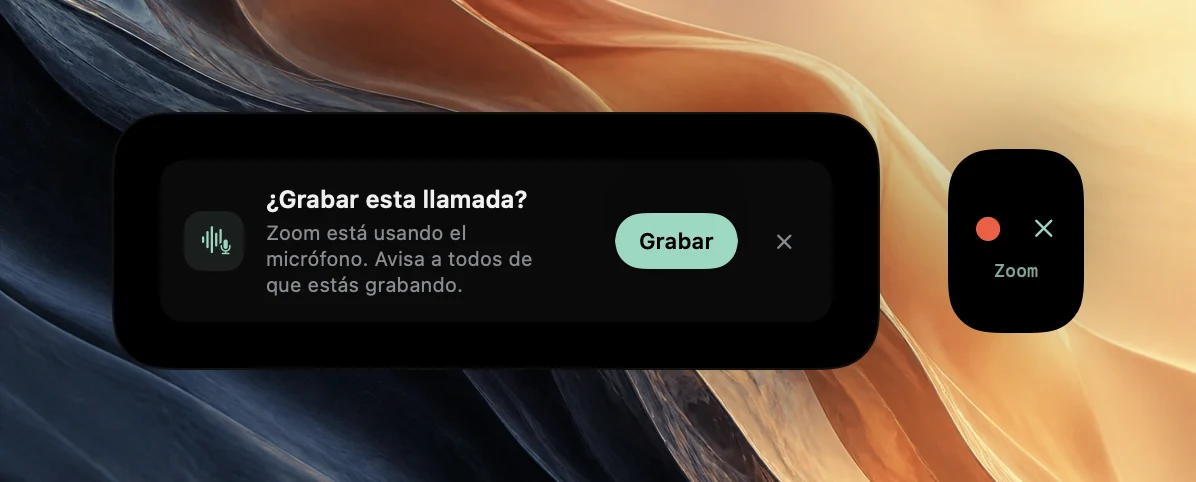
Poffle detecta las llamadas comprobando qué apps usan el micrófono, a partir de una lista que mantiene macOS. No puede ver qué sitio web tiene abierto un navegador, y nunca lee tus pestañas. Así que, cuando una llamada de Meet empieza en Chrome, la oferta dice “Google Chrome está usando el micrófono.” Lo mismo ocurre con Safari, Microsoft Edge, Arc, Dia, Brave, Firefox, Opera, Vivaldi y Chromium.
De ahí se derivan dos cosas. Un navegador puede usar el micrófono para algo que no es una llamada, como la entrada de voz en un sitio web, así que lee la oferta antes de hacer clic en Grabar. Y si añadiste Meet al Dock como app web de Safari, la oferta usa el nombre de esa app web en lugar del de Safari.
Dos niveles de permiso para el micrófono
Meet necesita el micrófono en dos niveles. macOS tiene que permitir que el navegador lo use, y el navegador tiene que permitírselo a meet.google.com. En Chrome, el permiso del sitio está en Privacidad y seguridad > Configuración de sitios > Micrófono, como explica la ayuda de Chrome de Google.
Poffle necesita su propio acceso: al micrófono para tu voz, y a Grabación de pantalla y del audio del sistema para el audio del navegador, que es donde están los demás participantes. Poffle solo graba audio, no la ventana del navegador.
Graba una llamada de Meet
- Si la reunión está en tu calendario, ábrela primero en Agenda. Elige Unirse a la reunión para abrir el enlace de Meet y, después, Grabar reunión. Empezar desde el evento conserva su título y sus asistentes con la grabación.
- Si no, únete desde el navegador, espera unos segundos a que aparezca ¿Grabar esta llamada? y haz clic en Grabar.
- Avisa a todos de que estás grabando antes de que empiece la conversación.
- Sal de la llamada en Meet cuando termines.
Una grabación iniciada desde la oferta sigue vinculándose a tu evento del calendario cuando hay exactamente un evento con hora en curso o que empieza en los próximos 5 minutos. Sin un evento que coincida, se guarda con el nombre del navegador, por ejemplo “Llamada de Google Chrome”.
Ajustes de audio en Meet
Antes de unirte o durante la llamada, haz clic en Más opciones > Configuración > Audio para elegir el Micrófono y los Altavoces, y en Probar para comprobar los altavoces, como se describe en los consejos de audio y vídeo de Google. Elige los dispositivos que tu Mac usa por omisión. Poffle graba la entrada predeterminada actual del Mac como tu voz y la sigue cuando conectas unos auriculares.
La Cancelación de ruido de Meet está en los mismos ajustes de Audio, en determinadas ediciones de Workspace (artículo de Google sobre la cancelación de ruido). Filtra el audio que Meet envía desde tu lado. Poffle graba tu micrófono directamente, así que el filtro de Meet no limpia la copia de tu voz que guarda Poffle. Los auriculares ayudan en los dos sentidos: los demás oyen menos eco y tu micrófono no capta la reunión.
Pestañas, salida y detención automática
Cuando sales de la llamada y el navegador lleva 20 segundos sin usar el micrófono, Poffle muestra una cuenta atrás de 15 segundos con “Google Chrome ha finalizado la llamada.” Elige Seguir grabando para continuar. Si no, la grabación se detiene y las dos pistas se recortan hasta 2 segundos después de la última vez que el navegador usó el micrófono.
Como Poffle sigue al navegador y no a la pestaña, otra pestaña que todavía use el micrófono mantiene la llamada en marcha a ojos de Poffle. Ciérrala o elige Detener y guardar. Recuerda también que Poffle graba todo el audio que reproduce el Mac: un vídeo en otra pestaña se graba junto con la reunión.
Avisar a la gente
Google indica que los participantes reciben una notificación cuando se inicia o se detiene una grabación de Meet. La grabación de Poffle no pasa por Meet, así que no se notifica a nadie. Dilo al principio y escríbelo en el chat para quien se una más tarde.
Preguntas sobre Google Meet
¿Necesito una edición de Workspace que pueda grabar?
Para Poffle, no. Las ediciones de Workspace controlan la grabación propia de Meet. Poffle graba en tu Mac, y la transcripción se prepara allí con el reconocimiento de voz de Apple.
Usé el teléfono para el audio de la llamada. ¿Qué pasa?
Google sugiere usar el teléfono para el audio cuando el micrófono o los altavoces del ordenador no funcionan. En ese caso, la llamada no pasa por el Mac, así que Poffle no tiene nada que grabar.
¿Puedo dejar activados los subtítulos de Meet?
Sí. Forman parte de Meet y no afectan a Poffle. Mientras grabas, Poffle muestra su propia transcripción en directo en tu Mac y después prepara la transcripción completa cuando te detienes.
Fuentes
Documentación oficial y referencias usadas en esta guía.
- Ayuda de Google Meet: Grabar videollamadas
- Centro de aprendizaje de Google Workspace: Consejos para gestionar el audio y el vídeo
- Ayuda de Google Chrome: Utilizar la cámara y el micrófono en Chrome
- Soporte técnico de Apple: Controlar el acceso a la grabación de pantalla y del audio del sistema en el Mac