
Para grabar una llamada de Zoom en el Mac con los dos lados de la conversación, necesitas dos fuentes: tu micrófono y el audio que Zoom reproduce en el Mac. La grabación local de Zoom también puede capturar una reunión, pero depende del anfitrión y de la configuración de tu cuenta. Poffle guarda una grabación aparte en tu Mac, prepara allí la transcripción y puede detenerse sola cuando sales de la llamada.
Uses la herramienta que uses, avisa a los demás participantes antes de empezar. Poffle no anuncia las grabaciones, y Zoom no sabe que Poffle está grabando.
Cómo detecta Poffle una llamada de Zoom
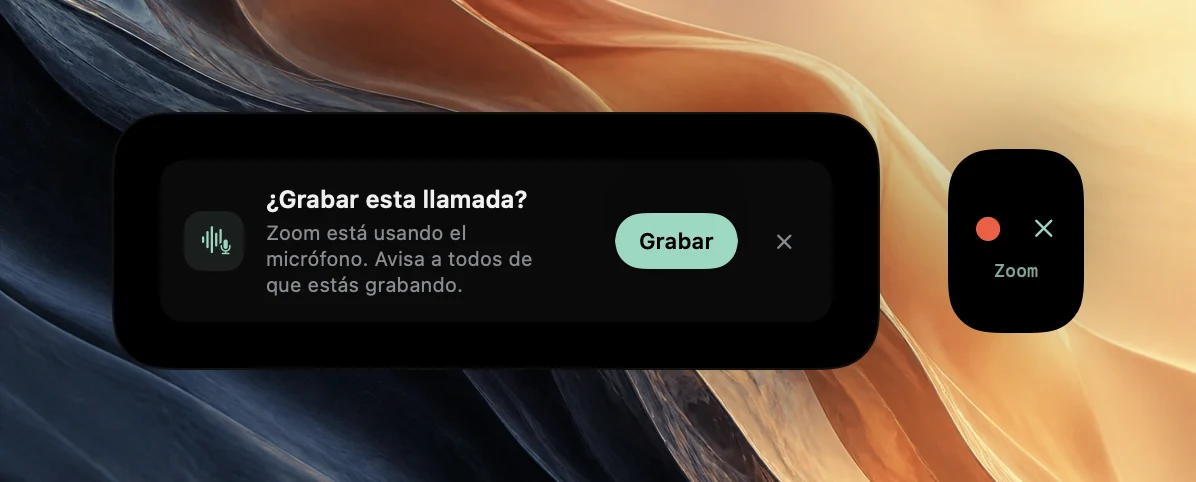
Poffle vigila qué apps están usando el micrófono, a partir de una lista que macOS ya mantiene. Leerla no requiere ningún permiso adicional y no abre ningún audio. Cuando la app de Zoom lleva 3 segundos usando el micrófono, Poffle lo trata como una llamada y se ofrece a grabarla.
La oferta aparece en el vistazo de Agenda en el borde de la pantalla, como un punto rojo de grabación y ✕ con el nombre de Zoom debajo. También aparece en la sección Notas de la reunión de Agenda como ¿Grabar esta llamada?, con el recordatorio “Zoom está usando el micrófono. Avisa a todos de que estás grabando.” No se graba nada hasta que haces clic en el punto rojo o en Grabar. Si te unes desde el cliente web de Zoom en lugar de la app, la oferta indica tu navegador, por ejemplo Google Chrome o Safari, porque macOS informa de que el navegador es la app que usa el micrófono.
Configura el Mac y Zoom una sola vez
- Permite que Poffle use el micrófono cuando macOS lo pida. Puedes revisarlo más tarde en Ajustes del Sistema > Privacidad y seguridad > Micrófono, como describe Apple en su guía sobre el micrófono.
- Permite Poffle en Ajustes del Sistema > Privacidad y seguridad > Grabación de pantalla y del audio del sistema. Es lo que permite a Poffle oír a los demás participantes. Apple te deja autorizar a una app para que grabe solo audio; Poffle graba audio, no tu pantalla.
- En Zoom, abre Configuración > Audio y comprueba el altavoz y el micrófono. La prueba de Zoom reproduce un tono y muestra el nivel de entrada, como se describe en su guía para probar el audio.
En Zoom, elige el micrófono que macOS usa como entrada. Poffle graba la entrada predeterminada actual del Mac y cambia cuando cambia esa entrada, por ejemplo al conectar unos auriculares. Si Zoom usa otro micrófono, la copia de tu voz que guarda Poffle procede de un micrófono al que no estás hablando.
Graba la llamada
- Únete a la reunión de Zoom como siempre.
- Avisa a todos de que estás grabando y dale a quien se oponga la oportunidad de decirlo.
- Haz clic en el punto rojo del vistazo, o en Grabar en la sección Notas de la reunión de Agenda.
- Usa Pausa para un momento que no deba quedar grabado. Mientras está en pausa, no se guarda ni el micrófono ni el audio del Mac.
- Pulsa Control + Opción + B, o haz clic en Marcar momento, cuando algo merezca volver a encontrarse.
Si la reunión está en tu calendario, la grabación se une a ese evento. Cuando hay exactamente un evento con hora en curso o que empieza en los próximos 5 minutos, Poffle vincula la grabación a él y conserva su título y sus asistentes. Si no, la grabación se guarda como “Llamada de Zoom”. Para asegurarte del vínculo, abre el evento en Agenda antes de unirte y elige allí Grabar reunión.
Consigue un audio limpio de Zoom
Poffle guarda dos pistas: tu micrófono, con la etiqueta Tú, y el audio del Mac, donde están los demás participantes. Cuanto más limpia sea cada pista, mejores serán la transcripción y la separación de hablantes.
- Usa auriculares. Con altavoces, las otras voces también llegan a tu micrófono. Poffle elimina los fragmentos del micrófono que repiten el audio del Mac y lo indica en la reunión, pero no es cancelación de eco y pueden quedar fragmentos.
- Ten en cuenta lo que cambia la supresión de ruido de Zoom. La supresión de ruido de fondo de Zoom, en los modos de micrófono de Configuración > Audio, tiene los niveles Automático, Bajo, Medio y Alto (consulta la guía de configuración de audio de Zoom). Limpia lo que Zoom envía a los demás. Poffle graba tu micrófono directamente, así que la supresión de Zoom no limpia la copia de tu voz que guarda Poffle. Una sala tranquila o el micrófono de unos auriculares ayudan más.
- Silencia otros sonidos. Poffle graba todo el audio que reproduce tu Mac, salvo el suyo propio. Los sonidos de notificación, la música y los vídeos de otra app también acaban en la grabación.
Cuando sales de la llamada de Zoom
Con Detener al terminar la llamada activado en Ajustes > Voz > Reuniones, que es la opción por omisión, no tienes que acordarte del botón de detener. Cuando Zoom lleva 20 segundos sin usar el micrófono, Poffle muestra Se detiene en 15 s con “Zoom ha finalizado la llamada.” Haz clic en Seguir grabando, o en el punto rojo del vistazo, si la conversación continúa en la sala. Para detener y guardar al instante, haz clic en ■ en el vistazo.
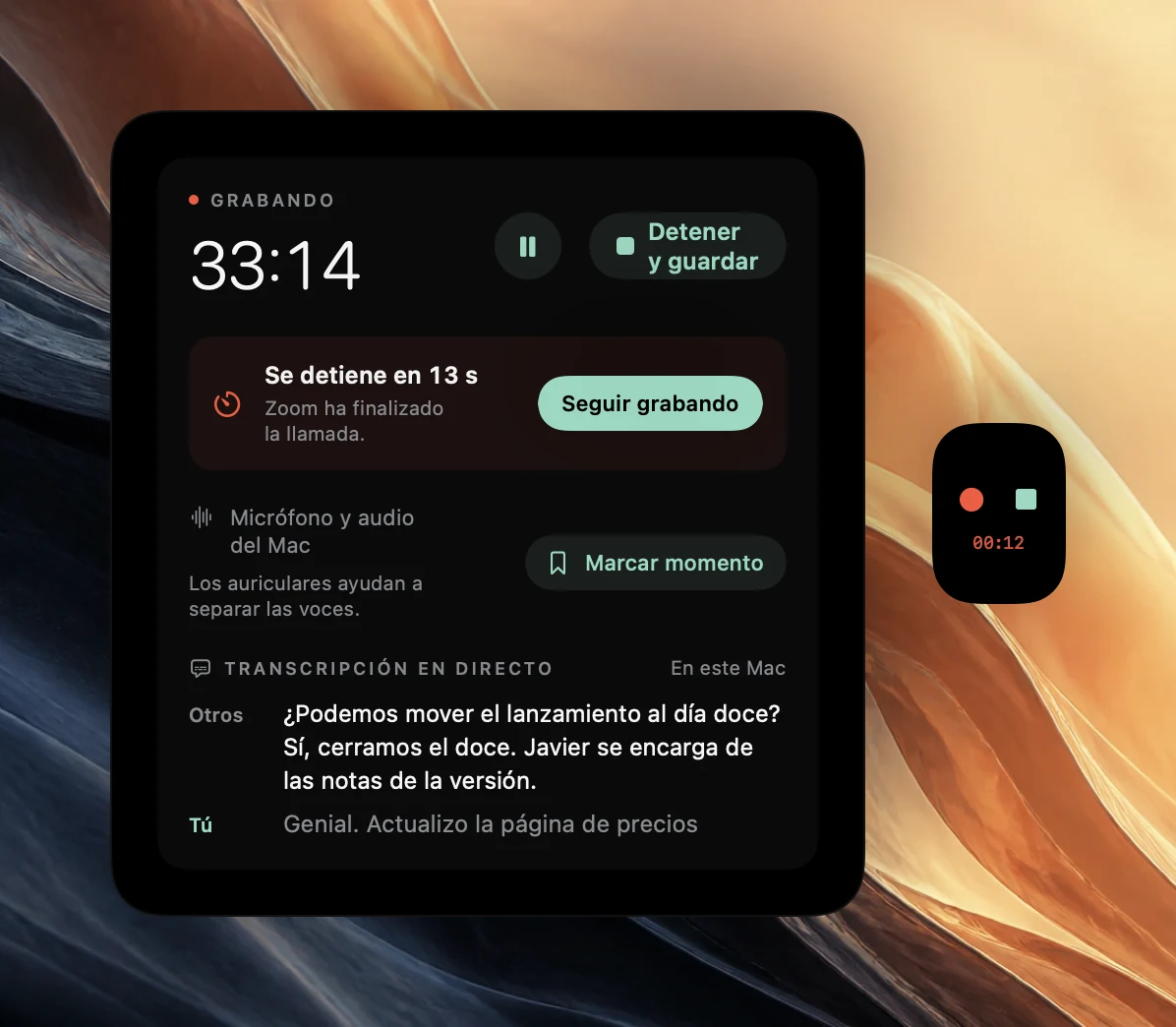
Cuando termina la cuenta atrás, Poffle recorta las dos pistas hasta 2 segundos después de la última vez que Zoom usó el micrófono, y la reunión muestra “Detenida automáticamente cuando Zoom finalizó la llamada.” Un Detener y guardar manual nunca se recorta.
Si te unes a otra llamada dentro de esos 20 segundos, Poffle lo trata como la misma llamada y sigue grabando. Elige Detener y guardar entre reuniones cuando quieras notas separadas.
Después de la llamada
Poffle prepara una transcripción con marcas de tiempo mediante el reconocimiento de voz de Apple en el dispositivo y después separa las voces del audio del Mac. Cuando Apple Intelligence está disponible para el idioma, escribe notas con decisiones y acciones pendientes. No se sube nada. Un título de reunión como “Demo para el cliente” selecciona automáticamente el formato de llamada con cliente; la guía de plantillas explica los demás, y la guía de notas muestra cómo comprobar lo que se ha escrito.
Preguntas sobre la grabación de Zoom
¿Tiene que permitir la grabación el anfitrión?
El permiso del anfitrión de Zoom controla la grabadora del propio Zoom. Poffle graba lo que tu Mac reproduce y oye, así que no le pide permiso a Zoom. Eso hace que preguntar a las personas de la reunión sea responsabilidad tuya, igual que cumplir las normas que tenga tu organización.
¿Verán los demás que estoy grabando?
No por Poffle. Zoom indica en su artículo sobre el aviso de consentimiento de grabación que los participantes reciben una notificación cuando empieza una grabación de Zoom, pero Zoom no sabe nada de Poffle. Dilo en voz alta o en el chat.
¿Por qué no apareció la oferta?
Comprueba que Ofrecer grabar las llamadas está activado en Ajustes > Voz > Reuniones. Poffle no ofrece grabar mientras ya hay algo grabándose, cuando una grabación programada está a punto de empezar ni sin una prueba o una licencia activa. Aun así, puedes empezar con Grabar reunión.
¿Es la transcripción de Zoom?
No. Poffle transcribe su propia grabación en tu Mac, así que funciona igual tanto si las funciones de transcripción de Zoom están activadas como si no.
Fuentes
Documentación oficial y referencias usadas en esta guía.