
Google Meet chạy trong trình duyệt, nên trên máy Mac không có ứng dụng Meet nào để tìm. Tính năng ghi của chính Meet có trong một số phiên bản Google Workspace nhất định. Nếu muốn giữ bản ghi và bản chép lại trên máy Mac, bạn có thể ghi micrô và âm thanh của trình duyệt ngay trên máy. Hướng dẫn này trình bày cách làm điều đó với Poffle, những cài đặt trình duyệt quan trọng, và những điểm khác biệt so với một ứng dụng gọi điện trên máy tính.
Vì sao lời đề xuất nêu tên trình duyệt
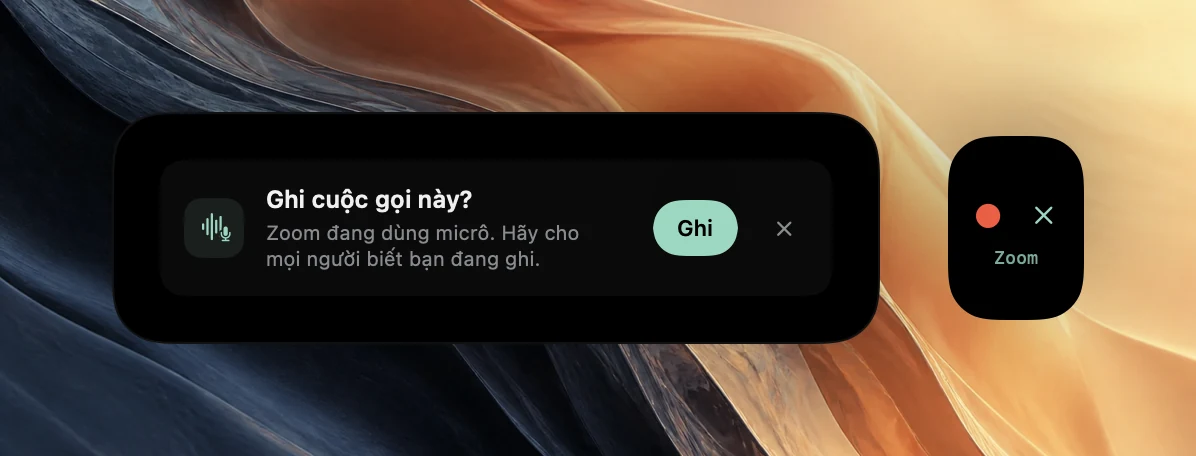
Poffle nhận ra cuộc gọi bằng cách kiểm tra những ứng dụng đang dùng micrô, dựa trên danh sách mà macOS lưu giữ. Poffle không thấy được trình duyệt đang mở trang web nào, và không bao giờ đọc các tab của bạn. Vì vậy, khi một cuộc gọi Meet bắt đầu trong Chrome, lời đề xuất sẽ ghi “Google Chrome đang dùng micrô.” Điều tương tự cũng áp dụng cho Safari, Microsoft Edge, Arc, Dia, Brave, Firefox, Opera, Vivaldi và Chromium.
Từ đó có hai điều cần lưu ý. Trình duyệt có thể dùng micrô cho việc khác ngoài cuộc gọi, chẳng hạn nhập bằng giọng nói trên một trang web, nên hãy đọc lời đề xuất trước khi bấm Ghi. Và nếu bạn đã thêm Meet vào Dock dưới dạng ứng dụng web của Safari, lời đề xuất sẽ dùng tên của ứng dụng web đó thay vì tên Safari.
Hai lớp quyền truy cập micrô
Meet cần micrô ở hai cấp. macOS phải cho phép trình duyệt dùng micrô, và trình duyệt phải cho phép meet.google.com. Trong Chrome, quyền của trang web nằm trong Quyền riêng tư và bảo mật > Cài đặt trang web > Micrô, như trang trợ giúp Chrome của Google giải thích.
Poffle cần quyền truy cập riêng: micrô cho giọng nói của bạn, và Bản ghi âm thanh hệ thống & màn hình cho âm thanh của trình duyệt, nơi có những người tham dự khác. Poffle chỉ ghi âm thanh, không ghi cửa sổ trình duyệt.
Ghi một cuộc gọi Meet
- Nếu cuộc họp có trong lịch của bạn, hãy mở nó trong Lịch trình trước. Chọn Tham gia cuộc họp để mở liên kết Meet, rồi chọn Ghi cuộc họp. Bắt đầu từ sự kiện giúp bản ghi giữ được tiêu đề và người tham dự.
- Nếu không, hãy tham gia từ trình duyệt, chờ vài giây để Ghi cuộc gọi này? xuất hiện, rồi bấm Ghi.
- Báo cho mọi người biết bạn đang ghi trước khi cuộc trò chuyện bắt đầu.
- Rời cuộc gọi trong Meet khi bạn đã xong.
Bản ghi bắt đầu từ lời đề xuất vẫn được liên kết với sự kiện lịch khi có đúng một sự kiện có giờ cụ thể đang diễn ra hoặc bắt đầu trong vòng 5 phút. Nếu không có sự kiện phù hợp, bản ghi được lưu theo tên trình duyệt, ví dụ “Cuộc gọi Google Chrome”.
Cài đặt âm thanh trong Meet
Trước khi tham gia hoặc trong lúc gọi, bấm Tuỳ chọn khác > Cài đặt > Âm thanh để chọn Micrô và Loa, rồi bấm Kiểm tra để kiểm tra loa, như được mô tả trong mẹo về âm thanh và video của Google. Hãy chọn những thiết bị mà máy Mac dùng làm mặc định. Poffle ghi đầu vào mặc định hiện tại của máy Mac làm giọng nói của bạn và đi theo khi bạn cắm tai nghe.
Tính năng Khử tiếng ồn của Meet nằm trong cùng phần cài đặt Âm thanh, với một số phiên bản Workspace nhất định (bài viết về khử tiếng ồn của Google). Tính năng này lọc phần âm thanh Meet gửi đi từ phía bạn. Poffle ghi trực tiếp từ micrô của bạn, nên bộ lọc của Meet không làm sạch bản ghi giọng nói của bạn trong Poffle. Tai nghe giúp ích cả hai chiều: người khác nghe ít tiếng vọng hơn, và micrô của bạn không thu âm thanh cuộc họp.
Tab, rời cuộc gọi và tự động dừng
Khi bạn rời cuộc gọi và trình duyệt ngừng dùng micrô được 20 giây, Poffle hiện bộ đếm ngược 15 giây kèm “Google Chrome đã kết thúc cuộc gọi.” Chọn Tiếp tục ghi để ghi tiếp. Nếu không, bản ghi sẽ dừng và cả hai rãnh được cắt về thời điểm 2 giây sau lần cuối trình duyệt dùng micrô.
Vì Poffle theo dõi trình duyệt chứ không theo dõi tab, một tab khác vẫn đang dùng micrô sẽ khiến Poffle hiểu là cuộc gọi vẫn tiếp diễn. Hãy đóng tab đó, hoặc chọn Dừng và lưu. Cũng hãy nhớ rằng Poffle ghi mọi âm thanh mà máy Mac phát: một video trong tab khác cũng sẽ được ghi cùng cuộc họp.
Báo cho mọi người
Google cho biết người tham gia sẽ nhận được thông báo khi bản ghi của Meet bắt đầu hoặc dừng. Bản ghi của Poffle không đi qua Meet, nên không ai được thông báo. Hãy nói điều đó khi bắt đầu, và gõ vào khung trò chuyện cho những người tham gia sau.
Câu hỏi về Google Meet
Tôi có cần phiên bản Workspace có tính năng ghi không?
Không cần với Poffle. Phiên bản Workspace chỉ quyết định tính năng ghi của chính Meet. Poffle ghi trên máy Mac của bạn, và bản chép lại được chuẩn bị ngay tại đó bằng tính năng nhận dạng giọng nói của Apple.
Tôi dùng điện thoại cho âm thanh cuộc gọi. Điều gì xảy ra?
Google gợi ý dùng điện thoại cho âm thanh khi micrô hoặc loa của máy tính không hoạt động. Khi đó cuộc gọi không đi qua máy Mac, nên Poffle không có gì để ghi.
Tôi có thể bật phụ đề của Meet không?
Có. Phụ đề là một phần của Meet và không ảnh hưởng đến Poffle. Trong lúc bạn ghi, Poffle hiển thị bản chép lại trực tiếp của riêng nó trên máy Mac, rồi chuẩn bị bản chép lại đầy đủ sau khi bạn dừng.
Nguồn tham khảo
Tài liệu chính thức và nguồn tham khảo được dùng trong hướng dẫn này.