
Có những khoảnh khắc trong cuộc họp quan trọng hơn phần còn lại: một con số bạn sẽ cần, một lời hứa với khách hàng, câu nói mà cuối cùng một quyết định được chốt lại. Ghi chép lại sẽ kéo bạn ra khỏi cuộc trò chuyện. Đánh dấu chỉ cần một lần nhấn phím. Poffle lưu dấu mốc cùng bản ghi và bảo đảm khoảnh khắc đó xuất hiện trong ghi chú mà Poffle viết sau đó.
Ba cách đánh dấu một thời điểm
- Nhấn Control-Option-B. Phím tắt này hoạt động từ mọi ứng dụng trong khi một cuộc họp đang được ghi, nên bạn có thể ở nguyên trong cửa sổ cuộc gọi.
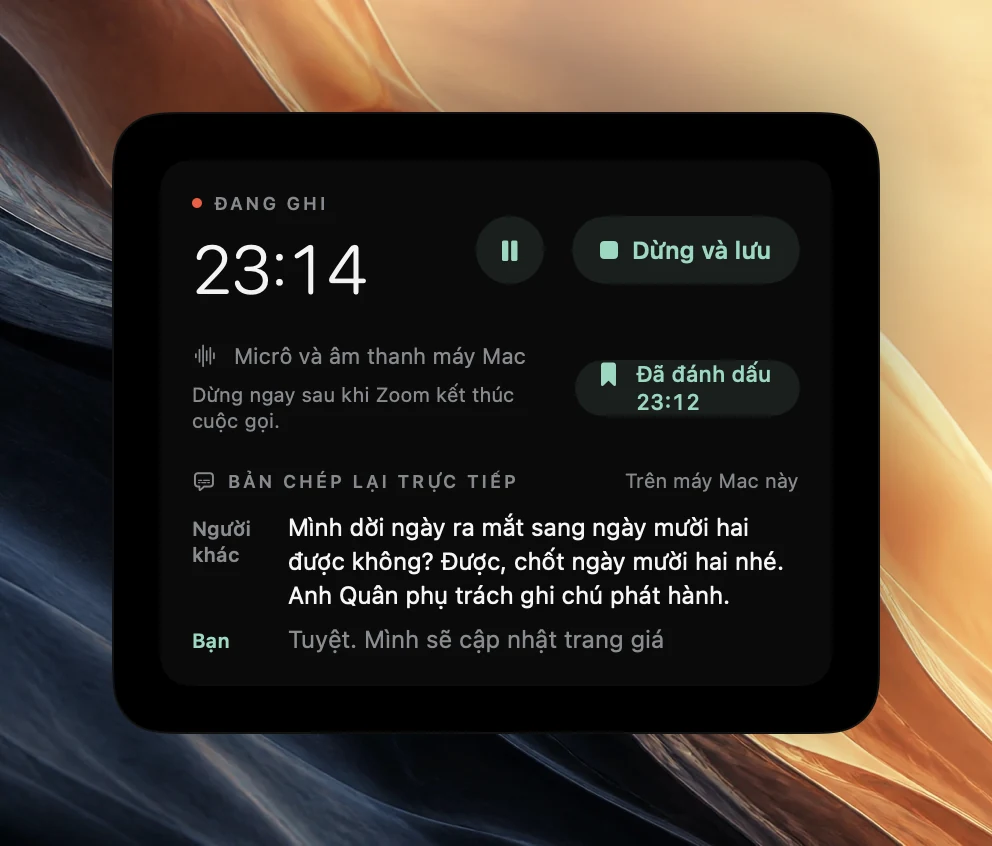
- Bấm Đánh dấu thời điểm trong các nút điều khiển ghi âm, ở Lịch trình hoặc trong phần Cuộc họp của Thu âm.
- Chọn Đánh dấu thời điểm từ menu của Poffle trên thanh menu.
Nút này xác nhận dấu mốc trong giây lát kèm thời điểm trong bản ghi, chẳng hạn “Đã đánh dấu 23:12”. Bạn có thể đánh dấu bao nhiêu lần tùy thích. Một lần đánh dấu thứ hai trong vòng 2 giây sau lần trước được coi là cùng một dấu mốc, nên lỡ nhấn hai lần cũng không tạo ra hai dấu.
Thay đổi hoặc xóa phím tắt
Mở Cài đặt > Hoạt động > Bàn phím của Poffle và tìm Đánh dấu thời điểm. Ghi một tổ hợp phím khác tại đó, hoặc xóa nó đi. Phần Cài đặt sẽ báo xung đột nếu một phím tắt khác đã dùng các phím này.
Poffle chỉ chiếm phím tắt này trong lúc một cuộc họp đang được ghi. Thời gian còn lại, các ứng dụng khác vẫn dùng được Control-Option-B. Nếu một ứng dụng của bạn dùng tổ hợp này cho việc bạn cần trong các cuộc gọi, hãy đổi phím tắt của Poffle sang tổ hợp khác. Apple liệt kê các phím bổ trợ và ký hiệu của chúng trong Phím tắt trên máy Mac.
Một dấu mốc ghi lại những gì
Dấu mốc là một vị trí trong bản ghi đã lưu. Thời gian tạm dừng không được tính, nên dấu mốc khớp với phần âm thanh bạn sẽ phát lại. Việc đánh dấu bị bỏ qua khi bản ghi đang tạm dừng hoặc đang được lưu, và lúc đó nút cũng không dùng được.
Nếu sau đó bản ghi tự dừng vì cuộc gọi đã kết thúc hoặc căn phòng trở nên im lặng, Poffle sẽ cắt bỏ đoạn im lặng ở cuối. Các dấu mốc nằm sau điểm cắt sẽ bị xóa cùng đoạn âm thanh đó. Bài ghi âm cuộc gọi có tự động dừng giải thích khi nào việc cắt diễn ra.
Dấu mốc xuất hiện trong ghi chú như thế nào
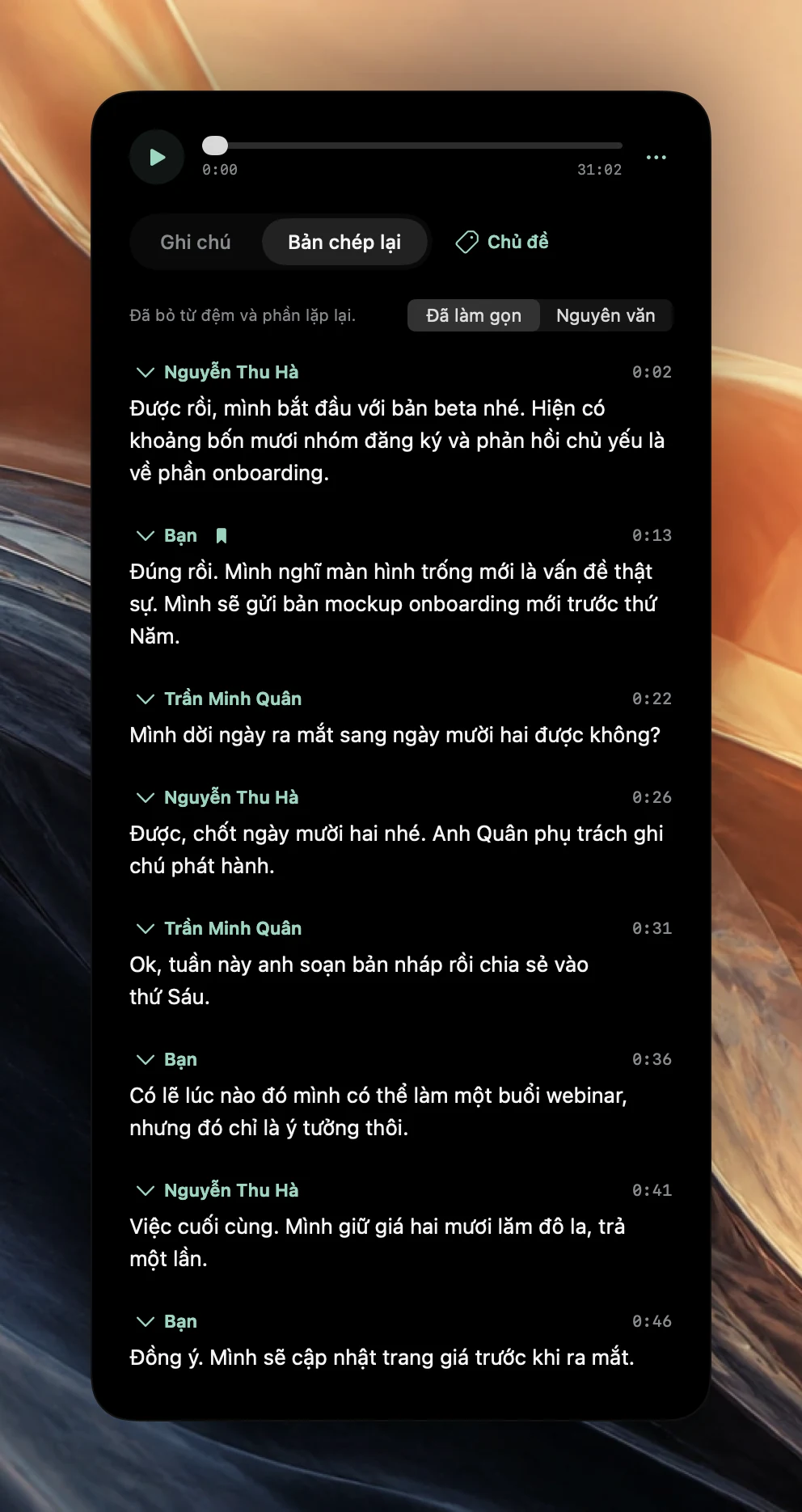
Bạn thường nhấn phím ngay sau khi một điều quan trọng vừa được nói ra. Poffle tính đến điều đó. Một dấu mốc thuộc về lượt nói đang diễn ra tại thời điểm đó, hoặc lượt nói ngay trước nó. Nếu lượt nói tại dấu mốc chỉ là một câu đáp ngắn như “Đúng rồi!”, dấu mốc sẽ chuyển sang lượt nói có nội dung ngay trước đó, thường cũng là điều bạn muốn đánh dấu.
Khi viết ghi chú, Poffle cho mô hình biết bạn đã đánh dấu những lượt nói nào. Nếu ghi chú đã đề cập đến một lượt được đánh dấu trong một ý, một quyết định hoặc một việc cần làm, sẽ không có gì được thêm vào nữa. Nếu chưa có mục nào đề cập, Poffle thêm một ý vào mục Thời điểm đã đánh dấu: một bản tóm tắt ngắn đã được đối chiếu với lượt nói đó, hoặc một câu trích từ lượt nói khi không thể kiểm chứng bản tóm tắt. Một thời điểm đã đánh dấu sẽ không bị mất chỉ vì mô hình thấy nó kém quan trọng hơn bạn nghĩ.
Như mọi nội dung khác trong ghi chú, mỗi ý đều có dấu thời gian để phát lại nguồn của nó. Xem ghi chú cuộc họp và việc cần làm tự động để biết ghi chú được viết và kiểm tra như thế nào.
Dấu mốc xuất hiện trong bản chép lại như thế nào
Mở cuộc họp và chuyển sang Bản chép lại. Lượt nói được đánh dấu có biểu tượng dấu trang bên cạnh tên người nói. Di con trỏ lên biểu tượng để thấy “Bạn đã đánh dấu thời điểm này”. Bấm vào dấu thời gian của lượt nói để phát lại, hoặc bấm vào một câu để bắt đầu từ câu đó.
Xem lại các dấu mốc sau cuộc họp
Dấu mốc là lời nhắc để xem lại. Vài phút sau cuộc họp, khi bạn vẫn còn nhớ bối cảnh, hãy đi qua từng dấu mốc:
- Mở Ghi chú của cuộc họp. Nếu có mục Thời điểm đã đánh dấu, hãy bắt đầu từ đó; các lượt được đánh dấu khác đã được đề cập trong các ý, quyết định hoặc việc cần làm.
- Phát lại từng dấu mốc bằng dấu thời gian của nó. Kiểm tra chính xác con số, cái tên hoặc ngày tháng mà bạn đã đánh dấu.
- Nếu một dấu mốc ghi lại một nhiệm vụ, hãy tìm nó trong Việc cần làm và chọn Nhắc tôi để đưa vào ứng dụng Lời nhắc của Apple kèm ngày.
- Nếu bạn cần đúng nguyên văn, hãy chuyển sang Bản chép lại, tìm dấu trang, Control-bấm vào đoạn văn và chọn Sao chép đoạn.
Dấu mốc chỉ hiển thị trong bản cuộc họp của riêng bạn. Không ai trong cuộc gọi thấy bạn đã nhấn phím, và Poffle không thông báo các dấu mốc, cũng như không thông báo chính việc ghi âm.
Điều gì đáng để đánh dấu
- Con số và ngày tháng. Một mức giá, một hạn chót, một số lượng. Đây là những chi tiết bạn sẽ muốn đối chiếu với âm thanh.
- Cam kết với người bên ngoài cuộc họp. “Chúng tôi sẽ gửi cho anh chị trước ngày 20.”
- Một quyết định sau cuộc thảo luận dài. Khoảnh khắc cả nhóm chốt lại, không phải hai mươi phút trước đó.
- Những câu bạn muốn trích dẫn. Chẳng hạn một khách hàng mô tả vấn đề bằng chính lời của họ.
- Việc cần theo dõi. Một câu hỏi không ai trả lời được, hoặc một cái tên bạn nghe chưa rõ.
Hãy đánh dấu vừa phải. Năm dấu mốc trong một giờ chỉ rõ những phần quan trọng; năm mươi dấu mốc làm ghi chú dài hơn mà không rõ ràng hơn. Nếu bạn họp trực tiếp, hãy đặt máy Mac ở chỗ micrô nghe được mọi người, và báo cho mọi người biết bạn đang ghi âm trước khi bắt đầu.
Tính năng đánh dấu hoạt động trong mọi cuộc họp bạn ghi bằng Poffle, kể cả những cuộc gọi mà Poffle đề xuất ghi lại. Tải về Poffle và thử đánh dấu trong một bản ghi thử ngắn, rồi tìm lại dấu mốc đó trong ghi chú.
Nguồn tham khảo
Tài liệu chính thức và nguồn tham khảo được dùng trong hướng dẫn này.