
Để ghi một cuộc họp Zoom trên máy Mac với đủ cả hai phía của cuộc trò chuyện, bạn cần hai nguồn: micrô của bạn và âm thanh mà Zoom phát qua máy Mac. Tính năng ghi trên máy tính của chính Zoom cũng có thể ghi lại cuộc họp, nhưng còn tùy vào người chủ trì và cài đặt tài khoản của bạn. Poffle giữ một bản ghi riêng trên máy Mac, chuẩn bị bản chép lại ngay tại đó, và có thể tự dừng khi bạn rời cuộc gọi.
Dù dùng công cụ nào, hãy báo cho những người tham dự khác trước khi bắt đầu. Poffle không thông báo việc ghi, và Zoom không biết rằng Poffle đang ghi.
Cách Poffle nhận ra một cuộc gọi Zoom
Poffle theo dõi những ứng dụng đang dùng micrô, dựa trên danh sách mà macOS vốn đã lưu. Việc đọc danh sách này không cần thêm quyền nào và không mở bất kỳ âm thanh nào. Khi ứng dụng Zoom đã dùng micrô trong 3 giây, Poffle coi đó là một cuộc gọi và đề xuất ghi lại.
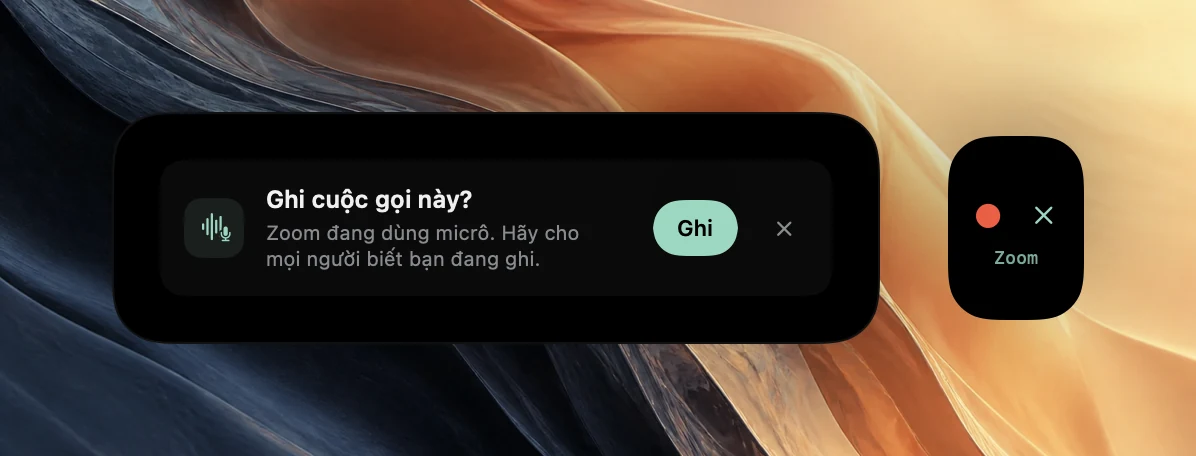
Lời đề xuất xuất hiện trong lướt xem của Lịch trình ở cạnh màn hình, dưới dạng một chấm đỏ để ghi và ✕, với tên Zoom bên dưới. Lời đề xuất cũng xuất hiện trong phần Ghi chú cuộc họp của Lịch trình dưới dạng Ghi cuộc gọi này?, kèm lời nhắc “Zoom đang dùng micrô. Hãy cho mọi người biết bạn đang ghi.” Không có gì được ghi cho đến khi bạn bấm chấm đỏ hoặc Ghi. Nếu bạn tham gia qua ứng dụng web của Zoom thay vì ứng dụng Zoom, lời đề xuất sẽ nêu tên trình duyệt, chẳng hạn Google Chrome hoặc Safari, vì macOS báo trình duyệt là ứng dụng đang dùng micrô.
Thiết lập máy Mac và Zoom một lần
- Cho phép Poffle dùng micrô khi macOS hỏi. Bạn có thể xem lại quyền này sau trong Cài đặt hệ thống > Quyền riêng tư & Bảo mật > Micrô, như Apple mô tả trong hướng dẫn về micrô.
- Cho phép Poffle trong Cài đặt hệ thống > Quyền riêng tư & Bảo mật > Bản ghi âm thanh hệ thống & màn hình. Đây là quyền giúp Poffle nghe được những người tham dự khác. Apple cho phép bạn cho phép một ứng dụng chỉ ghi âm thanh; Poffle ghi âm thanh, không ghi màn hình của bạn.
- Trong Zoom, mở Cài đặt > Âm thanh và kiểm tra loa và micrô. Bài kiểm tra của Zoom phát một âm báo và hiển thị mức đầu vào, như được mô tả trong hướng dẫn kiểm tra âm thanh của Zoom.
Trong Zoom, hãy chọn đúng micrô mà macOS đang dùng làm đầu vào. Poffle ghi đầu vào mặc định hiện tại của máy Mac, và tự chuyển khi đầu vào mặc định đó thay đổi, chẳng hạn khi bạn cắm tai nghe. Nếu Zoom dùng một micrô khác, bản ghi giọng nói của bạn trong Poffle sẽ đến từ một micrô mà bạn không nói vào.
Ghi cuộc gọi
- Tham gia cuộc họp Zoom như bình thường.
- Báo cho mọi người biết bạn đang ghi, và cho bất kỳ ai phản đối cơ hội lên tiếng.
- Bấm chấm đỏ trong lướt xem, hoặc Ghi trong phần Ghi chú cuộc họp của Lịch trình.
- Dùng Tạm dừng cho những lúc không muốn ghi lại. Trong lúc tạm dừng, cả micrô lẫn âm thanh máy Mac đều không được lưu.
- Nhấn Control-Option-B, hoặc bấm Đánh dấu thời điểm, khi có điều gì đáng tìm lại.
Nếu cuộc họp có trong lịch của bạn, bản ghi sẽ gắn với sự kiện đó. Khi có đúng một sự kiện có giờ cụ thể đang diễn ra hoặc bắt đầu trong vòng 5 phút, Poffle liên kết bản ghi với sự kiện và giữ tiêu đề cùng người tham dự của sự kiện. Nếu không, bản ghi được lưu với tên “Cuộc gọi Zoom”. Để chắc chắn bản ghi được liên kết, hãy mở sự kiện trong Lịch trình trước khi tham gia và chọn Ghi cuộc họp tại đó.
Có âm thanh sạch từ Zoom
Poffle lưu hai rãnh: micrô của bạn, có nhãn Bạn, và âm thanh máy Mac, nơi có những người tham dự khác. Mỗi rãnh càng sạch thì bản chép lại và việc tách người nói càng tốt.
- Dùng tai nghe. Khi dùng loa, giọng của người khác cũng lọt vào micrô của bạn. Poffle loại bỏ những đoạn micrô lặp lại âm thanh máy Mac và ghi chú điều đó trong cuộc họp, nhưng đây không phải là khử tiếng vọng, và vẫn có thể còn sót lại vài mảnh.
- Hiểu tính năng giảm tạp âm của Zoom thay đổi những gì. Tính năng giảm tạp âm nền của Zoom, trong phần chế độ micrô ở Cài đặt > Âm thanh, có các mức Tự động, Thấp, Trung bình và Cao (xem hướng dẫn cấu hình âm thanh của Zoom). Tính năng này làm sạch phần âm thanh Zoom gửi cho người khác. Poffle ghi trực tiếp từ micrô của bạn, nên tính năng giảm tạp âm của Zoom không làm sạch bản ghi giọng nói của bạn trong Poffle. Một căn phòng yên tĩnh hoặc micrô của tai nghe sẽ giúp ích nhiều hơn.
- Tắt các âm thanh khác. Poffle ghi mọi âm thanh mà máy Mac phát, trừ âm thanh của chính nó. Âm báo thông báo, nhạc và video trong ứng dụng khác cũng sẽ lọt vào bản ghi.
Khi bạn rời cuộc gọi Zoom
Khi Dừng khi cuộc gọi kết thúc được bật trong Cài đặt > Giọng nói > Cuộc họp, vốn là mặc định, bạn không cần nhớ bấm nút dừng. Sau khi Zoom ngừng dùng micrô được 20 giây, Poffle hiện Dừng sau 15 giây kèm “Zoom đã kết thúc cuộc gọi.” Bấm Tiếp tục ghi, hoặc chấm đỏ trong lướt xem, nếu cuộc trò chuyện vẫn tiếp diễn trong phòng. Để dừng và lưu ngay, hãy bấm ■ trong lướt xem.
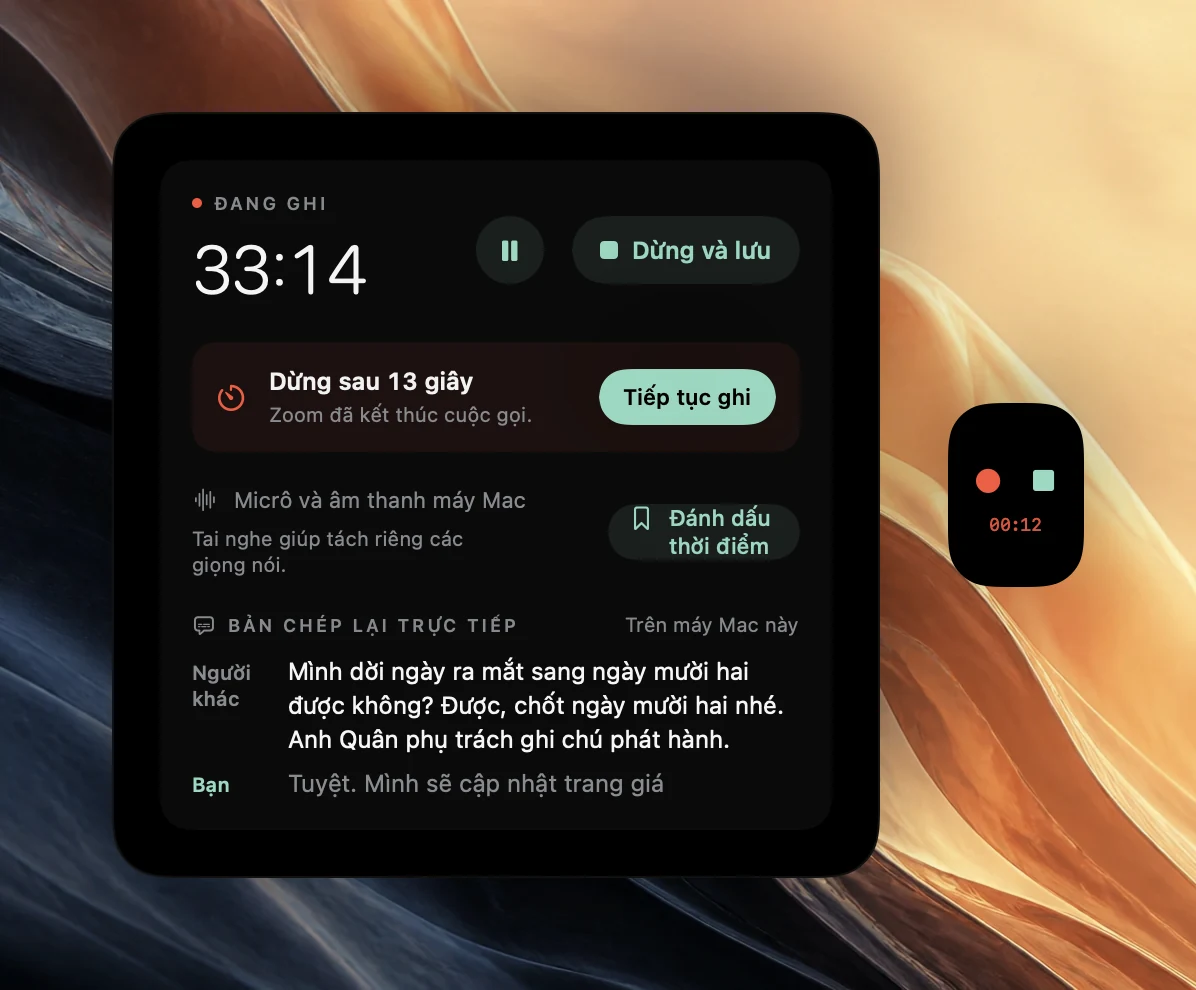
Khi đếm ngược kết thúc, Poffle cắt cả hai rãnh về thời điểm 2 giây sau lần cuối Zoom dùng micrô, và cuộc họp hiển thị “Đã tự động dừng khi Zoom kết thúc cuộc gọi.” Bản ghi dừng thủ công bằng Dừng và lưu không bao giờ bị cắt.
Nếu bạn tham gia một cuộc gọi khác trong vòng 20 giây đó, Poffle coi đó là cùng một cuộc gọi và tiếp tục ghi. Hãy chọn Dừng và lưu giữa các cuộc họp khi bạn muốn có ghi chú riêng cho từng cuộc.
Sau cuộc gọi
Poffle chuẩn bị bản chép lại có dấu thời gian bằng tính năng nhận dạng giọng nói trên thiết bị của Apple, rồi tách các giọng nói trong âm thanh máy Mac. Khi Apple Intelligence hỗ trợ ngôn ngữ đó, Poffle viết ghi chú kèm các quyết định và việc cần làm. Không có gì được tải lên. Một tiêu đề cuộc họp như “Customer demo” sẽ tự động chọn bố cục cho cuộc gọi khách hàng; hướng dẫn về mẫu ghi chú giải thích các bố cục khác, và hướng dẫn về ghi chú chỉ cách kiểm tra những gì đã được viết.
Câu hỏi về việc ghi cuộc họp Zoom
Người chủ trì có cần cho phép ghi không?
Quyền của người chủ trì trong Zoom kiểm soát trình ghi của chính Zoom. Poffle ghi những gì máy Mac của bạn phát ra và nghe thấy, nên không cần hỏi Zoom. Vì vậy, việc hỏi ý kiến những người trong cuộc họp là trách nhiệm của bạn, cùng với việc tuân theo mọi quy định của tổ chức bạn.
Người khác có thấy tôi đang ghi không?
Không, Poffle không báo cho họ. Trong bài viết về tuyên bố chấp thuận ghi lại, Zoom cho biết người tham gia nhận được thông báo khi bản ghi của Zoom bắt đầu, nhưng Zoom không biết gì về Poffle. Hãy nói thành lời, hoặc viết vào khung trò chuyện.
Vì sao lời đề xuất không xuất hiện?
Kiểm tra rằng Đề xuất ghi cuộc gọi đang bật trong Cài đặt > Giọng nói > Cuộc họp. Poffle không đề xuất khi đang có một bản ghi khác, khi một bản ghi theo lịch sắp bắt đầu, hoặc khi bạn không có bản dùng thử hay giấy phép còn hiệu lực. Bạn vẫn có thể bắt đầu bằng Ghi cuộc họp.
Đây có phải bản chép lại của Zoom không?
Không. Poffle chép lại bản ghi của chính nó trên máy Mac của bạn, nên hoạt động như nhau dù các tính năng chép lại của Zoom có được bật hay không.
Nguồn tham khảo
Tài liệu chính thức và nguồn tham khảo được dùng trong hướng dẫn này.
- Hỗ trợ Apple: Kiểm soát quyền truy cập vào tính năng ghi màn hình và âm thanh hệ thống trên máy Mac
- Hỗ trợ Zoom: Kiểm tra cài đặt âm thanh cho cuộc họp Zoom
- Hỗ trợ Zoom: Cấu hình cài đặt âm thanh chuyên nghiệp cho Zoom Meetings
- Hỗ trợ Zoom: Tùy chỉnh tuyên bố khước từ trách nhiệm khi chấp thuận ghi lại