
Bir Zoom görüşmesini Mac’te konuşmanın iki tarafıyla birlikte kaydetmek için iki kaynağa ihtiyacınız vardır: mikrofonunuz ve Zoom’un Mac üzerinden çaldığı ses. Zoom’un kendi bilgisayar kaydı da bir toplantıyı kaydedebilir, ancak bu, toplantı sahibine ve hesabınızın ayarlarına bağlıdır. Poffle, Mac’inizde ayrı bir kayıt tutar, dökümü orada hazırlar ve görüşmeden ayrıldığınızda kendiliğinden durabilir.
Hangi aracı kullanırsanız kullanın, başlamadan önce diğer katılımcılara haber verin. Poffle kayıtları duyurmaz ve Zoom, Poffle’ın kayıt yaptığını bilmez.
Poffle bir Zoom görüşmesini nasıl fark eder?
Poffle, macOS’in zaten tuttuğu bir listeden hangi uygulamaların mikrofonu kullandığını izler. Bu listeyi okumak ek izin gerektirmez ve hiçbir ses açılmaz. Zoom uygulaması mikrofonu 3 saniye kullandığında Poffle bunu bir görüşme olarak kabul eder ve kaydetmeyi önerir.
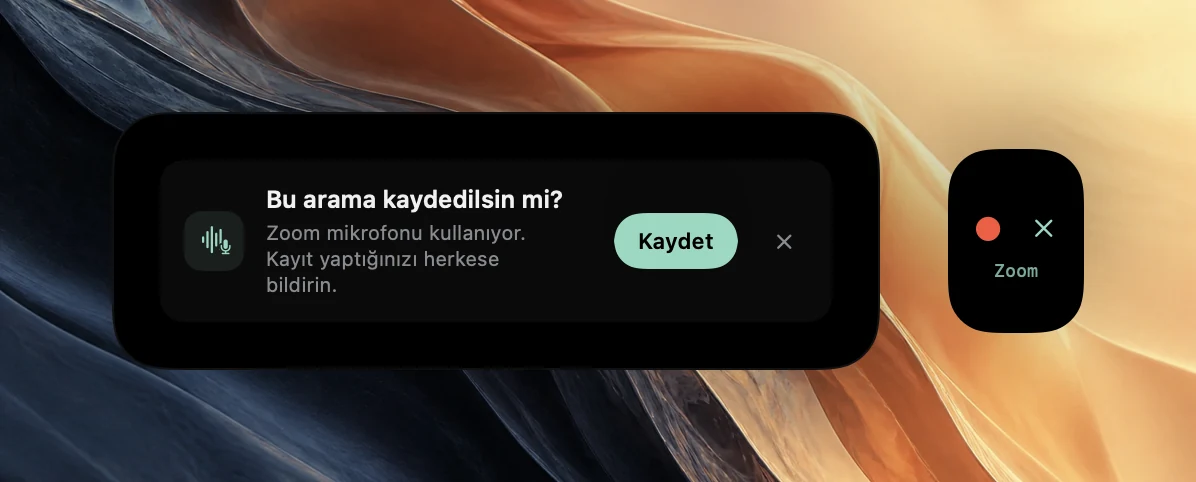
Öneri, ekranınızın kenarındaki Ajanda göz atmasında, altında Zoom’un adı yazan kırmızı bir kayıt noktası ve ✕ olarak görünür. Ajanda’nın Toplantı notları bölümünde de Bu arama kaydedilsin mi? olarak, “Zoom mikrofonu kullanıyor. Kayıt yaptığınızı herkese bildirin.” hatırlatmasıyla birlikte görünür. Siz kırmızı noktayı ya da Kaydet’i tıklayana kadar hiçbir şey kaydedilmez. Uygulama yerine Zoom web istemcisiyle katılırsanız öneri, tarayıcınızın adını verir, örneğin Google Chrome veya Safari; çünkü macOS mikrofonu kullanan uygulama olarak tarayıcıyı bildirir.
Mac’i ve Zoom’u bir kez ayarlayın
- macOS sorduğunda Poffle’ın mikrofonu kullanmasına izin verin. Bunu daha sonra Sistem Ayarları > Gizlilik ve Güvenlik > Mikrofon bölümünde gözden geçirebilirsiniz; Apple bunu mikrofon rehberinde açıklıyor.
- Sistem Ayarları > Gizlilik ve Güvenlik > Ekran ve Sistem Sesi Kaydı bölümünde Poffle’a izin verin. Poffle’ın diğer katılımcıları duymasını sağlayan budur. Apple, bir uygulamanın yalnızca ses kaydetmesine izin vermenize olanak tanır; Poffle ekranınızı değil, sesi kaydeder.
- Zoom’da Settings > Audio (Ayarlar > Ses) bölümünü açın ve hoparlörü ve mikrofonu denetleyin. Zoom’un testi bir ton çalar ve giriş düzeyini gösterir; bu, Zoom’un ses testi rehberinde açıklanıyor.
Zoom’da macOS’in giriş olarak kullandığı mikrofonu seçin. Poffle, Mac’in geçerli varsayılan girişini kaydeder ve bu varsayılan değiştiğinde, örneğin kulaklık bağladığınızda, ona geçer. Zoom farklı bir mikrofon kullanırsa Poffle’daki ses kopyanız, içine konuşmadığınız bir mikrofondan gelir.
Görüşmeyi kaydedin
- Zoom toplantısına her zamanki gibi katılın.
- Herkese kayıt yaptığınızı söyleyin ve itiraz eden olursa bunu söyleyebilmesi için fırsat tanıyın.
- Göz atmadaki kırmızı noktayı ya da Ajanda’nın Toplantı notları bölümündeki Kaydet’i tıklayın.
- Kayda girmemesi gereken bir an için Duraklat’ı kullanın. Duraklatıldığında ne mikrofon ne de Mac sesi kaydedilir.
- Yeniden bulmaya değer bir şey olduğunda Kontrol-Option-B tuşlarına basın veya Anı işaretle’yi tıklayın.
Toplantı takviminizdeyse kayıt o etkinliğe bağlanır. Tam olarak bir zamanlı etkinlik sürüyorsa veya 5 dakika içinde başlıyorsa Poffle kaydı ona bağlar ve başlığını ve katılımcılarını korur. Aksi halde kayıt “Zoom araması” olarak kaydedilir. Bağlantıdan emin olmak için katılmadan önce etkinliği Ajanda’da açın ve orada Toplantıyı kaydet’i seçin.
Zoom’dan temiz ses alın
Poffle iki kanal saklar: Siz olarak etiketlenen mikrofonunuz ve diğer katılımcıların bulunduğu Mac sesi. Her kanal ne kadar temizse döküm ve konuşmacı ayrımı o kadar iyi olur.
- Kulaklık kullanın. Hoparlör kullandığınızda diğer sesler mikrofonunuza da ulaşır. Poffle, Mac sesini tekrarlayan mikrofon bölümlerini kaldırır ve bunu toplantıda belirtir; ancak bu bir yankı engelleme değildir ve parçalar kalabilir.
- Zoom’un gürültü bastırmasının neyi değiştirdiğini bilin. Zoom’un arka plan gürültüsü bastırma özelliği, Settings > Audio altındaki mikrofon modlarında yer alır ve Auto, Low, Medium ve High düzeylerine sahiptir (Zoom’un ses kurulumu rehberine bakın). Bu özellik Zoom’un başkalarına gönderdiği sesi temizler. Poffle mikrofonunuzu doğrudan kaydettiği için Zoom’un bastırması Poffle’daki ses kopyanızı temizlemez. Sessiz bir oda veya kulaklıklı mikrofon daha çok yardımcı olur.
- Diğer sesleri susturun. Poffle, kendi sesi dışında Mac’inizin çaldığı tüm sesleri kaydeder. Bildirim sesleri, müzik ve başka bir uygulamadaki video da kayda girer.
Zoom görüşmesinden ayrıldığınızda
Varsayılan olarak açık olan Arama bitince durdur, Ayarlar > Konuşma > Toplantılar bölümünde açıksa durdur düğmesini hatırlamanız gerekmez. Zoom mikrofonu kullanmayı 20 saniye boyunca bıraktığında Poffle, “Zoom aramayı sonlandırdı.” iletisiyle birlikte 15 sn içinde duruyor uyarısını gösterir. Konuşma odada sürüyorsa Kayda devam et’i ya da göz atmadaki kırmızı noktayı tıklayın. Hemen durdurup kaydetmek için göz atmadaki ■ simgesini tıklayın.
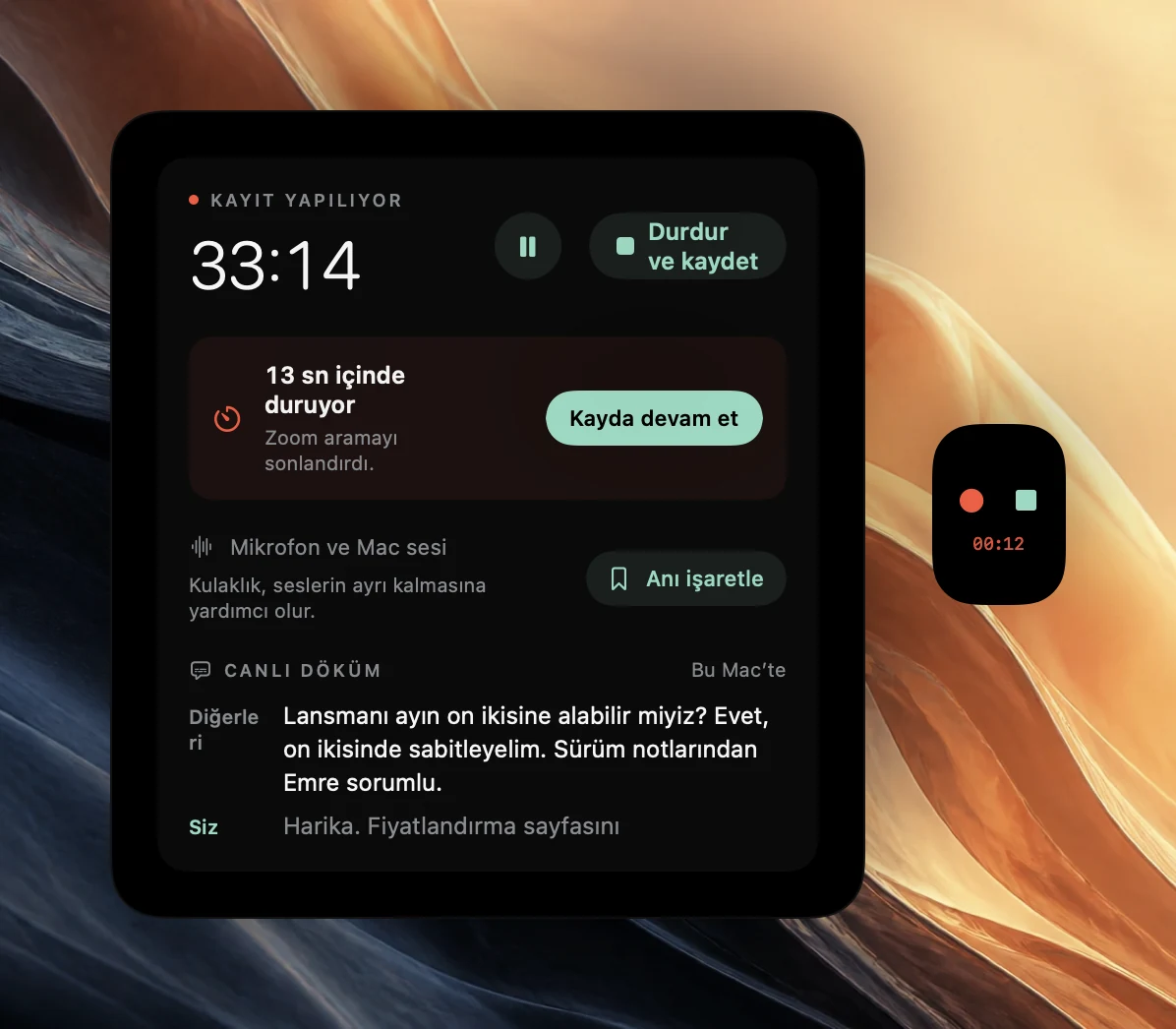
Geri sayım bittiğinde Poffle iki kanalı da Zoom’un mikrofonu son kullandığı andan 2 saniye sonrasına kadar kırpar ve toplantıda “Zoom aramayı sonlandırınca otomatik olarak durduruldu.” yazar. Elle yapılan bir Durdur ve kaydet hiçbir zaman kırpılmaz.
Bu 20 saniye içinde başka bir görüşmeye katılırsanız Poffle bunu aynı görüşme sayar ve kayda devam eder. Ayrı notlar istiyorsanız toplantılar arasında Durdur ve kaydet’i seçin.
Görüşmeden sonra
Poffle, Apple’ın aygıt üzerindeki konuşma tanıma özelliğiyle zaman damgalı bir döküm hazırlar, ardından Mac sesindeki sesleri ayırır. Apple Intelligence dil için kullanılabilir olduğunda kararlar ve eylem maddeleri içeren notlar yazar. Hiçbir şey karşıya yüklenmez. “Müşteri demosu” veya “Acme demo” gibi bir toplantı başlığı Müşteri görüşmesi düzenini otomatik olarak seçer. Şablonlar rehberi diğerlerini açıklar, notlar rehberi ise yazılanları nasıl denetleyeceğinizi gösterir.
Zoom kaydıyla ilgili sorular
Toplantı sahibinin kayda izin vermesi gerekir mi?
Zoom’daki toplantı sahibi izni, Zoom’un kendi kaydedicisini denetler. Poffle, Mac’inizin çaldığını ve duyduğunu kaydettiği için Zoom’a sormaz. Bu da toplantıdaki kişilere sormayı ve kuruluşunuzun kurallarına uymayı sizin sorumluluğunuz yapar.
Diğerleri kayıt yaptığımı görür mü?
Poffle aracılığıyla görmez. Zoom, kayıt onayı bildirimi makalesinde bir Zoom kaydı başladığında katılımcıların bildirim aldığını belirtiyor, ancak Zoom’un Poffle’dan haberi yoktur. Bunu yüksek sesle veya sohbette söyleyin.
Öneri neden görünmedi?
Ayarlar > Konuşma > Toplantılar bölümünde Aramaları kaydetmeyi öner seçeneğinin açık olduğunu denetleyin. Poffle; zaten bir kayıt sürerken, planlanmış bir kayıt başlamak üzereyken veya etkin bir deneme ya da lisans yokken öneride bulunmaz. Yine de Toplantıyı kaydet ile başlatabilirsiniz.
Bu, Zoom’un dökümü mü?
Hayır. Poffle kendi kaydını Mac’inizde yazıya çevirir; bu yüzden Zoom’un yazıya çevirme özellikleri açık olsa da olmasa da aynı şekilde çalışır.
Kaynaklar
Bu rehberde kullanılan resmi belgeler ve kaynaklar.