
Canlı döküm, toplantıya birkaç dakika geç katıldığınızda, bir sayıyı kaçırdığınızda ya da bir adı tekrar etmeden önce doğrulamak istediğinizde işe yarar. Poffle, toplantı kaydedilirken bir canlı döküm gösterir. Döküm Apple’ın konuşma tanıma özelliğiyle Mac’inizde çalışır; bu yüzden ses bir yazıya çevirme hizmetine gönderilmez.
Canlı döküm bir okuma yardımcısıdır, kaydın kendisi değildir ve saklanmaz. Kaydı durdurduğunuzda Poffle, kaydedilen sesten konuşmacı adları, temizleme ve oynatabileceğiniz zaman damgalarıyla tam dökümü hazırlar.
Canlı dökümü açın
Poffle’da Ayarlar > Konuşma > Toplantılar’ı açın ve Canlı dökümü göster’i işaretleyin. Bu seçenek varsayılan olarak açıktır. Kayıt sırasında değiştirirseniz canlı görünüm hemen başlar veya durur; kaydın kendisi bundan etkilenmez.
Canlı döküm, kayıt başladığında Ayarlar > Konuşma > Yazıya çevirme > Dil bölümünde seçili olan dili kullanır. Kayda başlamadan önce bu ayarı toplantının ana diline getirin. Sistem dili, Mac’inizin dilini izler.
Canlı yazıya çevirme yalnızca o dilin konuşma varlıkları zaten yüklüyse başlar; kendi başına hiçbir zaman indirme başlatmaz. Bir toplantıyı ilk kez kaydettiğinizde Poffle, dili kaydın bir parçası olarak hazırlar; bu sırada canlı alanda “Canlı döküm, konuşma dili indirildiğinde başlar.” yazar. Bu ilk indirme için Mac’i çevrimiçi tutun. Apple, aygıt üzerindeki bu konuşma varlıklarının nasıl yönetildiğini SpeechAnalyzer oturumunda açıklıyor.
Kayıt yaparken okuyun
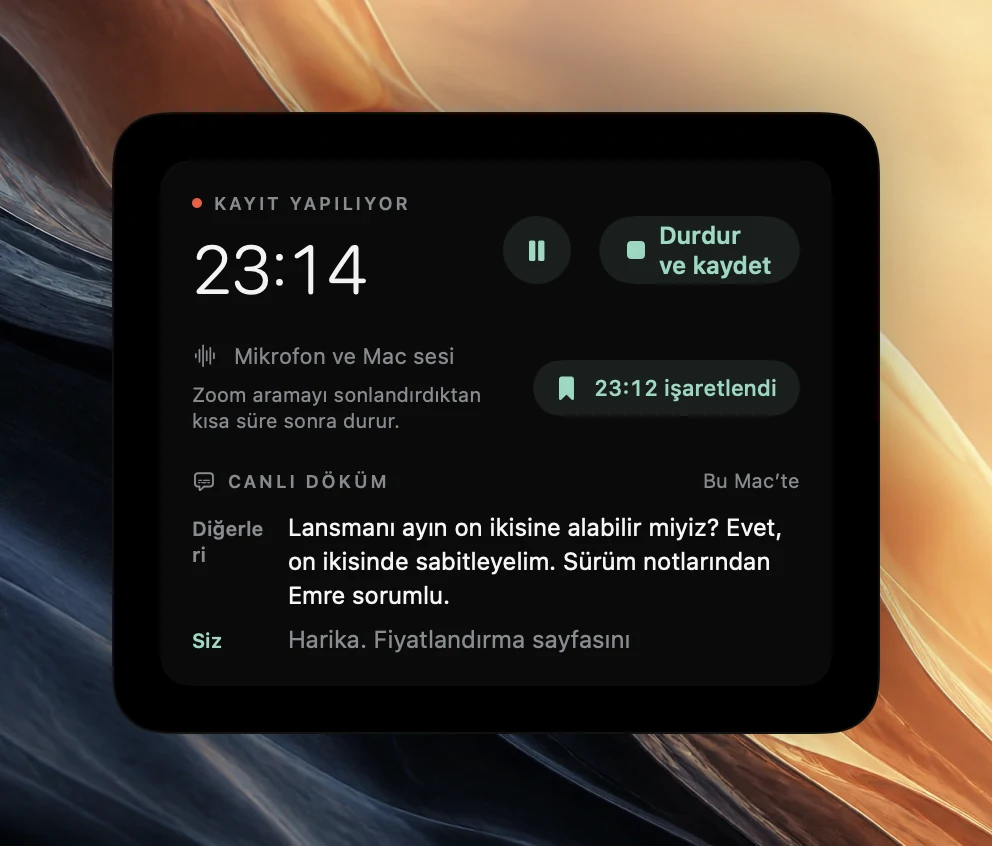
Kaydı Ajanda’daki bir etkinlikten, Kayıt’ın Toplantılar bölümünden ya da Poffle bir aramayı kaydetmeyi önerdiğinde Kaydet’i seçerek başlatın. Kayıt denetimlerinde Bu Mac’te etiketli bir Canlı döküm alanı görünür. İnsanlar konuştukça metin belirir.
- Siz, mikrofonunuzun duyduklarıdır. Diğerleri ise Mac’in sesidir: aramadaki kişiler ve Mac’te çalan diğer her şey. Kayıt sırasında Diğerleri içindeki sesler birbirinden ayrılmaz.
- Henüz değişebilecek sözcükler, konuşma tanıma bunlara karar verene kadar soluk görünür. Aynı kanaldan gelen satırlar tek bir konuşma sırasında birleşir.
- Görünüm yeni metni takip eder. Bir şeyi yeniden okumak için yukarı kaydırın; görünüm bıraktığınız yerde kalır. Sona geri dönmek için En son’u seçin.
- Kaydı duraklatmak canlı dökümü de duraklatır ve bekleyen metni tamamlar. Duraklatılan ses hiçbir zaman yazıya çevrilmez.
Canlı döküm neden saklanmaz
Canlı tanımanın konuşmaya yetişmesi gerekir ve her kanal ayrı ayrı okunur. Poffle’ın sakladığı döküm ise toplantıdan sonra kaydın tamamından hazırlanır. Bu işlem Mac sesindeki sesleri konuşmacılara ayırır, bölümleri okunur paragraflarda birleştirir, mikrofonunuza sızan yankıyı kaldırır ve her cümleye oynatabileceğiniz bir zaman damgası verir.
Arama, toplantı notları ve Sor, kaydedilen bu dökümü kullanır. Canlı görünümde önemli bir şey görürseniz Kontrol-Option-B ile anı işaretleyin. İşaret kayıtla birlikte saklanır ve ilgili bölümü daha sonra kaydedilen dökümde bulabilirsiniz.
Çift satırları önlemek için kulaklık kullanın
Arama Mac’in hoparlörlerinden çaldığında mikrofonunuz diğer kişileri de duyar. Bu durumda canlı görünümde onların sözleri iki kez görünebilir: bir kez Diğerleri altında, bir kez de Siz altında. Kulaklık iki kanalı birbirinden ayrı tutar.
Kaydedilen döküm bunu daha iyi ele alır. Toplantıdan sonra Poffle iki kanalı karşılaştırır ve Mac sesinin aynı anda çaldığı şeyi tekrarlayan mikrofon bölümlerini dışarıda bırakır. Bunu yaptığında toplantıda “Mikrofonun aldığı toplantı sesi dökümün dışında bırakıldı. Kulaklık kullanmak bunu önler.” mesajı görünür. Bu bir yankı engelleme değildir: tek sözcükler, kısmi yankı ve kendi konuşmanıza karışmış yankı kalabilir. Temiz, okunur dökümler bu kuralı daha ayrıntılı açıklıyor.
Canlı Altyazı mı, Poffle’ın canlı dökümü mü
macOS’in kendi canlı altyazıları vardır. Bunları Sistem Ayarları > Erişilebilirlik > Canlı Altyazı bölümünden açın. Apple’ın altyazıları tüm uygulamalarda çalışır, sesi aygıtta işler ve Apple Silicon çipli bir Mac gerektirir; her dilde veya bölgede kullanılamaz. Apple bunları Mac’te sesli içeriklerin ve bilgisayar seslerinin altyazılarını alma sayfasında açıklıyor.
İki araç farklı ihtiyaçlara yanıt verir. Canlı Altyazı, bir şey kaydedilsin ya da kaydedilmesin, konuşma olduğu her an kullanabileceğiniz bir erişilebilirlik özelliğidir. Poffle’ın canlı dökümü ise bir toplantı kaydına aittir: mikrofonunuzu Mac’in sesinden ayırır ve kaydı durdurduğunuzda kayıt, notlarıyla birlikte saklanan bir döküme dönüşür. Bir konuşmayı takip etmek için altyazılara güveniyorsanız Canlı Altyazı’yı kullanmaya devam edin.
Mac’inize maliyeti
Her kanalın, küçük parçalarla beslenen kendi aygıt üzerindeki tanıyıcısı vardır ve görünüm en son satırları gösterir. Tanıyıcı geride kalırsa canlı görünüm kaydı geciktirmek yerine sesi atlar. Kaydedilen kanallar ve daha sonra hazırlanan döküm bundan hiçbir zaman etkilenmez.
Poffle’ın Apple Silicon çipli bir Mac’te yaptığı kendi ölçümünde, iki kanalda bir dakika boyunca konuşma çalarken canlı yazıya çevirme Poffle’da bir CPU çekirdeğinin %1’inden azını, Apple’ın konuşma hizmetinde yaklaşık %3 ile %5 arasını ve ayrıca yaklaşık 5 MB bellek ekledi. Sizin değerleriniz Mac’e ve konuşmaya göre değişir, ancak canlı görünüm arka planda kalacak şekilde tasarlanmıştır.
Canlı döküm kullanılamıyorsa
- “Canlı döküm bu Mac’te bu dil için kullanılamıyor.” Bir sonraki kayıttan önce Ayarlar > Konuşma > Yazıya çevirme bölümünde desteklenen bir dil seçin. Kayıt devam eder.
- “Canlı döküm, konuşma dili indirildiğinde başlar.” Mac’i çevrimiçi bırakın. Dil yüklendiğinde canlı görünüm başlar.
- “Canlı döküm kullanılamıyor. Kayıt devam ediyor; tam döküm siz durdurduktan sonra hazırlanır.” Hiçbir şey kaybolmaz. Toplantıya devam edin ve kaydedilen dökümü sonra okuyun.
Alan hiç görünmüyorsa Canlı dökümü göster’in açık olduğundan emin olun. Ardından Poffle’ı indirin veya açın, kısa bir deneme kaydı başlatın ve tanıyabileceğiniz bir cümle söyleyin.
Kaynaklar
Bu rehberde kullanılan resmi belgeler ve kaynaklar.