
Bir toplantıdaki bazı anlar diğerlerinden daha önemlidir: ihtiyaç duyacağınız bir sayı, bir müşteriye verilen bir söz, sonunda bir kararın netleştiği cümle. Bunu yazmak sizi konuşmadan koparır. İşaretlemek ise tek bir tuşa basmak demektir. Poffle işareti kayıtla birlikte saklar ve o anın daha sonra yazdığı notlarda yer almasını sağlar.
Bir anı işaretlemenin üç yolu
- Kontrol-Option-B tuşlarına basın. Kestirme, bir toplantı kaydedilirken her uygulamada çalışır; böylece arama penceresinden ayrılmanız gerekmez.
- Kayıt denetimlerinde, Ajanda’da veya Kayıt’ın Toplantılar bölümünde Anı işaretle’yi tıklayın.
- Menü çubuğundaki Poffle menüsünden Anı işaretle’yi seçin.
Düğme, işareti kayıttaki zamanla birlikte kısa bir süre onaylar; örneğin “23:12 işaretlendi”. İstediğiniz kadar işaretleyebilirsiniz. Sonuncusundan sonraki 2 saniye içindeki ikinci bir işaret aynı işaret sayılır; böylece iki kez basmak iki işaret oluşturmaz.
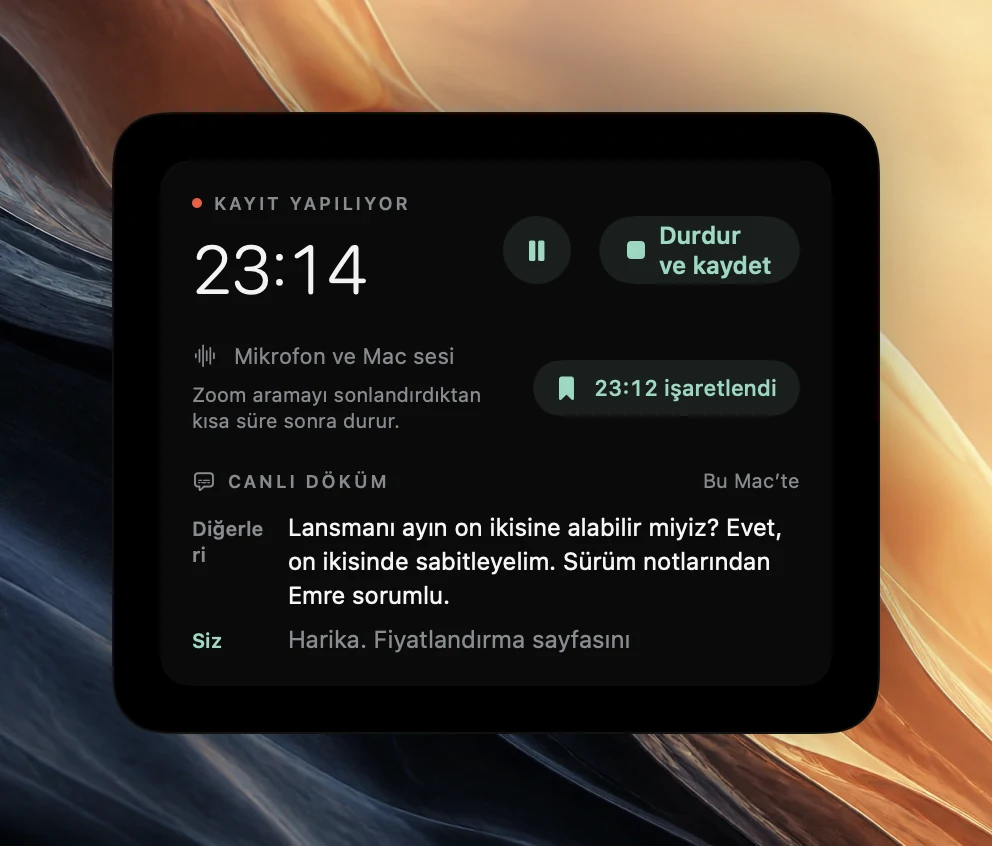
Kestirmeyi değiştirin veya kaldırın
Poffle’da Ayarlar > Etkinlik > Klavye’yi açın ve Anı işaretle’yi bulun. Orada farklı bir tuş bileşimi kaydedin ya da kestirmeyi kaldırın. Başka bir kestirme aynı tuşları zaten kullanıyorsa Ayarlar bir çakışma bildirir.
Poffle kestirmeyi yalnızca bir toplantı kaydedilirken üstlenir. Geri kalan zamanda Kontrol-Option-B diğer uygulamalarda kalır. Uygulamalarınızdan biri bu bileşimi aramalar sırasında ihtiyaç duyduğunuz bir şey için kullanıyorsa Poffle’ınkini başka bir şeyle değiştirin. Apple, değiştirici tuşları ve simgelerini Mac klavye kestirmeleri sayfasında listeliyor.
Bir işaret neyi kaydeder
İşaret, kaydedilen kayıttaki bir konumdur. Duraklatılan süre sayılmaz; böylece işaret, oynatacağınız sesle hizalanır. Kayıt duraklatılmışken veya saklanırken işaretler yok sayılır ve düğme o sırada kullanılamaz.
Kayıt daha sonra arama bittiği veya oda sessizleştiği için kendiliğinden durursa Poffle sessiz sonu kırpar. Kırpma noktasından sonraki işaretler o sesle birlikte kaldırılır. Kırpmanın ne zaman yapıldığını Kendiliğinden duran arama kayıtları yazısı açıklıyor.
İşaretler notlarda nasıl görünür
Tuşa genellikle önemli bir şey söylendikten hemen sonra basarsınız. Poffle bunu hesaba katar. İşaret, o anda konuşulan sıraya veya hemen öncekine aittir. İşaretlendiği andaki konuşma sırası “Evet!” gibi kısa bir yanıtsa işaret, ondan önceki asıl konuşma sırasına kayar; genellikle kastettiğiniz de odur.
Poffle notları yazarken not modeline hangi konuşma sıralarını işaretlediğinizi bildirir. Notlar işaretli bir konuşma sırasını zaten bir madde, karar veya eylemle kapsıyorsa başka bir şey eklenmez. Hiçbiri kapsamıyorsa Poffle, İşaretlenen anlar bölümüne bir madde ekler: o konuşma sırasıyla karşılaştırılmış kısa bir özet ya da özet doğrulanamadığında ondan bir alıntı. İşaretli bir an, model onu sizin kadar önemli bulmadı diye kaybolmaz.
Notlardaki her şey gibi her maddenin de kaynağını oynatan bir zaman damgası vardır. Notların nasıl yazılıp denetlendiği için otomatik toplantı notları ve eylem maddeleri yazısına bakın.
İşaretler dökümde nasıl görünür
Toplantıyı açın ve Döküm’e geçin. İşaretli bir konuşma sırasında, konuşmacının adının yanında bir yer imi simgesi bulunur. “Bu anı işaretlediniz” yazısını görmek için imleci üzerine getirin. Oynatmak için konuşma sırasının zaman damgasını tıklayın ya da o cümleden başlamak için bir cümleyi tıklayın.
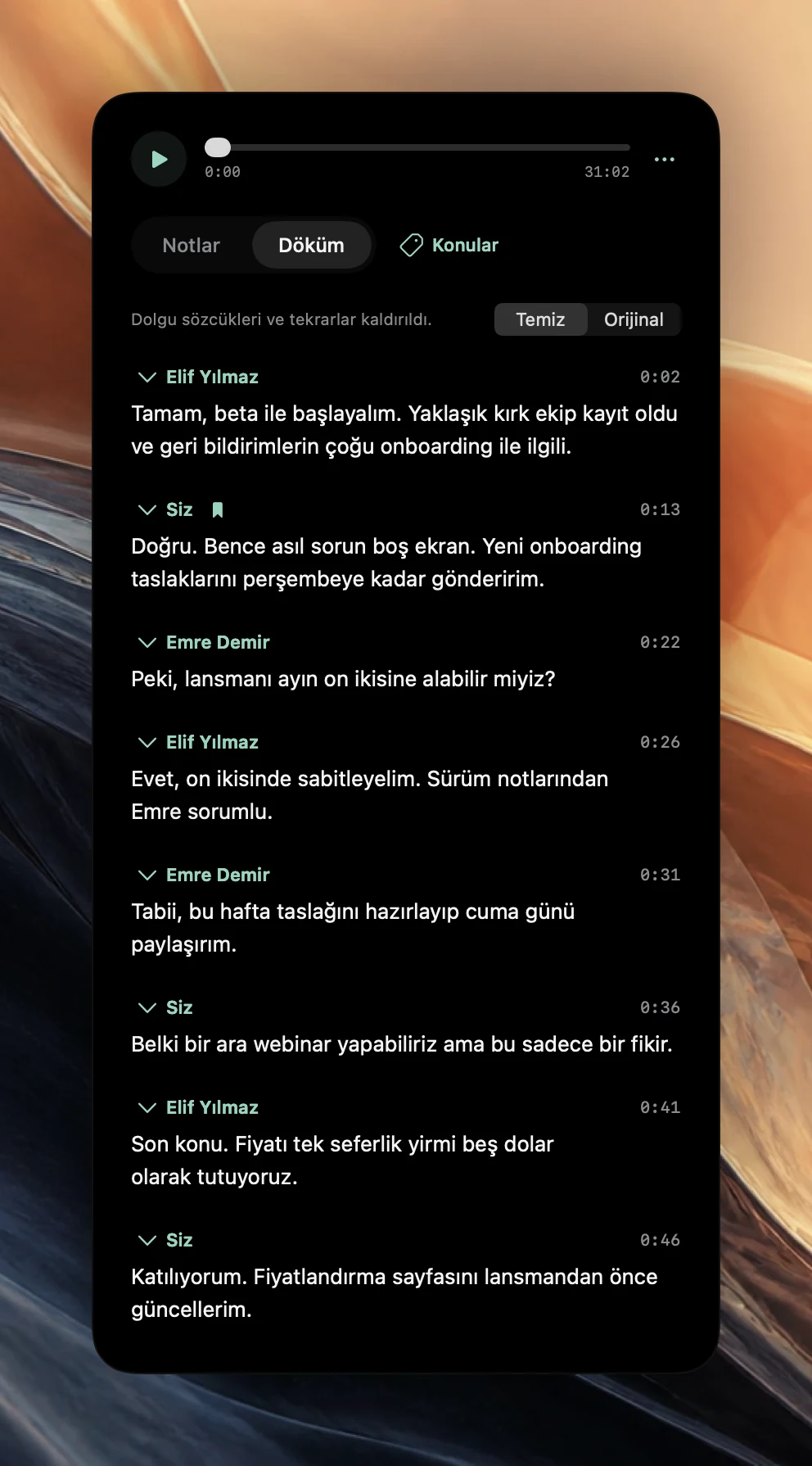
Toplantıdan sonra işaretlerinizi gözden geçirin
İşaret, yeniden bakmak için bir hatırlatmadır. Toplantıdan birkaç dakika sonra, bağlamı hâlâ hatırlarken bunların üzerinden geçin:
- Toplantının Notlar bölümünü açın. Bir İşaretlenen anlar bölümü varsa oradan başlayın; işaretli diğer konuşma sıraları zaten maddeler, kararlar veya eylemlerle kapsanmıştır.
- Her birini zaman damgasıyla oynatın. Neden işaretlediyseniz o sayıyı, adı veya tarihi tam olarak denetleyin.
- Bir işaret bir görevi yakaladıysa onu Eylem maddeleri altında bulun ve bir tarihle Apple Anımsatıcılar’a eklemek için Bana anımsat’ı seçin.
- Tam ifadeyi istiyorsanız Döküm’e geçin, yer imini bulun, paragrafa Kontrol tuşuna basarak tıklayın ve Bölümü kopyala’yı seçin.
İşaretler yalnızca toplantının kendi kopyanızda görünür. Aramadaki hiç kimse tuşa bastığınızı görmez; Poffle, kaydın kendisini duyurmadığı gibi işaretleri de duyurmaz.
Neyi işaretlemeye değer
- Sayılar ve tarihler. Bir fiyat, bir son tarih, bir miktar. Bunlar sesle karşılaştırmak isteyeceğiniz ayrıntılardır.
- Toplantıda olmayan kişilere verilen sözler. “Ayın 20’sine kadar size ulaştırırız.”
- Uzun bir tartışmadan sonra alınan karar. Grubun karara vardığı an, ondan önceki yirmi dakika değil.
- Alıntılamak istediğiniz sözler. Örneğin bir sorunu kendi sözleriyle anlatan bir müşteri.
- Takip edilecek bir şey. Kimsenin yanıtlayamadığı bir soru ya da yakalayamadığınız bir ad.
Az işaretleyin. Bir saatte beş işaret önemli bölümleri açıkça gösterir; elli işaret notları daha net yapmadan uzatır. Yüz yüze bir toplantıdaysanız Mac’i mikrofonunun herkesi duyabileceği bir yere koyun ve başlamadan önce kayıt yaptığınızı söyleyin.
İşaretler, Poffle’ın kaydetmeyi önerdiği aramalar da dahil olmak üzere Poffle ile kaydettiğiniz her toplantıda çalışır. Poffle’ı indirin, kısa bir deneme kaydında bir işaret deneyin ve ardından onu notlarda arayın.
Kaynaklar
Bu rehberde kullanılan resmi belgeler ve kaynaklar.