
Microsoft Teams’in kendi kayıt özelliği vardır, ancak bunu kullanıp kullanamayacağınız lisansınıza ve düzenleyicinin kayıt ilkesine bağlıdır. Bir Teams toplantısının kendi Mac’inizde özel bir kaydını ve dökümünü istiyorsanız bunu Teams’in yanında oluşturabilirsiniz. Bu rehber adımları, önemli olan Teams ses ayarlarını ve toplantı bittiğinde veya uzadığında ne olduğunu anlatır.
Kısaca
- Sistem Ayarları’nda Poffle’a mikrofon erişimi ve Ekran ve Sistem Sesi Kaydı erişimi verin. İkincisi, Poffle’ın diğer katılımcıları duymasını sağlar; Poffle ekranınızı değil, sesi kaydeder.
- Teams’te macOS ile aynı hoparlörü ve mikrofonu kullanın.
- Toplantıya katılın ve herkese kayıt yaptığınızı söyleyin.
- Poffle Bu arama kaydedilsin mi? sorusunu gösterdiğinde Kaydet’i tıklayın.
- Toplantıdan ayrılın. Kayda devam et’i seçmediğiniz sürece Poffle kısa süre sonra durur.
- Dökümü ve notları Ajanda’da okuyun veya daha sonra Toplantılarda ara (Kontrol-Option-M) ile bulun.
Yeni Teams, klasik Teams ve web’de Teams
Poffle hem yeni Microsoft Teams uygulamasını hem de klasik Teams’i tanır ve ikisini de Microsoft Teams olarak etiketler. Teams penceresini okumaz. Teams’in mikrofonu 3 saniye kullandığını fark eder; bu, bir toplantıya katıldığınızda veya bir aramayı yanıtladığınızda olur. Algılama, macOS’in mikrofonu kullanan uygulamalar için tuttuğu bir listeyi okur, ek izin gerektirmez ve sesin kendisini hiçbir zaman açmaz.
Teams’e bunun yerine bir tarayıcıdan katılırsanız öneri, Microsoft Edge veya Safari gibi tarayıcının adını verir. Tarayıcı mikrofonu başka işler için de kullanabilir; bu yüzden Kaydet’i tıklamadan önce adı okuyun.
Teams aygıtlarını Mac’inizle eşleyin
Teams’te Ayarlar ve daha fazlası > Ayarlar > Cihazlar’ı seçin, ardından Hoparlör ve Mikrofon’u belirleyin. Microsoft’un cihaz ayarları rehberi aynı sayfayı gösterir; bu sayfa bir test araması da sunar.
macOS’in varsayılan olarak kullandığı aygıtları seçin. Poffle, Mac’in geçerli varsayılan girişini konuşmadaki sizin tarafınız olarak kaydeder ve bu giriş değiştiğinde, örneğin toplantı sırasında bir kulaklık bağladığınızda, onu izler. Diğer katılımcılar Mac sesinden, yani Teams’in Mac’inizde çaldığı sesten kaydedilir. Apple’ın ses çıkışı rehberi çıkış aygıtını nerede seçeceğinizi gösterir.
Gürültü bastırma ve ses yalıtımı
Teams arka plan gürültüsünü bastırabilir ve bir ses profiliyle sesinizi yakındaki diğer kişilerden yalıtabilir. Toplantı sırasında Yalnızca arka plan gürültüsü seçeneğine geçmek veya Gürültü bastırma’yı kapatmak için Mikrofon’un yanındaki menüyü açın; Microsoft’un ses yalıtımı makalesi bunu açıklıyor. Ses profili Ayarlar ve daha fazlası > Ayarlar > Tanıma altında oluşturulur.
Bu seçenekler Teams’in başkalarına gönderdiği sesi şekillendirir. Poffle mikrofonunuzu doğrudan kaydettiği için bu seçenekler Poffle’daki ses kopyanızı temizlemez. Diğer kişilerin sesleri, kendi Teams işlemelerinden geçmiş olarak gelir. Sizin kanalınız için en büyük farkı kulaklık ve sessiz bir oda yaratır. Kulaklık, toplantı sesinin mikrofonunuza ulaşmasını da önler; ulaştığında Poffle tekrarlanan bölümleri dökümün dışında bırakır ve bunu belirtir.
Kayıttan önce katılımcılara söyleyin
Microsoft, biri Teams kaydı başlattığında herkesin otomatik olarak bilgilendirildiğini belirtiyor. Poffle’ın kaydı bundan ayrıdır. Teams’te görünmez ve Poffle bunu duyurmaz. Başta söyleyin, geç katılanlar için de toplantı sohbetine yazın. Kuruluşunuzun toplantı kaydı ilkesine uyun.
Toplantı bittiğinde veya uzadığında
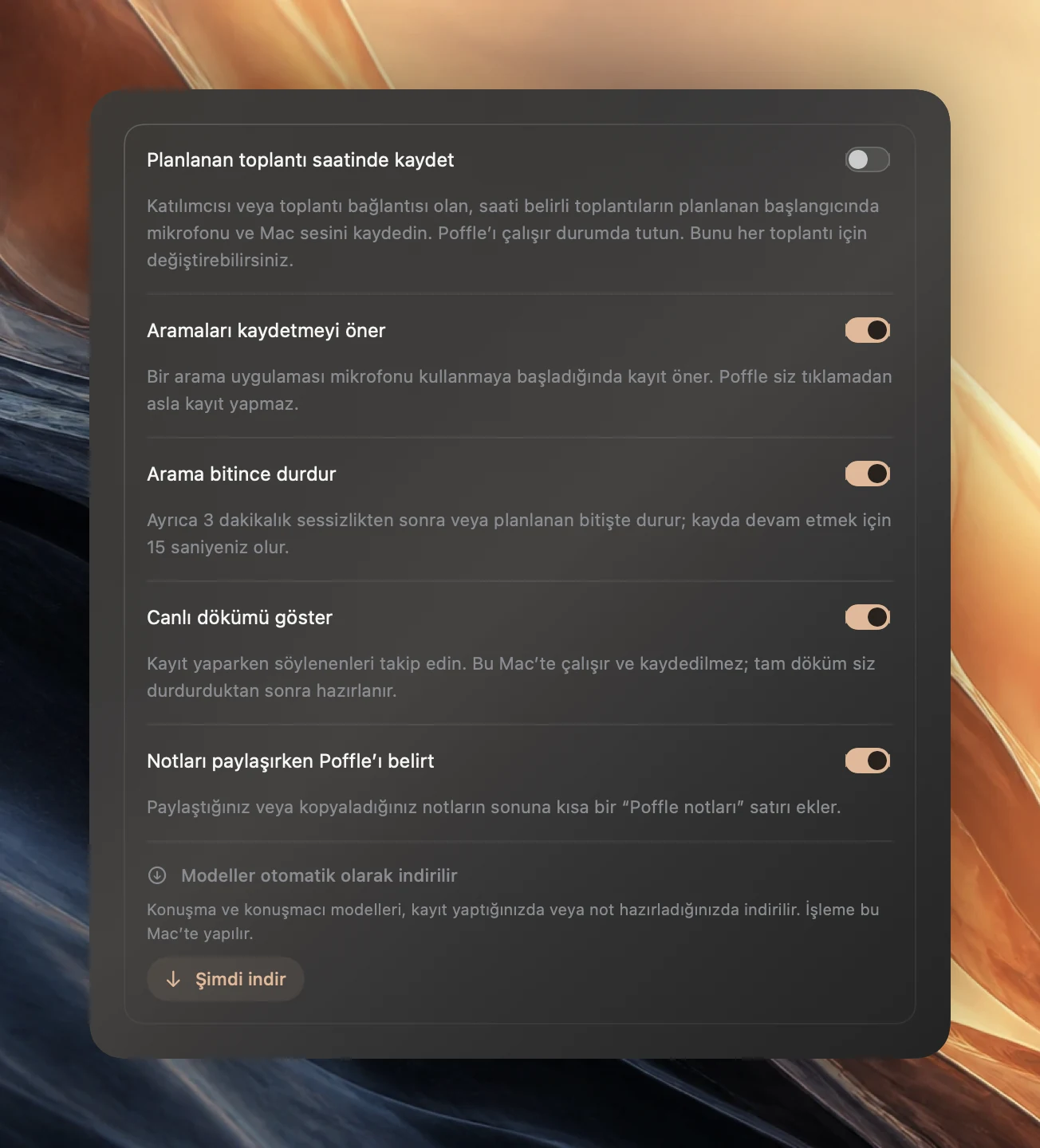
Arama bitince durdur, Ayarlar > Konuşma > Toplantılar bölümünde varsayılan olarak açıktır. Toplantıdan ayrıldıktan ve Teams mikrofonu kullanmayı 20 saniye bıraktıktan sonra Poffle, “Microsoft Teams aramayı sonlandırdı.” iletisiyle 15 saniyelik bir geri sayım başlatır. Kayda devam et bunu iptal eder. Geri sayımın bitmesine izin verirseniz iki kanal da Teams’in mikrofonu son kullandığı andan 2 saniye sonrasına kadar kırpılır.
Kayıt takviminizdeki Teams etkinliğine bağlıysa planlanan bitiş de hesaba katılır. Toplantı uzarsa ve Teams hâlâ mikrofonu kullanıyorsa Poffle kayda devam eder. Planlanan bitişten beş dakika sonra, hiçbir arama uygulaması mikrofonu kullanmıyorsa veya toplantı bir dakika boyunca sessiz kaldıysa durdurmayı önerir. Takviminizde etkinliği uzatmak bunu erteler.
Art arda Teams toplantılarında aralarında Durdur ve kaydet’i seçin. 20 saniye içinde başlayan yeni bir arama aynı arama sayılır; bu durumda ikinci toplantı ilk kayda girer.
Katılımcıları bilen notlar
Teams toplantılarınız Mac’teki Takvim’de görünüyorsa kaydı etkinliğe bağlayın: etkinliği Ajanda’da açıp Toplantıyı kaydet’i seçin veya yalnızca bir toplantı sürerken Kaydet’i tıklayın. Böylece etkinliğin katılımcıları her konuşmacının adlandırma menüsünde görünür ve katılımcı sayısı, Poffle’ın kaç ayrı ses arayacağını sınırlar. Başlık bir not düzeni de seçer: “Sprint planlama” Planlama notları, “Günlük standup” ise Stand-up notları alır. Şablonlar rehberi hepsini listeler.
Teams ile ilgili sorular
Teams kaydı kapalıyken Poffle’ı kullanabilir miyim?
Evet. Teams kayıt ilkesi Teams kaydedicisini denetler; Poffle ise Mac’inizin sesini yerel olarak kaydeder. Kuruluşunuzun kuralları ve katılımcıların onayı yine geçerlidir.
Poffle, Teams dökümünü kullanıyor mu?
Hayır. Poffle kendi kaydını Apple’ın konuşma tanıma özelliğiyle Mac’inizde yazıya çevirir. Herhangi bir Teams lisansı veya döküm ayarı gerekmez ve hiçbir şey karşıya yüklenmez.
Sese telefonumdan katıldım. Neden öneri gelmedi?
Mac yalnızca kendisinden geçeni duyar. Görüşmenin sesi telefonunuzdaysa Mac’teki Teams mikrofonu kullanmıyor ve toplantıyı çalmıyordur; bu yüzden Poffle’ın fark edeceği veya kaydedeceği bir şey yoktur.
Kaynaklar
Bu rehberde kullanılan resmi belgeler ve kaynaklar.
- Microsoft Support: Microsoft Teams’de cihaz ayarlarınızı yönetme
- Microsoft Support: Microsoft Teams’de toplantı kaydı başlatma, durdurma ve bu kayıtları bulma
- Microsoft Support: Microsoft Teams aramalarında ve toplantılarında ses yalıtımı
- Apple Destek: Mac’te ekran ve sistem sesi kaydına erişimi denetleme