
Google Meet tarayıcınızda çalışır; bu yüzden Mac’te aranacak bir Meet uygulaması yoktur. Meet’in kendi kayıt özelliği belirli Google Workspace sürümlerinde sunulur. Bunun yerine kaydı ve dökümü Mac’inizde tutmak için mikrofonunuzu ve tarayıcının sesini yerel olarak kaydedebilirsiniz. Bu rehber bunun Poffle ile nasıl çalıştığını, hangi tarayıcı ayarlarının önemli olduğunu ve masaüstü arama uygulamalarına göre nelerin değiştiğini anlatır.
Öneri neden tarayıcınızın adını veriyor?
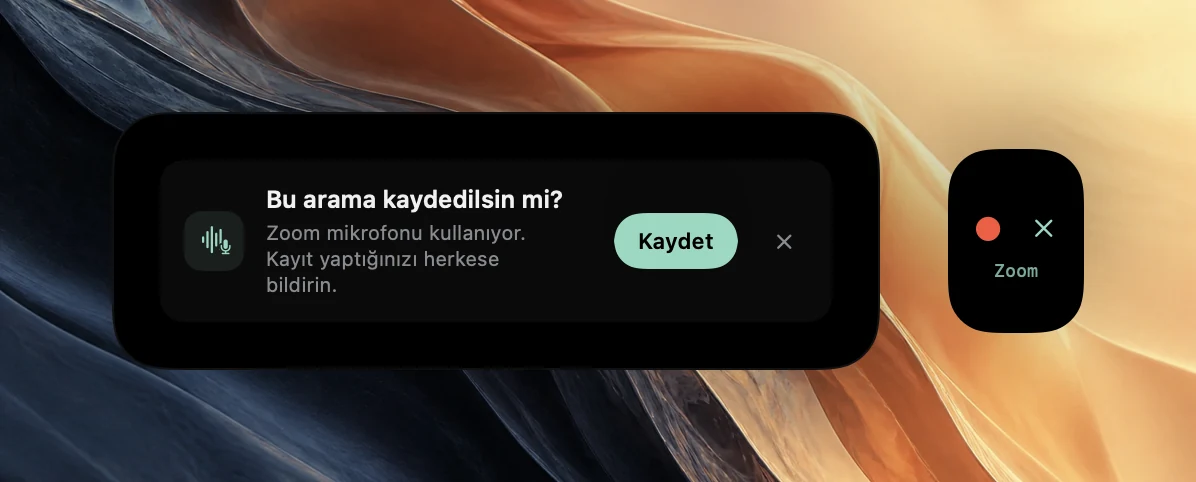
Poffle görüşmeleri, macOS’in tuttuğu bir listeden hangi uygulamaların mikrofonu kullandığını denetleyerek fark eder. Bir tarayıcının hangi web sitesini açtığını göremez ve sekmelerinizi hiçbir zaman okumaz. Bu yüzden Chrome’da bir Meet görüşmesi başladığında öneride “Google Chrome mikrofonu kullanıyor.” yazar. Aynısı Safari, Microsoft Edge, Arc, Dia, Brave, Firefox, Opera, Vivaldi ve Chromium için de geçerlidir.
Bunun iki sonucu vardır. Tarayıcı mikrofonu görüşme dışında bir şey için de kullanabilir, örneğin bir web sitesinde sesle giriş için; bu yüzden Kaydet’i tıklamadan önce öneriyi okuyun. Ayrıca Meet’i Safari web uygulaması olarak Dock’a eklediyseniz öneri, Safari yerine o web uygulamasının adını kullanır.
İki katmanlı mikrofon izni
Meet’in mikrofona iki düzeyde erişmesi gerekir. macOS tarayıcının mikrofonu kullanmasına, tarayıcı da meet.google.com’a izin vermelidir. Chrome’da site izni, Google’ın Chrome yardımında açıklandığı gibi Gizlilik ve güvenlik > Site ayarları > Mikrofon altındadır.
Poffle’ın da kendi erişimine ihtiyacı vardır: sesiniz için mikrofon ve diğer katılımcıların bulunduğu tarayıcı sesi için Ekran ve Sistem Sesi Kaydı. Poffle tarayıcı penceresini değil, yalnızca sesi kaydeder.
Bir Meet görüşmesini kaydedin
- Toplantı takviminizdeyse önce Ajanda’da açın. Meet bağlantısını açmak için Toplantıya katıl’ı, ardından Toplantıyı kaydet’i seçin. Etkinlikten başlamak, başlığını ve katılımcılarını kayıtla birlikte tutar.
- Aksi halde tarayıcıdan katılın, Bu arama kaydedilsin mi? sorusu için birkaç saniye bekleyin ve Kaydet’i tıklayın.
- Konuşma başlamadan önce herkese kayıt yaptığınızı söyleyin.
- İşiniz bitince Meet’te görüşmeden ayrılın.
Öneriden başlatılan bir kayıt da tam olarak bir zamanlı etkinlik sürüyorsa veya 5 dakika içinde başlıyorsa takvim etkinliğinize bağlanır. Eşleşen bir etkinlik yoksa tarayıcının adıyla, örneğin “Google Chrome araması” olarak kaydedilir.
Meet’teki ses ayarları
Katılmadan önce veya görüşme sırasında Diğer seçenekler > Ayarlar > Ses’i tıklayarak Mikrofon’u ve Hoparlörler’i seçin, hoparlörleri denetlemek için de Test Et’i tıklayın; bu, Google’ın ses ve video ipuçlarında açıklanıyor. Mac’inizin varsayılan olarak kullandığı aygıtları seçin. Poffle, Mac’in geçerli varsayılan girişini sesiniz olarak kaydeder ve kulaklık taktığınızda onu izler.
Meet’in Gürültü giderme özelliği, belirli Workspace sürümlerinde aynı Ses ayarlarında bulunur (Google’ın gürültü giderme makalesi). Meet’in sizin tarafınızdan gönderdiği sesi filtreler. Poffle mikrofonunuzu doğrudan kaydettiği için Meet’in filtresi Poffle’daki ses kopyanızı temizlemez. Kulaklık iki yönde de yardımcı olur: diğerleri daha az yankı duyar ve mikrofonunuz toplantının sesini almaz.
Sekmeler, ayrılma ve otomatik durdurma
Görüşmeden ayrıldığınızda ve tarayıcı mikrofonu kullanmayı 20 saniye bıraktığında Poffle, “Google Chrome aramayı sonlandırdı.” iletisiyle 15 saniyelik bir geri sayım gösterir. Devam etmek için Kayda devam et’i seçin. Aksi halde kayıt durur ve iki kanal da tarayıcının mikrofonu son kullandığı andan 2 saniye sonrasına kadar kırpılır.
Poffle sekmeyi değil tarayıcıyı izlediğinden, mikrofonu hâlâ kullanan başka bir sekme Poffle açısından görüşmenin sürdüğü anlamına gelir. O sekmeyi kapatın veya Durdur ve kaydet’i seçin. Poffle’ın Mac’in çaldığı tüm sesleri kaydettiğini de unutmayın: başka bir sekmedeki video da toplantıyla birlikte kaydedilir.
Kişilere haber vermek
Google, bir Meet kaydı başladığında veya durduğunda katılımcıların bildirim aldığını belirtiyor. Poffle’ın kaydı Meet üzerinden geçmez, bu yüzden kimse bilgilendirilmez. Bunu başta söyleyin, sonradan katılanlar için de sohbete yazın.
Google Meet ile ilgili sorular
Kayıt yapabilen bir Workspace sürümüne ihtiyacım var mı?
Poffle için gerekmez. Workspace sürümleri Meet’in kendi kaydını denetler. Poffle Mac’inizde kayıt yapar ve döküm orada Apple’ın konuşma tanıma özelliğiyle hazırlanır.
Görüşmenin sesi için telefonumu kullandım. Ne olur?
Google, bilgisayarın mikrofonu veya hoparlörleri çalışmadığında ses için telefonunuzu kullanmanızı önerir. Bu durumda görüşme Mac’ten geçmez; bu yüzden Poffle’ın kaydedeceği bir şey olmaz.
Meet’in altyazılarını açık tutabilir miyim?
Evet. Altyazılar Meet’in bir parçasıdır ve Poffle’ı etkilemez. Kayıt sırasında Poffle Mac’inizde kendi canlı dökümünü gösterir, siz durdurduktan sonra da tam dökümü hazırlar.
Kaynaklar
Bu rehberde kullanılan resmi belgeler ve kaynaklar.