
Toplantı notları en çok, işin devam ettiği yerde işe yarar: toplantıyı kaçıranlara giden bir e-postada, ekibinizin wiki sayfasında, Notlar’daki bir notta. Poffle notları Mac’inizde yazar; toplantının seçenekler menüsü de onları üç biçimde dışarı çıkarır: Paylaş menüsüyle, pano üzerinden veya tam dökümü içeren bir Markdown dosyası olarak.
Bunlardan birini seçene kadar hiçbir şey Mac’inizden çıkmaz. Sonrasında ne olacağı, paylaştığınız uygulamaya bağlıdır.
Paylaşma seçeneklerini bulun
- Toplantıyı açın: Ajanda’daki etkinliğinden ya da Toplantılarda ara için Kontrol-Option-M ile.
- Oynatma çubuğunun yanındaki seçenekler düğmesini (üç nokta) tıklayın.
- Notları paylaş…, Notları kopyala, Dökümü Kopyala veya Markdown olarak dışa aktar… seçeneğini seçin.
Notları paylaş… ve Notları kopyala, toplantının notları olduğunda görünür. Dökümü Kopyala için bir döküm gerekir. Markdown olarak dışa aktar… her zaman oradadır.
Notları e-posta veya Mesajlar ile gönderin
Notları paylaş…, notları metin olarak içeren macOS Paylaş menüsünü açar. Konusu toplantının başlığı, gövdesi de notlar olan bir e-posta başlatmak için Mail’i seçin. Notları oraya göndermek için listeden Mesajlar’ı, AirDrop’u veya başka bir uygulamayı seçin. Apple bu menüyü Mac’te Paylaş menüsünü kullanma makalesinde açıklıyor.
Paylaşılan metin düz metindir ve her uygulamada okunabilir. Başlıkla ve tarih, dakika cinsinden süre ve katılımcıları içeren bir satırla başlar. Ardından özet, bölümler, kararlar ve eylem maddeleri gelir; eylem maddeleri onay kutularıyla gösterilir, sorumlu kişi ve söylenen bitiş zamanı parantez içinde yer alır:
Haftalık ürün toplantısı

8 Ekim 2026 Perşembe 10:00 · 31 dk · Ana Ruiz, Ben Ito

Özet
• Betada yaklaşık 40 ekip var; geri bildirimlerin çoğu ilk kullanım deneyimiyle ilgili.

Beta geri bildirimi
• Ekipler uygulamayı ilk açtıklarında boş ekranda takılıyor.

Kararlar
• Lansman ayın 12’sinde.

Eylem maddeleri
☐ Yeni ilk kullanım taslaklarını gönder (Siz · perşembeye kadar)
☐ Sürüm notlarını hazırlayıp paylaş (Ben Ito · cuma günü)

Poffle (poffle.app) notları; bir Mac’te kaydedildi ve yazıldı.
Tarih, Mac’inizin dil ve bölge ayarlarına göre biçimlenir. Tamamlanan eylemler işaretli bir kutuyla gösterilir. Yok sayılan eylemler dahil edilmez.
Notları bir belgeye veya sohbete yapıştırın
Notları kopyala, aynı notları panoya iki biçimde koyar. Markdown okuyabilen uygulamalar, gerçek başlıkları ve görev onay kutularını içeren Markdown sürümünü kullanabilir. Diğer tüm uygulamalar yukarıda gösterilen düz metni alır. Her zamanki gibi Komut-V ile yapıştırın.
Dökümü Kopyala, dökümün tamamını, her biri başlangıç zamanı ve konuşmacısıyla birlikte paragraflar hâlinde kopyalar. Tanındığı hâliyle metni kullanır. Tek bir paragrafı ekranda gördüğünüz metinle kopyalamak için Döküm sekmesinde paragrafa Kontrol tuşuna basarak tıklayın ve Bölümü kopyala’yı seçin.
Dökümle birlikte Markdown olarak dışa aktarın
Markdown olarak dışa aktar…, toplantının adını taşıyan dosyanın nereye kaydedileceğini sorar. Dosya, notları ve tam dökümü içerir:
- Başlığı içeren birinci düzey bir başlık ve aynı tarih, süre ve katılımcı satırı.
- Özet, her bölüm, kararlar ve eylem maddeleri için ikinci düzey başlıklar.
- Markdown görevleri olarak eylem maddeleri,
- [ ]veya- [x], sorumlu kişi kalın yazılmış hâlde. - Konuşmacı başına bir paragraf içeren bir Döküm bölümü; her paragrafın başında konuşmacının adı ve kayıttaki zamanı yer alır.
Markdown çoğu metin düzenleyicide açılır ve birçok wiki ile not uygulamasına aktarılabilir. Bunun yerine düz metin kaydetmek için kaydetme penceresinde dosya uzantısını .txt olarak değiştirin.
Dosyayı Notlar’a aktarın
macOS Tahoe 26 ve sonraki sürümlerde Notlar, Markdown’u biçimlendirilmiş notlara dönüştürür. Notlar’da Dosya > Markdown’u İçe Aktar’ı seçin ve dışa aktarılan dosyayı seçin. Not, iCloud kullanıyorsanız iCloud’da, kullanmıyorsanız Mac’imde bölümünde, İçe Aktarılan Notlar klasöründe görünür. Başlıklar ve listeler Notlar biçimlendirmesine dönüşür. Apple içe aktarmayı Notları ve dosyaları Notlar uygulamasına aktarma veya bu uygulamayla paylaşma makalesinde açıklıyor.
Döküm olmadan hızlı bir not için bunun yerine Notları paylaş…’ı kullanıp Notlar’ı seçin. Bu, düz metinden bir not oluşturur.
“Poffle notları” satırı
Varsayılan olarak paylaşılan, kopyalanan ve dışa aktarılan notlar kısa bir kaynak satırıyla biter: “Poffle (poffle.app) notları; bir Mac’te kaydedildi ve yazıldı.” Markdown’da bu satır yatay bir çizginin altında yer alır ve poffle.app’e bağlantı verir.
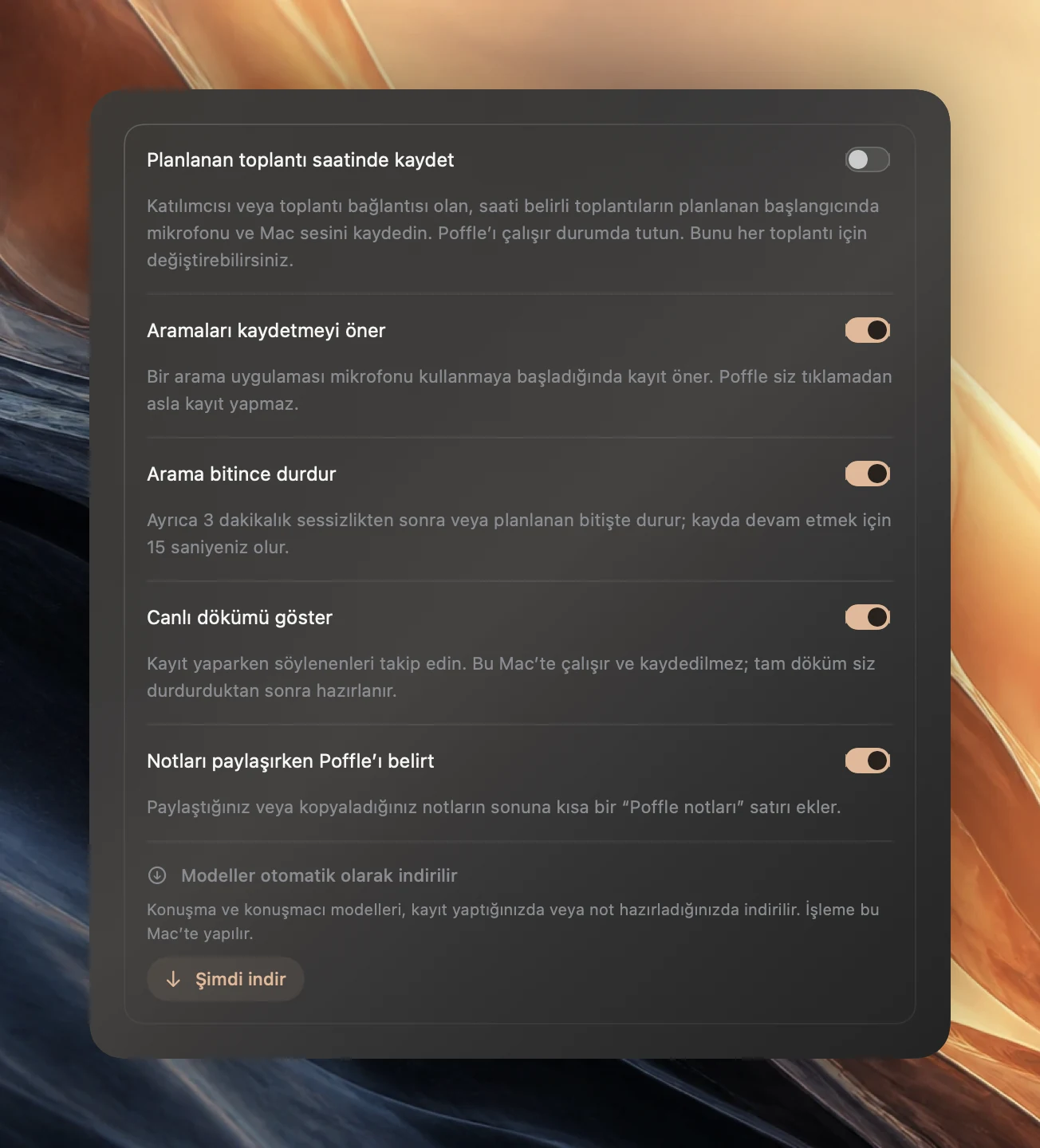
Satırı çıkarmak için Poffle’ın Ayarlar > Konuşma > Toplantılar bölümünü açın ve Notları paylaşırken Poffle’ı belirt’i kapatın. Değişiklik, bundan sonra paylaştığınız, kopyaladığınız veya dışa aktardığınız notlara uygulanır. Daha önce gönderdiğiniz notlarda satır kalır.
Göndermeden önce notları okuyun
- Adları ve sayıları kontrol edin. Bir maddenin kaynağını duymak için zaman damgasını tıklayın. Notları Mac’inizde Apple Intelligence yazar ve notlar hatalı olabilir.
- Önce konuşmacıları adlandırın. “Konuşmacı 2” yazan bir dökümü kullanmak, adların yer aldığı bir dökümden daha zordur. Bir katılımcı seçmek veya ad girmek için dökümdeki konuşmacı etiketini tıklayın.
- Eylem olmayanları yok sayın. Yok saydığınız her şey paylaştığınız içeriğin dışında kalır.
- Dökümü düşünün. Döküm, yan konuşmalar dahil söylenen her şeyi içerir. Paylaş menüsü ve Notları kopyala yalnızca notları gönderir; Markdown dışa aktarımı dökümü de içerir.
- Toplantıdaki kişilere saygı gösterin. Kaydedilmeyi kabul ettiler; her sözlerinin başkalarına iletilmesini kabul etmiş olmayabilirler.
Notların nasıl oluşturulduğu için otomatik toplantı notları ve eylem maddeleri yazısına bakın. Dışa aktarmadan önce dökümü daha okunur hâle getirmek için temiz ve okunur toplantı dökümleri yazısına göz atın. Poffle’ı indirip kısa bir deneme toplantısının notlarını paylaşmayı deneyebilirsiniz.
Kaynaklar
Bu rehberde kullanılan resmi belgeler ve kaynaklar.