
Google Meet körs i webbläsaren, så det finns ingen Meet-app på datorn att hålla utkik efter. Meets egen inspelning finns i vissa versioner av Google Workspace. Vill du i stället ha en inspelning och transkribering på din Mac kan du spela in mikrofonen och webbläsarens ljud lokalt. Den här guiden visar hur det fungerar med Poffle, vilka webbläsarinställningar som spelar roll och vad som skiljer sig från en samtalsapp för skrivbordet.
Därför anger erbjudandet din webbläsare
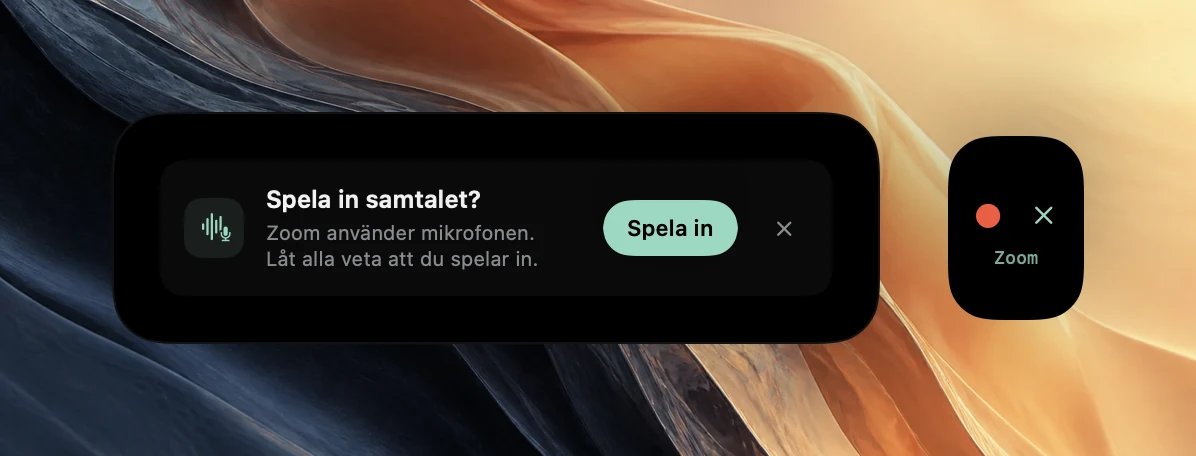
Poffle märker samtal genom att kontrollera vilka appar som använder mikrofonen, utifrån en lista som macOS håller. Poffle kan inte se vilken webbplats en webbläsare har öppen och läser aldrig dina flikar. När ett Meet-samtal startar i Chrome säger erbjudandet därför ”Google Chrome använder mikrofonen.” Detsamma gäller Safari, Microsoft Edge, Arc, Dia, Brave, Firefox, Opera, Vivaldi och Chromium.
Det får två följder. En webbläsare kan använda mikrofonen till annat än samtal, till exempel röstinmatning på en webbplats, så läs erbjudandet innan du klickar på Spela in. Och om du har lagt till Meet i Dock som en webbapp i Safari använder erbjudandet webbappens namn i stället för Safaris.
Två nivåer av mikrofonbehörighet
Meet behöver mikrofonen på två nivåer. macOS måste tillåta att webbläsaren använder den, och webbläsaren måste tillåta meet.google.com. I Chrome finns webbplatsbehörigheten under Integritet och säkerhet > Webbplatsinställningar > Mikrofon, som Googles hjälp för Chrome förklarar.
Poffle behöver en egen åtkomst: mikrofonen för din röst och Skärm- och systemljudsinspelning för webbläsarens ljud, där de andra deltagarna finns. Poffle spelar bara in ljud, inte webbläsarfönstret.
Spela in ett Meet-samtal
- Om mötet finns i din kalender öppnar du det först i Agenda. Välj Anslut till möte för att öppna Meet-länken och sedan Spela in möte. När du startar från aktiviteten följer dess titel och deltagare med inspelningen.
- Annars ansluter du från webbläsaren, väntar några sekunder på Spela in samtalet? och klickar på Spela in.
- Berätta för alla att du spelar in innan samtalet börjar.
- Lämna samtalet i Meet när du är klar.
En inspelning som startas från erbjudandet kopplas ändå till din kalenderaktivitet när exakt en aktivitet med fast tid pågår eller börjar inom 5 minuter. Utan en matchande aktivitet sparas den under webbläsarens namn, till exempel ”Google Chrome-samtal”.
Ljudinställningar i Meet
Innan du ansluter eller under samtalet klickar du på Fler alternativ > Inställningar > Ljud för att välja Mikrofon och Högtalare, och på Testa för att kontrollera högtalarna, som det beskrivs i Googles tips om ljud och video. Välj de enheter som din Mac använder som standard. Poffle spelar in datorns aktuella standardingång som din röst och följer den när du ansluter hörlurar.
Meets Brusreducering finns i samma ljudinställningar för vissa Workspace-versioner (Googles artikel om brusreducering). Den filtrerar ljudet som Meet skickar från din sida. Poffle spelar in din mikrofon direkt, så Meets filter rensar inte Poffles kopia av din röst. Hörlurar hjälper åt båda hållen: de andra hör mindre eko, och din mikrofon fångar inte upp mötet.
Flikar, att lämna samtalet och det automatiska stoppet
När du lämnar samtalet och webbläsaren har slutat använda mikrofonen i 20 sekunder visar Poffle en nedräkning på 15 sekunder med ”Google Chrome avslutade samtalet.” Välj Fortsätt spela in om du vill fortsätta. Annars stoppas inspelningen, och båda spåren klipps till 2 sekunder efter att webbläsaren senast använde mikrofonen.
Eftersom Poffle följer webbläsaren och inte fliken håller en annan flik som fortfarande använder mikrofonen samtalet igång, så långt Poffle kan avgöra. Stäng den eller välj Stoppa och spara. Tänk också på att Poffle spelar in allt ljud som datorn spelar upp: en video i en annan flik spelas in tillsammans med mötet.
Att berätta för andra
Google skriver att deltagarna får en avisering när en inspelning i Meet startar eller stoppas. Poffles inspelning går inte via Meet, så ingen får någon avisering. Säg det i början och skriv det i chatten för den som ansluter senare.
Frågor om Google Meet
Behöver jag en Workspace-version som kan spela in?
Inte för Poffle. Workspace-versionen styr Meets egen inspelning. Poffle spelar in på din Mac, och transkriberingen tas fram där med Apples taligenkänning.
Jag använde telefonen för samtalsljudet. Vad händer då?
Google föreslår att du använder telefonen för ljudet när datorns mikrofon eller högtalare inte fungerar. Då går samtalet inte via datorn, så Poffle har inget att spela in.
Kan jag ha kvar textningen i Meet?
Ja. Den är en del av Meet och påverkar inte Poffle. Medan du spelar in visar Poffle sin egen livetranskribering på din Mac och tar sedan fram hela transkriberingen när du har stoppat.
Källor
Officiell dokumentation och referenser som används i den här guiden.