
Microsoft Teams har en egen inspelningsfunktion, men om du kan använda den beror på din licens och på organisatörens inspelningsprincip. Vill du ha en privat inspelning och transkribering av ett Teams-möte på din egen Mac kan du göra en vid sidan av Teams. Den här guiden går igenom stegen, de ljudinställningar i Teams som spelar roll och vad som händer när mötet slutar eller drar över tiden.
Kortversionen
- Ge Poffle åtkomst till mikrofonen och åtkomst till Skärm- och systemljudsinspelning i Systeminställningar. Den andra gör att Poffle hör de andra deltagarna. Poffle spelar in ljud, inte skärmen.
- Använd samma högtalare och mikrofon i Teams som i macOS.
- Anslut till mötet och berätta för alla att du spelar in.
- När Poffle visar Spela in samtalet? klickar du på Spela in.
- Lämna mötet. Poffle stoppar strax därefter, om du inte väljer Fortsätt spela in.
- Läs transkriberingen och anteckningarna i Agenda, eller hitta dem senare med Sök i möten (Kontroll-alternativ-M).
Nya Teams, klassiska Teams och Teams på webben
Poffle känner igen både nya Microsoft Teams och klassiska Teams och kallar båda för Microsoft Teams. Poffle läser inte Teams-fönstret. Poffle märker att Teams har använt mikrofonen i 3 sekunder, vilket händer när du ansluter till ett möte eller tar ett samtal. Upptäckten läser en lista som macOS håller över appar som använder mikrofonen, kräver ingen extra behörighet och öppnar aldrig själva ljudet.
Om du i stället ansluter till Teams i en webbläsare anger erbjudandet webbläsaren, till exempel Microsoft Edge eller Safari. En webbläsare kan använda mikrofonen till annat, så läs namnet innan du klickar på Spela in.
Matcha Teams-enheterna med din Mac
Välj Inställningar med mera > Inställningar > Enheter i Teams och välj sedan Högtalare och Mikrofon. Microsofts guide om enhetsinställningar visar samma sida, där du också kan ringa ett testsamtal.
Välj de enheter som macOS använder som standard. Poffle spelar in datorns aktuella standardingång som din sida av samtalet och följer den när den ändras, till exempel när du ansluter ett headset under mötet. De andra deltagarna spelas in från Mac-ljudet, alltså ljudet som Teams spelar upp på datorn. Apples guide om ljudutgång visar var du väljer utgångsenhet.
Brusreducering och röstisolering
Teams kan dämpa bakgrundsljud och, med en röstprofil, isolera din röst från andra personer i närheten. Under ett möte öppnar du menyn bredvid Mikrofon för att växla till Endast bakgrundsljud eller stänga av Brusreducering, som Microsofts artikel om röstisolering förklarar. Röstprofilen skapas under Inställningar med mera > Inställningar > Igenkänning.
De här alternativen påverkar vad Teams skickar till andra. Poffle spelar in din mikrofon direkt, så de rensar inte Poffles kopia av din röst. De andras röster kommer fram efter deras egen bearbetning i Teams. För ditt spår gör hörlurar och ett tyst rum störst skillnad. Hörlurar hindrar också mötesljudet från att nå din mikrofon. När det ändå händer utelämnar Poffle de upprepade avsnitten ur transkriberingen och talar om det.
Berätta för deltagarna innan du spelar in
När någon startar en inspelning i Teams skriver Microsoft att alla meddelas automatiskt. Poffles inspelning är separat. Den syns inte i Teams, och Poffle meddelar den inte. Säg det i början och skriv det i möteschatten för den som ansluter sent. Följ din organisations regler för att spela in möten.
När mötet slutar eller drar över tiden
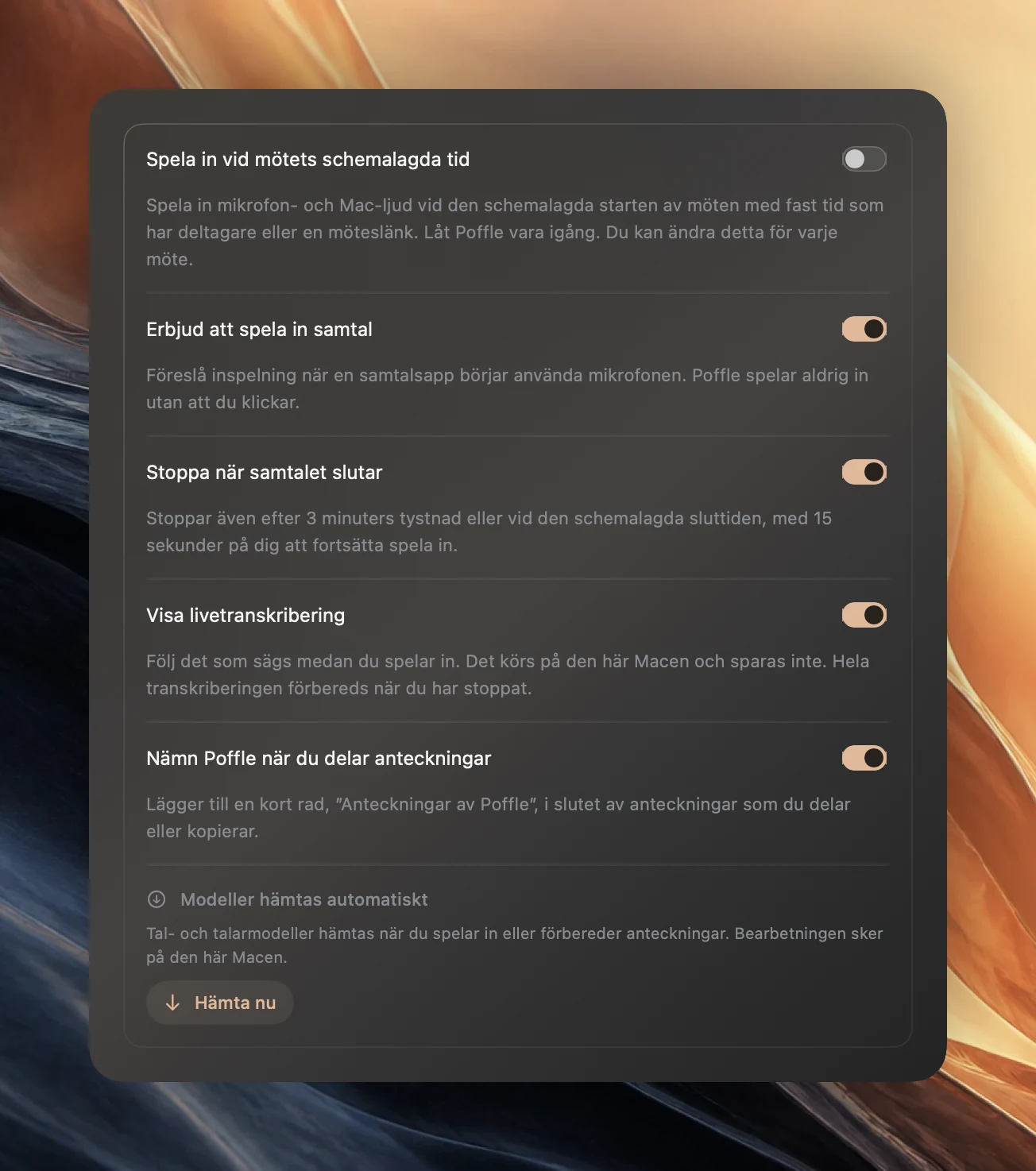
Stoppa när samtalet slutar är på som standard i Inställningar > Tal > Möten. När du har lämnat mötet och Teams har slutat använda mikrofonen i 20 sekunder startar Poffle en nedräkning på 15 sekunder med ”Microsoft Teams avslutade samtalet.” Fortsätt spela in avbryter den. Om du låter den löpa klipps båda spåren till 2 sekunder efter att Teams senast använde mikrofonen.
När inspelningen är kopplad till Teams-aktiviteten i din kalender räknas även den schemalagda sluttiden. Om mötet drar över och Teams fortfarande använder mikrofonen fortsätter Poffle att spela in. Fem minuter efter den schemalagda sluttiden erbjuder Poffle att stoppa om ingen samtalsapp använder mikrofonen, eller när det har varit tyst i mötet i en minut. Om du förlänger aktiviteten i kalendern skjuts det upp.
Om du har flera Teams-möten i rad väljer du Stoppa och spara mellan dem. Ett nytt samtal som börjar inom 20 sekunder räknas som samma samtal, så det andra mötet skulle hamna i den första inspelningen.
Anteckningar som känner till deltagarna
Om dina Teams-möten visas i Kalender på datorn kopplar du inspelningen till aktiviteten: öppna den i Agenda och välj Spela in möte, eller klicka på Spela in när bara ett möte pågår. Aktivitetens deltagare visas då i namnmenyn för varje talare, och antalet deltagare begränsar hur många olika röster Poffle letar efter. Titeln väljer också upplägg för anteckningarna: ”Sprintplanering” ger anteckningar i stilen Planering och ”Daglig standup” ger stilen Standup. Guiden om mallar listar alla.
Frågor om Teams
Kan jag använda Poffle när inspelning i Teams är avstängd?
Ja. Inspelningsprincipen i Teams styr Teams egen inspelning. Poffle spelar in datorns ljud lokalt. Din organisations regler och deltagarnas samtycke gäller fortfarande.
Använder Poffle transkriberingen från Teams?
Nej. Poffle transkriberar sin egen inspelning på din Mac med Apples taligenkänning. Ingen Teams-licens eller transkriberingsinställning är inblandad, och ingenting laddas upp.
Jag anslöt till ljudet från telefonen. Varför kom inget erbjudande?
Datorn hör bara det som passerar genom den. Om samtalsljudet går via telefonen använder Teams på datorn varken mikrofonen eller spelar upp mötet, så det finns inget för Poffle att märka eller spela in.
Källor
Officiell dokumentation och referenser som används i den här guiden.