
För att spela in ett Zoom-samtal på en Mac med båda sidorna av samtalet behöver du två källor: din mikrofon och ljudet som Zoom spelar upp via datorn. Zooms egen lokala inspelning kan också spela in ett möte, men den beror på värden och på inställningarna för ditt konto. Poffle sparar en separat inspelning på din Mac, tar fram transkriberingen där och kan stoppa av sig själv när du lämnar samtalet.
Oavsett vilket verktyg du använder ska du berätta för de andra deltagarna innan du börjar. Poffle meddelar inte att du spelar in, och Zoom vet inte att Poffle spelar in.
Så märker Poffle ett Zoom-samtal
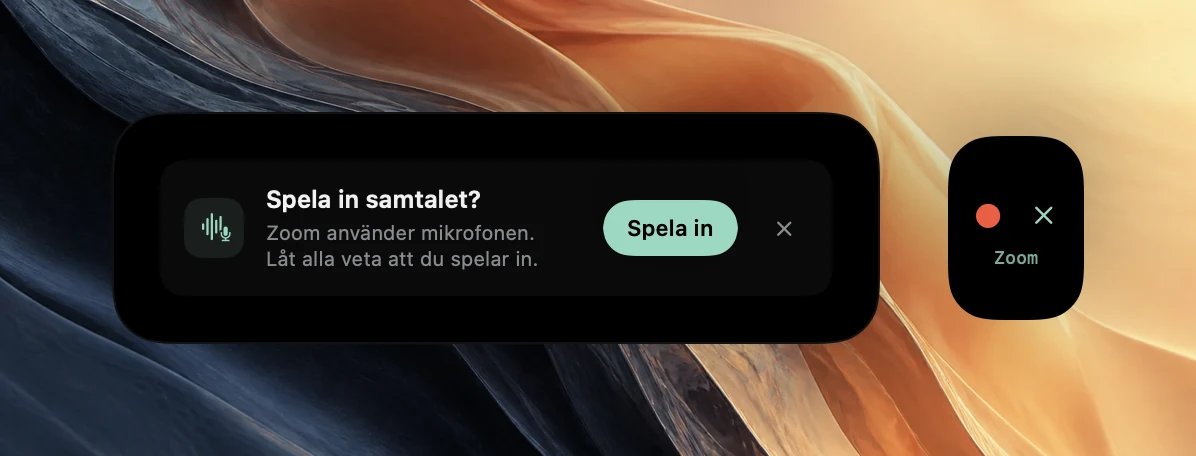
Poffle håller koll på vilka appar som använder mikrofonen, utifrån en lista som macOS redan håller. Det kräver ingen extra behörighet och öppnar inget ljud. När appen Zoom har använt mikrofonen i 3 sekunder ser Poffle det som ett samtal och erbjuder sig att spela in det.
Erbjudandet visas i Agendas glimt vid skärmkanten, som en röd inspelningsprick och ✕ med Zooms namn under. Det visas också i Agendas avsnitt Mötesanteckningar som Spela in samtalet?, med påminnelsen ”Zoom använder mikrofonen. Låt alla veta att du spelar in.” Ingenting spelas in förrän du klickar på den röda pricken eller på Spela in. Om du ansluter via Zooms webbklient i stället för appen anger erbjudandet din webbläsare, till exempel Google Chrome eller Safari, eftersom macOS rapporterar webbläsaren som appen som använder mikrofonen.
Ställ in datorn och Zoom en gång
- Låt Poffle använda mikrofonen när macOS frågar. Du kan granska det senare under Systeminställningar > Integritet och säkerhet > Mikrofon, som Apple beskriver i sin guide om mikrofonen.
- Tillåt Poffle under Systeminställningar > Integritet och säkerhet > Skärm- och systemljudsinspelning. Det är det som gör att Poffle hör de andra deltagarna. Hos Apple kan du tillåta att en app bara spelar in ljud. Poffle spelar in ljud, inte skärmen.
- Öppna Settings > Audio (Inställningar > Ljud) i Zoom och kontrollera högtalaren och mikrofonen. Zooms test spelar upp en ton och visar ingångsnivån, som det beskrivs i Zooms guide för ljudtest.
Välj den mikrofon i Zoom som macOS använder som ingång. Poffle spelar in datorns aktuella standardingång och byter när standardingången ändras, till exempel när du ansluter hörlurar. Om Zoom använder en annan mikrofon kommer Poffles kopia av din röst från en mikrofon som du inte pratar i.
Spela in samtalet
- Anslut till Zoom-mötet som vanligt.
- Berätta för alla att du spelar in och ge den som har invändningar en chans att säga det.
- Klicka på den röda pricken i glimten, eller på Spela in i Agendas avsnitt Mötesanteckningar.
- Använd Pausa för en stund som inte ska spelas in. Under pausen sparas varken mikrofonen eller Mac-ljudet.
- Tryck på Kontroll-alternativ-B eller klicka på Markera ögonblick när något är värt att hitta igen.
Om mötet finns i din kalender kopplas inspelningen till den aktiviteten. När exakt en aktivitet med fast tid pågår eller börjar inom 5 minuter kopplar Poffle inspelningen till den och behåller dess titel och deltagare. Annars sparas inspelningen som ”Zoom-samtal”. Vill du vara säker på kopplingen öppnar du aktiviteten i Agenda innan du ansluter och väljer Spela in möte där.
Få rent ljud från Zoom
Poffle sparar två spår: din mikrofon, med etiketten Du, och Mac-ljudet, där de andra deltagarna finns. Ju renare varje spår är, desto bättre blir transkriberingen och uppdelningen i talare.
- Använd hörlurar. Via högtalare når andra röster även din mikrofon. Poffle tar bort mikrofonavsnitt som upprepar Mac-ljudet och noterar det i mötet, men det är inte ekoeliminering, och fragment kan finnas kvar.
- Vet vad Zooms brusreducering ändrar. Zooms reducering av bakgrundsljud, under Settings > Audio bland mikrofonlägena, har nivåerna Auto, Low, Medium och High (se Zooms guide för ljudinställningar). Den rensar det som Zoom skickar till andra. Poffle spelar in din mikrofon direkt, så Zooms brusreducering rensar inte Poffles kopia av din röst. Ett tyst rum eller en headsetmikrofon hjälper mer.
- Tysta andra ljud. Poffle spelar in allt ljud som datorn spelar upp, utom sitt eget. Notisljud, musik och video i en annan app hamnar också i inspelningen.
När du lämnar Zoom-samtalet
När Stoppa när samtalet slutar är på i Inställningar > Tal > Möten, vilket det är som standard, behöver du inte komma ihåg stoppknappen. När Zoom har slutat använda mikrofonen i 20 sekunder visar Poffle Stoppar om 15 s med ”Zoom avslutade samtalet.” Klicka på Fortsätt spela in, eller på den röda pricken i glimten, om samtalet fortsätter i rummet. Om du vill stoppa och spara direkt klickar du på ■ i glimten.
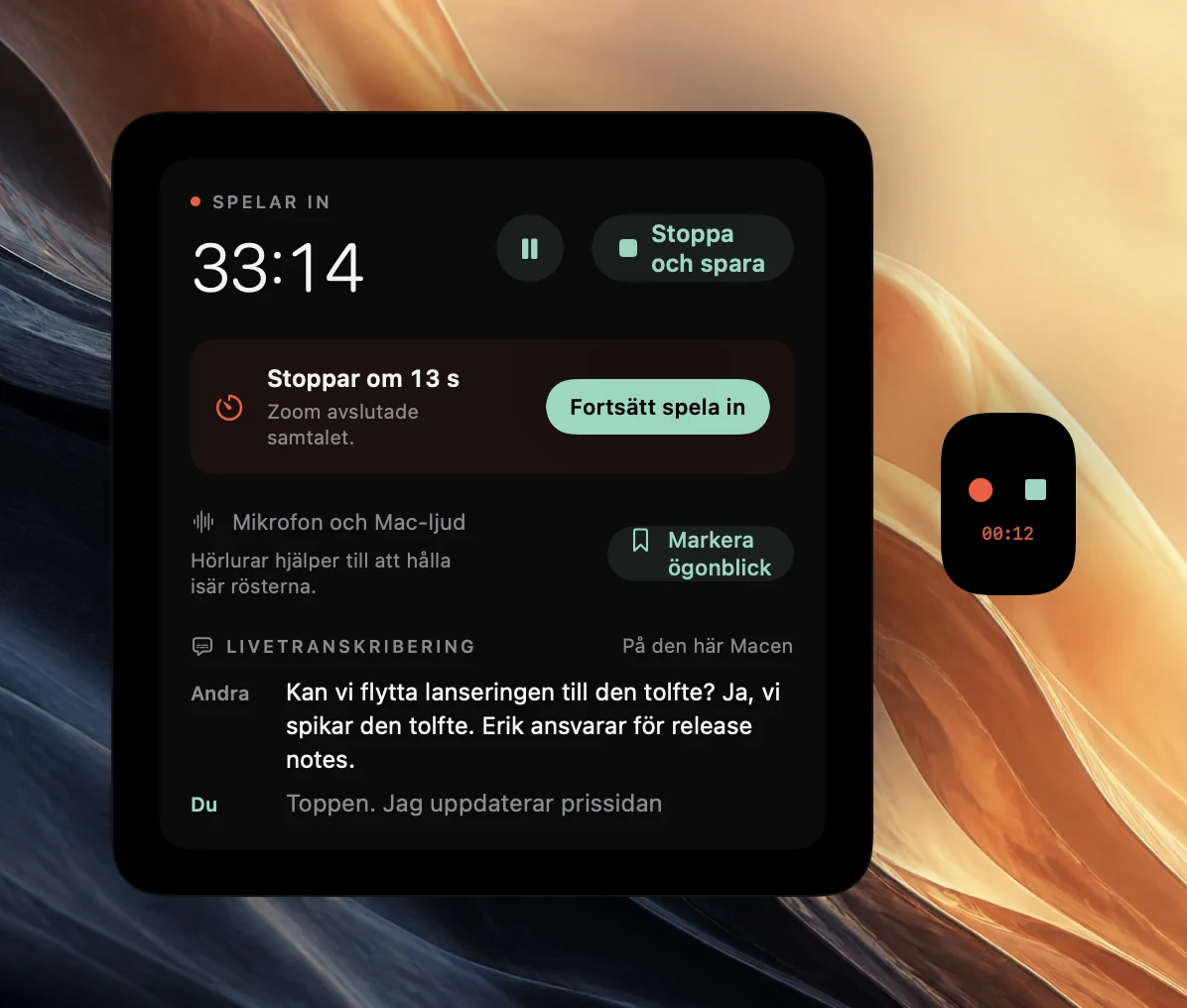
När nedräkningen är klar klipper Poffle båda spåren till 2 sekunder efter att Zoom senast använde mikrofonen, och mötet visar ”Stoppades automatiskt när Zoom avslutade samtalet.” Ett manuellt Stoppa och spara klipps aldrig.
Om du ansluter till ett annat samtal inom de 20 sekunderna ser Poffle det som samma samtal och fortsätter spela in. Välj Stoppa och spara mellan mötena när du vill ha separata anteckningar.
Efter samtalet
Poffle tar fram en transkribering med tidsstämplar med Apples taligenkänning på enheten och skiljer sedan åt rösterna i Mac-ljudet. När Apple Intelligence är tillgängligt för språket skriver Poffle anteckningar med beslut och åtgärdspunkter. Ingenting laddas upp. En mötestitel som ”Kunddemo” väljer automatiskt upplägget för kundsamtal. Guiden om mallar förklarar de andra, och guiden om anteckningar visar hur du kontrollerar det som skrevs.
Frågor om att spela in Zoom
Måste värden tillåta inspelning?
Värdens behörighet i Zoom styr Zooms egen inspelning. Poffle spelar in det som datorn spelar upp och hör, så Poffle frågar inte Zoom. Därför är det ditt ansvar att fråga personerna i mötet och att följa de regler som din organisation har.
Ser andra att jag spelar in?
Inte via Poffle. Zoom skriver i sin artikel om samtycke till inspelning att deltagarna får ett meddelande när en Zoom-inspelning startar, men Zoom vet ingenting om Poffle. Säg det högt eller i chatten.
Varför visades inte erbjudandet?
Kontrollera att Erbjud att spela in samtal är på i Inställningar > Tal > Möten. Poffle erbjuder inte inspelning när något redan spelas in, när en schemalagd inspelning snart ska starta eller om du saknar en aktiv provperiod eller licens. Du kan fortfarande starta med Spela in möte.
Är det här Zooms transkribering?
Nej. Poffle transkriberar sin egen inspelning på din Mac, så det fungerar likadant oavsett om Zooms transkriberingsfunktioner är på eller inte.
Källor
Officiell dokumentation och referenser som används i den här guiden.