
Vissa ögonblick i ett möte betyder mer än resten: en siffra du kommer att behöva, ett löfte till en kund, meningen där ett beslut äntligen faller på plats. Att skriva ner det drar dig ur samtalet. Att markera det kräver ett enda tangenttryck. Poffle sparar markeringen med inspelningen och ser till att ögonblicket kommer med i anteckningarna som skrivs efteråt.
Tre sätt att markera ett ögonblick
- Tryck på Kontroll-alternativ-B. Kortkommandot fungerar i alla appar medan ett möte spelas in, så du kan stanna kvar i samtalsfönstret.
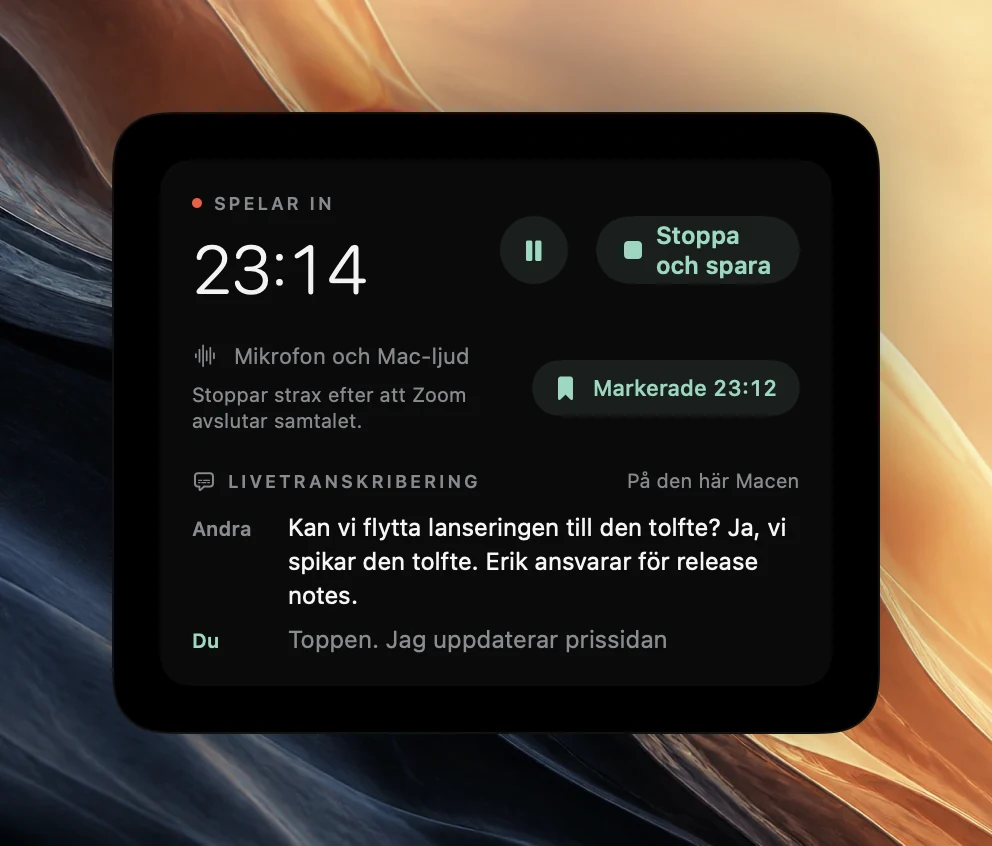
- Klicka på Markera ögonblick i inspelningsreglagen, i Agenda eller i avsnittet Möten i Poffleten Spela in.
- Välj Markera ögonblick i Poffles meny i menyraden.
Knappen bekräftar markeringen en kort stund med tiden i inspelningen, till exempel ”Markerade 23:12”. Du kan markera hur ofta du vill. En ny markering inom 2 sekunder från den förra räknas som samma markering, så ett dubbeltryck skapar inte två.
Ändra eller ta bort kortkommandot
Öppna Inställningar > Aktivitet > Tangentbord i Poffle och leta upp Markera ögonblick. Spela in en annan kombination där, eller ta bort den. Inställningarna visar en konflikt om ett annat kortkommando redan använder tangenterna.
Poffle lägger bara beslag på kortkommandot medan ett möte spelas in. Resten av tiden kan andra appar använda Kontroll-alternativ-B. Om någon av dina appar använder den kombinationen till något du behöver under samtal kan du byta Poffles kortkommando till något annat. Apple listar specialtangenterna och deras symboler i Kortkommandon på Mac.
Vad en markering sparar
En markering är en position i den sparade inspelningen. Pausad tid räknas inte, så markeringen stämmer med ljudet du spelar upp. Markeringar ignoreras medan inspelningen är pausad eller sparas, och knappen är då inte tillgänglig.
Om inspelningen senare stoppas av sig själv för att samtalet tog slut eller det blev tyst i rummet, klipper Poffle bort den tysta slutdelen. Markeringar efter klippunkten tas bort tillsammans med det ljudet. Inspelning av samtal som stoppas automatiskt förklarar när klippningen sker.
Så syns markeringar i anteckningarna
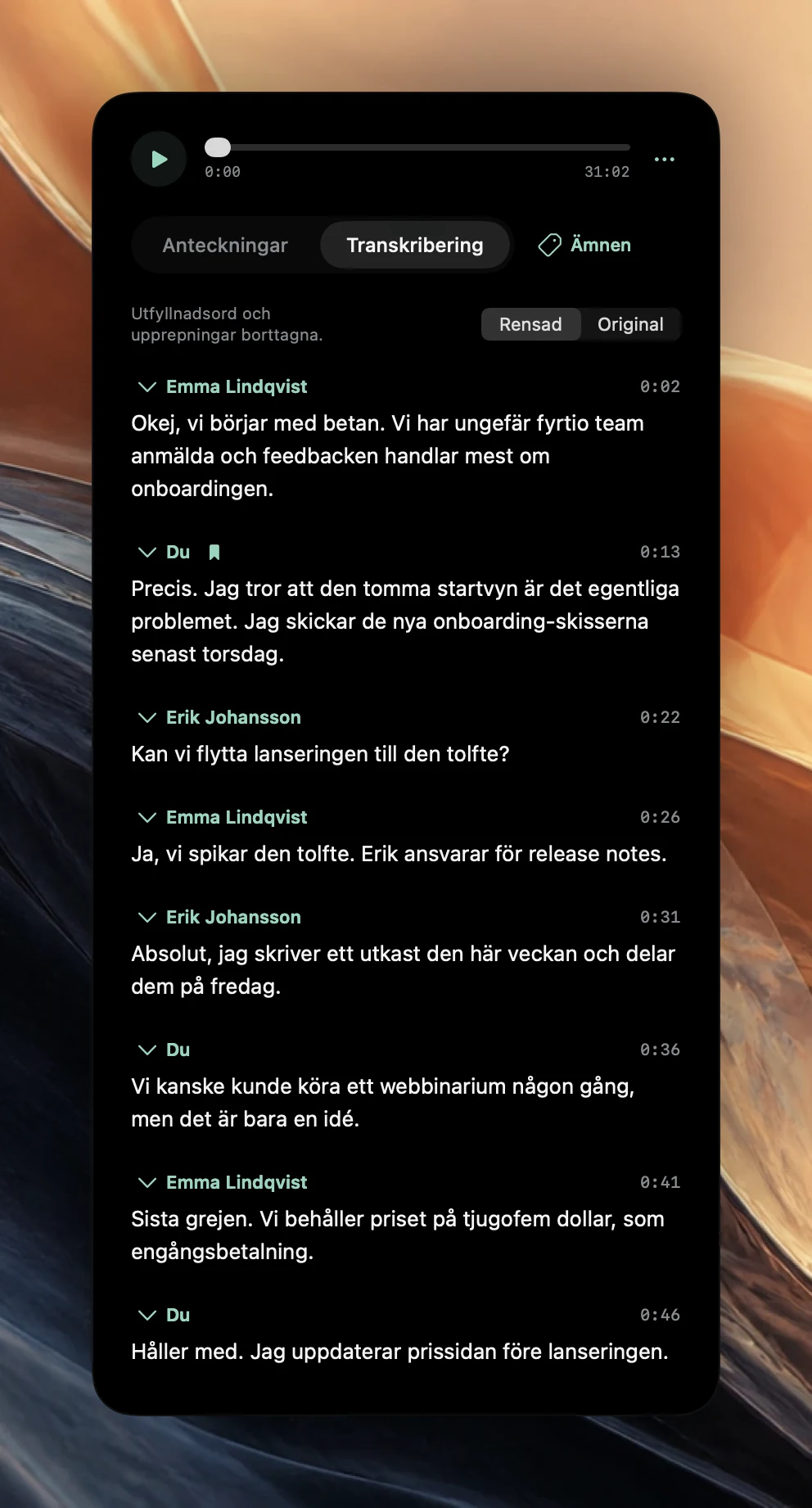
Oftast trycker du på tangenten precis efter att något viktigt har sagts. Poffle tar hänsyn till det. En markering hör till repliken som sägs i det ögonblicket, eller till den precis före. Om repliken vid markeringen är ett kort svar som ”Ja!” flyttas markeringen till den innehållsrika repliken före, vilket oftast är vad du menade.
När Poffle skriver anteckningarna talar appen om för modellen vilka repliker du har markerat. Om anteckningarna redan tar upp en markerad replik i en punkt, ett beslut eller en åtgärd läggs inget mer till. Om ingen av dem gör det lägger Poffle till en punkt i avsnittet Markerade ögonblick: en kort sammanfattning som har kontrollerats mot repliken, eller ett citat ur den när en sammanfattning inte kan kontrolleras. Ett markerat ögonblick försvinner alltså inte bara för att modellen tyckte att det var mindre viktigt än du gjorde.
Precis som allt annat i anteckningarna har varje punkt en tidsstämpel som spelar upp källan. Läs automatiska mötesanteckningar och åtgärdspunkter om hur anteckningarna skrivs och kontrolleras.
Så syns markeringar i transkriberingen
Öppna mötet och växla till Transkribering. En markerad replik har en bokmärkessymbol bredvid talarens namn. Håll pekaren över den så visas ”Du markerade det här ögonblicket”. Klicka på replikens tidsstämpel för att spela upp den, eller klicka på en mening för att börja från den meningen.
Gå igenom markeringarna efter mötet
En markering är en påminnelse om att titta igen. Gå igenom dem några minuter efter mötet, medan du fortfarande minns sammanhanget:
- Öppna mötets Anteckningar. Om det finns ett avsnitt med Markerade ögonblick börjar du där. De andra markerade replikerna finns redan med i punkter, beslut eller åtgärder.
- Spela upp var och en med dess tidsstämpel. Kontrollera den exakta siffran, det namn eller det datum som du markerade för.
- Om en markering fångade en uppgift letar du upp den under Åtgärdspunkter och väljer Påminn mig för att lägga in den i Påminnelser med ett datum.
- Om du vill ha de exakta orden växlar du till Transkribering, letar upp bokmärket, kontroll-klickar på stycket och väljer Kopiera avsnitt.
Markeringar syns bara i din egen kopia av mötet. Ingen i samtalet ser att du tryckte på tangenten, och Poffle meddelar inte markeringar, lika lite som appen meddelar själva inspelningen.
Det här är värt att markera
- Siffror och datum. Ett pris, en deadline, en mängd. Det är de detaljerna du vill kontrollera mot ljudet.
- Åtaganden mot personer utanför rummet. ”Ni får det senast den 20:e.”
- Ett beslut efter en lång diskussion. Ögonblicket då gruppen bestämmer sig, inte de tjugo minuterna före.
- Ord som du vill citera. Till exempel en kund som beskriver ett problem med egna ord.
- Något att följa upp. En fråga som ingen kunde svara på, eller ett namn som du inte uppfattade.
Markera sparsamt. Fem markeringar på en timme pekar tydligt ut de viktiga delarna. Femtio gör anteckningarna längre utan att göra dem tydligare. Om du sitter i ett fysiskt möte placerar du datorn där mikrofonen hör alla, och berättar att du spelar in innan du börjar.
Markeringar fungerar i alla möten som du spelar in med Poffle, även samtal som Poffle erbjuder sig att spela in. Hämta Poffle och prova en markering i en kort testinspelning, och leta sedan upp den i anteckningarna.
Källor
Officiell dokumentation och referenser som används i den här guiden.