
Às vezes você sabe a pergunta, mas não sabe qual reunião tem a resposta. Quando foi que mudamos o lançamento? Quem disse que ia escrever as notas de versão? O Poffle deixa você perguntar às suas reuniões salvas com palavras simples. Ele encontra os trechos correspondentes, e a Apple Intelligence escreve uma resposta curta no seu Mac, com fontes numeradas que você pode abrir.
A resposta vem só das suas próprias notas e transcrições salvas. Quando elas não trazem a informação, o Poffle diz isso em vez de chutar.
Faça uma pergunta
- Abra a busca de reuniões: pressione Control + Option + M, escolha Buscar reuniões… no menu do Poffle, clique na lupa na Agenda ou escolha Buscar em todas as reuniões em Gravar.
- Digite a pergunta no campo “Busque ou faça uma pergunta sobre suas reuniões”.
- Pressione Retorno ou escolha Perguntar.
Retorno faz a pergunta quando o texto parece uma pergunta, ou seja, quando termina com ponto de interrogação ou quando tem pelo menos três palavras e começa com uma palavra interrogativa como quem, quando, onde, como ou qual (em inglês, what, who, when ou did). Caso contrário, o campo funciona como uma busca comum, e Perguntar continua ali quando você quiser uma resposta mesmo assim. Enquanto o Poffle trabalha, o cartão mostra “Lendo suas reuniões neste Mac…”.
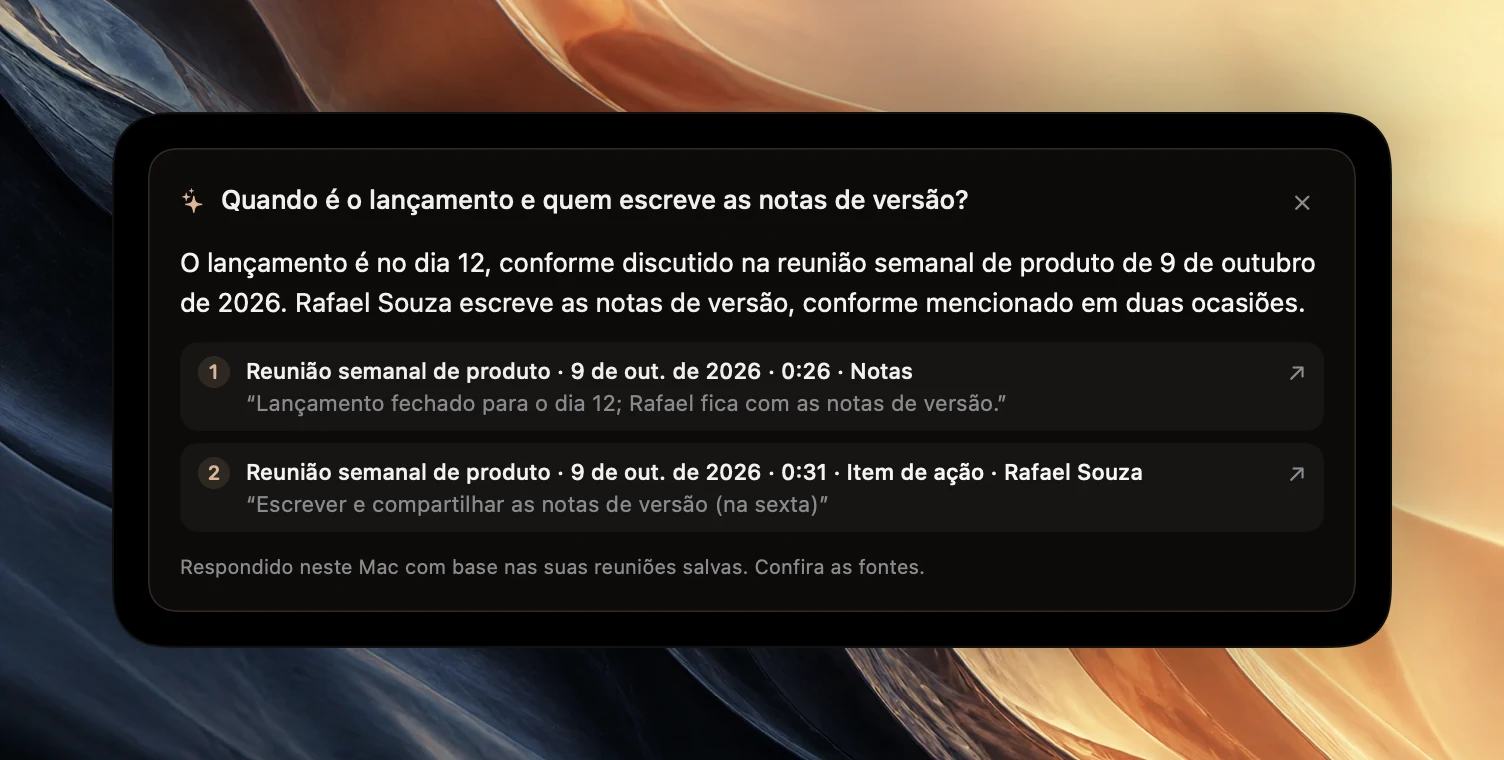
De onde vem a resposta
Primeiro, o Poffle reúne até 12 trechos das suas reuniões salvas: falas da transcrição, notas, decisões e itens de ação. Ações descartadas ficam de fora. Os trechos são ordenados pelas palavras que têm em comum com a sua pergunta, ignorando maiúsculas, minúsculas, acentos e palavras muito comuns. Palavras no título da reunião, nos participantes e nos temas pesam mais, e reuniões mais recentes ganham no empate. Essa etapa roda localmente sobre os registros salvos e não precisa de nenhum modelo.
Depois, a Apple Intelligence lê só esses trechos e responde em no máximo três frases curtas, no idioma da sua pergunta. Ela precisa citar pelo menos um trecho. O texto dentro dos trechos é tratado como dado, então uma frase em uma transcrição não consegue mandá-la fazer outra coisa.
Como a primeira etapa compara palavras, pergunte com as palavras que as pessoas provavelmente disseram. “Quando é o lançamento?” encontra um trecho que diz “lançamento”. Uma pergunta sobre “a data de estreia” pode não encontrá-lo se ninguém usou essas palavras.
Confira as fontes
Embaixo da resposta, cada fonte numerada mostra o título da reunião, a data, o momento na gravação e o locutor ou o tipo de item, seguidos do texto citado. Clique em uma fonte para abrir aquela reunião no trecho e depois ouça.
O cartão termina com “Respondido neste Mac com base nas suas reuniões salvas. Confira as fontes.” A resposta é um resumo dos trechos citados. Uma reunião posterior pode ter mudado a decisão, e um trecho posterior da mesma reunião pode corrigir um anterior. Antes de repetir uma resposta para outra pessoa, abra a fonte mais recente.
Quando a resposta é “não parecem tratar disso”
Se nenhum trecho contém o fato que você perguntou, a resposta diz “Suas reuniões salvas não parecem tratar disso.” Isso é intencional. Saber que as notas não falam do assunto é mais útil do que receber um chute plausível.
- Use as palavras que provavelmente foram ditas: o nome de um projeto, uma pessoa, um produto, uma data.
- Pergunte uma coisa de cada vez. “Quem cuida das notas de versão?” funciona melhor do que uma pergunta com quatro partes.
- Confira se a reunião foi gravada e processada. Uma reunião que ainda está sendo transcrita não tem nada para buscar.
- Tente a busca comum com uma ou duas palavras e depois refine por dia, tema ou pelos filtros Notas, Ações e Transcrição.
Perguntas que funcionam bem
- “O que decidimos sobre os preços?” Decisões são curtas e fáceis de citar.
- “O que a Ana pediu para eu enviar?” Nomes de locutores e responsáveis por ações contam como palavras, então um nome ajuda. As suas próprias falas aparecem como Você, e a resposta se refere a você como “você”.
- “Quando é a revisão do onboarding?” Um substantivo concreto e uma palavra interrogativa.
- “O cliente falou de login único?” Uma pergunta de sim ou não, respondida com o trecho.
Perguntas que precisam de todas as reuniões de uma vez, como “resuma o último trimestre”, não combinam com o recurso. Perguntar lê 12 trechos, não a sua biblioteca inteira. Com o campo de busca vazio, a busca de reuniões lista os resumos, as decisões e as ações salvos de todas as reuniões; leia esses itens ou selecione um dia no calendário da busca.
Perguntar ou buscar?
Perguntar e a busca comum usam o mesmo campo e servem para tarefas diferentes.
- Buscar lista todas as correspondências, marca os dias correspondentes no calendário e permite refinar os resultados por tema, dia e origem. Não precisa da Apple Intelligence e mostra resultados enquanto você digita. Use para encontrar todas as reuniões em que um assunto apareceu.
- Perguntar lê os trechos mais próximos e responde a uma pergunta específica em uma ou duas frases, com fontes. Use quando você quer um fato, como uma data, um responsável ou uma decisão, e não uma lista de lugares para ler.
Os dois funcionam bem em sequência. Pergunte primeiro. Se a resposta for “não parecem tratar disso” ou as fontes parecerem fracas, apague a pergunta, busque uma única palavra dela e leia as correspondências você mesmo. Quando a resposta apontar para a reunião certa, abra a fonte e leia um minuto antes e depois dela antes de confiar na redação. O guia para buscar gravações pela transcrição traz mais dicas sobre como escolher as palavras da busca.
Requisitos e privacidade
- Um Mac compatível com a Apple Intelligence, com a Apple Intelligence ativada, e um idioma compatível. A Apple lista os requisitos em Como obter a nova geração da Apple Intelligence.
- Reuniões salvas com transcrições ou notas. Veja notas de reunião e itens de ação automáticos.
Se a Apple Intelligence não estiver disponível, o cartão explica o motivo, por exemplo “Ative a Apple Intelligence nos Ajustes do Sistema para perguntar sobre suas reuniões. A busca continua encontrando suas reuniões.” A busca funciona de qualquer forma. O Poffle usa o modelo de linguagem do sistema da Apple, no próprio dispositivo, então perguntas, trechos e respostas ficam neste Mac.
Perguntar funciona melhor com reuniões bem gravadas e títulos estáveis. Para começar a montar essa biblioteca, baixe o Poffle e grave a sua próxima chamada com a concordância de todos.
Fontes
Documentação oficial e referências usadas neste guia.