
As notas de reunião são mais úteis no lugar onde o trabalho continua: um e-mail para quem perdeu a reunião, uma página na wiki da equipe, uma nota no app Notas. O Poffle escreve as notas no seu Mac, e o menu de opções da reunião as entrega em três formatos: pelo menu Compartilhar, pela Área de Transferência ou como um arquivo Markdown com a transcrição completa.
Nada sai do seu Mac até você escolher uma dessas opções. O que acontece depois depende do app com que você compartilha.
Encontre as opções de compartilhamento
- Abra a reunião: pelo evento na Agenda ou com Control + Option + M para Buscar reuniões.
- Clique no botão de opções (três pontos) ao lado da barra de reprodução.
- Escolha Compartilhar notas…, Copiar notas, Copiar transcrição ou Exportar como Markdown….
Compartilhar notas… e Copiar notas aparecem assim que a reunião tem notas. Copiar transcrição precisa de uma transcrição. Exportar como Markdown… está sempre disponível.
Envie as notas por e-mail ou Mensagens
Compartilhar notas… abre o menu Compartilhar do macOS com as notas em texto. Escolha Mail para começar um e-mail com o título da reunião no assunto e as notas no corpo. Escolha Mensagens, AirDrop ou outro app da lista para enviá-las por lá. A Apple explica o menu em Usar o menu Compartilhar no Mac.
O texto compartilhado é simples e legível em qualquer app. Ele começa com o título e uma linha com a data, a duração em minutos e os participantes. Depois vêm o resumo, as seções, as decisões e os itens de ação, que usam caixas de seleção e mostram entre parênteses o responsável e o prazo como foi dito:
Alinhamento semanal de produto

quinta-feira, 8 de outubro de 2026 às 10:00 · 31 min · Ana Ruiz, Ben Ito

Resumo
• Cerca de 40 equipes estão no beta; a maior parte do feedback é sobre o onboarding.

Feedback do beta
• As equipes travam na tela vazia quando abrem o app pela primeira vez.

Decisões
• Lançar no dia 12.

Itens de ação
☐ Enviar os novos mockups do onboarding (Você · até quinta)
☐ Escrever e compartilhar um rascunho das notas de versão (Ben Ito · na sexta)

Notas do Poffle (poffle.app), gravadas e escritas em um Mac.
A data segue os ajustes de idioma e região do seu Mac. As ações concluídas aparecem com a caixa marcada. As ações descartadas ficam de fora.
Cole as notas em um documento ou chat
Copiar notas coloca as mesmas notas na Área de Transferência em dois formatos. Apps que leem Markdown podem usar a versão em Markdown, com títulos de verdade e caixas de seleção para as tarefas. Todos os outros apps recebem o texto simples mostrado acima. Cole com Command + V, como de costume.
Copiar transcrição copia a transcrição inteira em parágrafos, cada um com o horário de início e o locutor. Ela usa o texto como foi reconhecido. Para copiar um único parágrafo com o texto que aparece na tela, clique nele com a tecla Control pressionada na aba Transcrição e escolha Copiar trecho.
Exporte em Markdown com a transcrição
Exportar como Markdown… pergunta onde salvar um arquivo com o nome da reunião. O arquivo traz as notas e a transcrição completa:
- Um título de nível um com o nome da reunião e a mesma linha com data, duração e participantes.
- Títulos de nível dois para o resumo, cada seção, as decisões e os itens de ação.
- Os itens de ação como tarefas em Markdown,
- [ ]ou- [x], com o responsável em negrito. - Uma seção Transcrição com um parágrafo por fala, cada um encabeçado pelo nome do locutor e pelo momento na gravação.
O Markdown abre na maioria dos editores de texto e pode ser importado em muitas wikis e apps de notas. Para salvar em texto simples, mude a extensão do arquivo para .txt na janela de salvar.
Importe o arquivo no app Notas
No macOS Tahoe 26 e posterior, o Notas converte Markdown em notas formatadas. No Notas, escolha Arquivo > Importar em Formato Markdown e selecione o arquivo exportado. A nota aparece em uma pasta Notas Importadas, no iCloud se você o usa ou em “Em Meu Mac”, caso contrário. Títulos e listas chegam com a formatação do Notas. A Apple descreve a importação em Importar ou compartilhar notas e arquivos no app Notas.
Para uma nota rápida sem a transcrição, use Compartilhar notas… e escolha Notas. Isso cria uma nota a partir do texto simples.
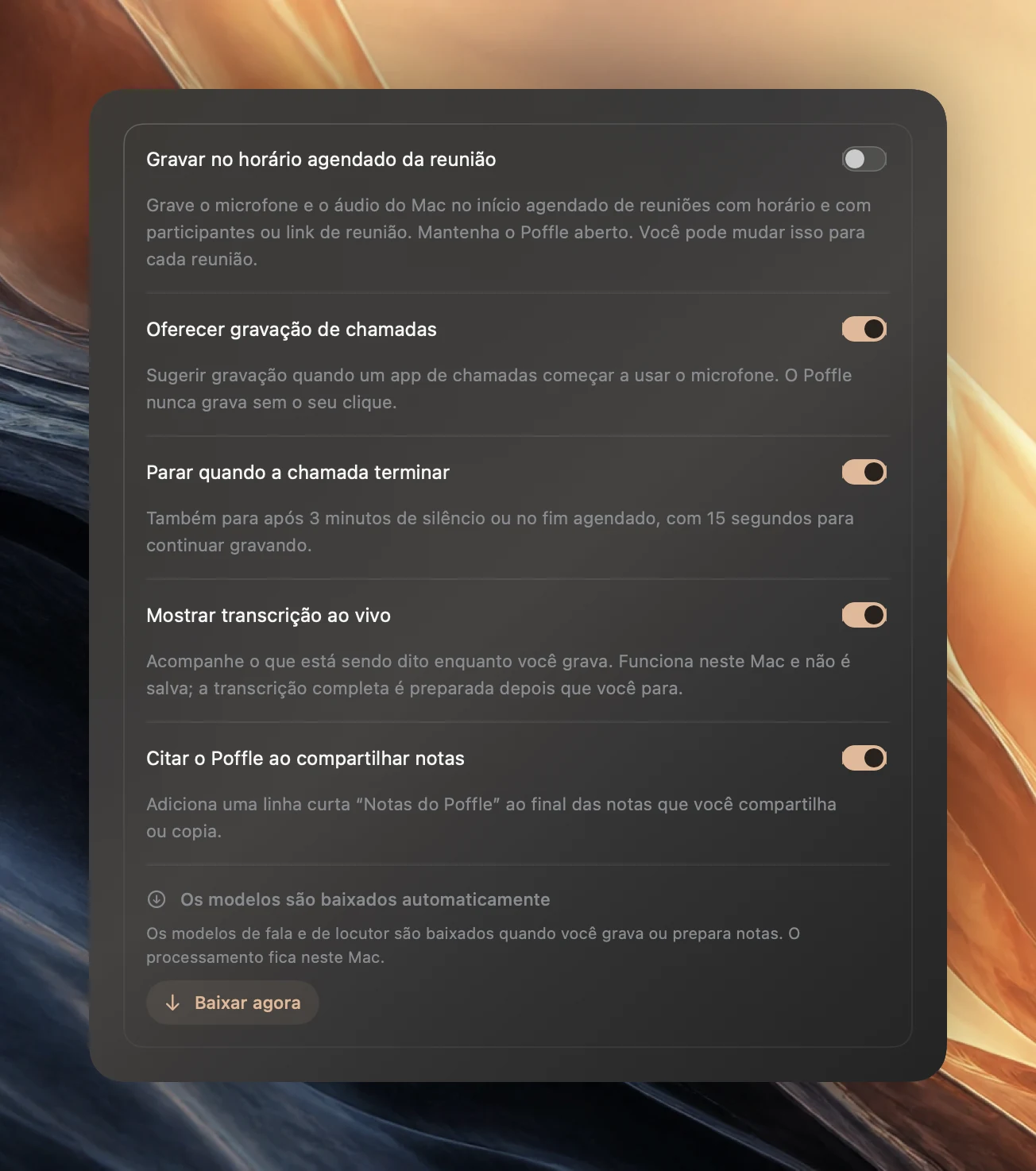
A linha “Notas do Poffle”
Por padrão, as notas compartilhadas, copiadas e exportadas terminam com uma linha curta de crédito: “Notas do Poffle (poffle.app), gravadas e escritas em um Mac.” No Markdown, ela fica abaixo de uma linha horizontal e tem um link para poffle.app.
Para tirá-la, abra Ajustes > Fala > Reuniões no Poffle e desative Citar o Poffle ao compartilhar notas. A mudança vale para as próximas notas que você compartilhar, copiar ou exportar. As notas que você já enviou continuam com a linha.
Leia as notas antes de enviar
- Confira nomes e números. Clique na marca de tempo de um ponto para ouvir a origem. As notas são escritas pela Apple Intelligence no seu Mac e podem conter erros.
- Renomeie os locutores antes. Uma transcrição que diz “Locutor 2” é mais difícil de usar do que uma com nomes. Clique no rótulo de locutor na transcrição para escolher um participante ou digitar um nome.
- Descarte o que não é ação. Tudo o que você descarta fica fora do que você compartilha.
- Pense na transcrição. Ela contém tudo o que foi dito, inclusive os comentários paralelos. O menu Compartilhar e Copiar notas enviam só as notas; a exportação em Markdown inclui a transcrição.
- Respeite as pessoas da reunião. Elas concordaram em ser gravadas, não necessariamente em ter cada palavra repassada adiante.
Para saber como as notas são feitas, veja notas de reunião e itens de ação automáticos. Para deixar a transcrição mais fácil de ler antes de exportar, veja transcrições de reunião limpas e legíveis. Você pode baixar o Poffle e experimentar compartilhar as notas de uma reunião de teste curta.
Fontes
Documentação oficial e referências usadas neste guia.