
O Microsoft Teams tem gravação própria, mas poder usá-la ou não depende da sua licença e da política de gravação do organizador. Se você quer uma gravação e uma transcrição particulares de uma reunião do Teams no seu próprio Mac, pode fazer isso em paralelo ao Teams. Este guia mostra os passos, os ajustes de áudio do Teams que importam e o que acontece quando a reunião termina ou passa do horário.
A versão curta
- Dê ao Poffle acesso ao microfone e acesso à Gravação do Áudio do Sistema e da Tela nos Ajustes. O segundo permite que ele ouça os outros participantes; ele grava áudio, não a sua tela.
- No Teams, use o mesmo alto-falante e o mesmo microfone que o macOS.
- Entre na reunião e avise a todos que você está gravando.
- Quando o Poffle mostrar Gravar esta chamada?, clique em Gravar.
- Saia da reunião. O Poffle para pouco depois, a menos que você escolha Continuar gravando.
- Leia a transcrição e as notas na Agenda ou encontre-as depois com Buscar reuniões (Control + Option + M).
O novo Teams, o Teams clássico e o Teams na web
O Poffle reconhece tanto o novo app Microsoft Teams quanto o Teams clássico e chama os dois de Microsoft Teams. Ele não lê a janela do Teams. Ele percebe que o Teams usou o microfone por 3 segundos, o que acontece quando você entra em uma reunião ou atende uma chamada. A detecção lê uma lista que o macOS mantém dos apps que usam o microfone, não exige nenhuma permissão extra e nunca abre o áudio em si.
Se você entrar no Teams por um navegador, a oferta mostra o nome do navegador, como Microsoft Edge ou Safari. Um navegador pode usar o microfone para outras coisas, então leia o nome antes de clicar em Gravar.
Combine os dispositivos do Teams com os do Mac
No Teams, escolha Configurações e mais > Configurações > Dispositivos e selecione o Alto-falante e o Microfone. O guia de configurações de dispositivo da Microsoft mostra essa mesma página, que também oferece uma chamada de teste.
Escolha os dispositivos que o macOS usa por padrão. O Poffle grava a entrada padrão atual do Mac como o seu lado da conversa e a acompanha quando ela muda, por exemplo quando você conecta um headset durante a reunião. Os outros participantes são gravados pelo áudio do Mac, o som que o Teams reproduz no seu Mac. O guia de saída de som da Apple mostra onde escolher o dispositivo de saída.
Supressão de ruído e isolamento de voz
O Teams pode suprimir o ruído de fundo e, com um perfil de voz, isolar a sua voz da de outras pessoas por perto. Durante uma reunião, abra o menu ao lado de Microfone para mudar para Somente ruído de fundo ou desativar a Supressão de ruído, como explica o artigo sobre isolamento de voz da Microsoft. O perfil de voz é criado em Configurações e mais > Configurações > Reconhecimento.
Essas opções moldam o que o Teams envia às outras pessoas. O Poffle grava o seu microfone diretamente, então elas não limpam a cópia da sua voz no Poffle. As vozes dos outros chegam depois do processamento do Teams de cada um. Para a sua faixa, fones de ouvido e uma sala silenciosa fazem a maior diferença. Os fones também impedem que o áudio da reunião chegue ao seu microfone; quando isso acontece, o Poffle deixa os trechos repetidos fora da transcrição e avisa.
Avise os participantes antes de gravar
Quando alguém inicia uma gravação do Teams, a Microsoft diz que todos são notificados automaticamente. A gravação do Poffle é separada. Ela não aparece no Teams, e o Poffle não a anuncia. Diga isso no começo e escreva no chat da reunião para quem entrar atrasado. Siga a política da sua organização sobre gravação de reuniões.
Quando a reunião termina ou passa do horário
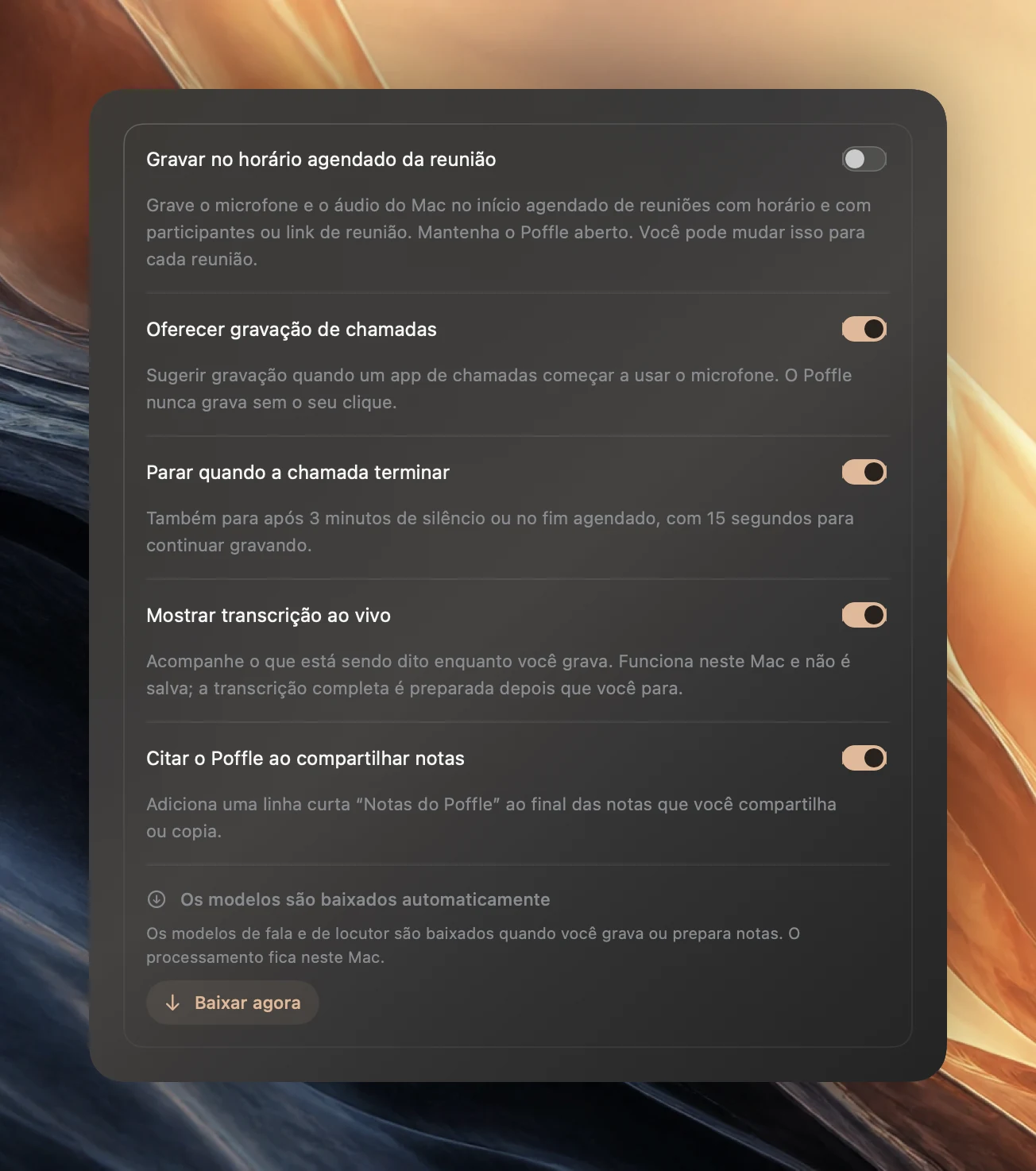
Parar quando a chamada terminar vem ativado por padrão em Ajustes > Fala > Reuniões. Depois que você sai e o Teams deixa de usar o microfone por 20 segundos, o Poffle inicia uma contagem regressiva de 15 segundos com “O Microsoft Teams encerrou a chamada.” Continuar gravando cancela a contagem. Se você deixar correr, as duas faixas são cortadas para 2 segundos depois da última vez que o Teams usou o microfone.
Quando a gravação está vinculada ao evento do Teams no seu calendário, o fim agendado também conta. Se a reunião passar do horário e o Teams ainda estiver usando o microfone, o Poffle continua gravando. Cinco minutos depois do fim agendado, ele oferece parar se nenhum app de chamadas estiver usando o microfone, ou assim que a reunião ficar em silêncio por um minuto. Estender o evento no calendário adia isso.
Para reuniões do Teams uma atrás da outra, escolha Parar e salvar entre elas. Uma nova chamada que começa em até 20 segundos conta como a mesma chamada, então a segunda reunião acabaria na primeira gravação.
Notas que conhecem os participantes
Se as suas reuniões do Teams aparecem no Calendário do Mac, vincule a gravação ao evento: abra-o na Agenda e escolha Gravar reunião, ou clique em Gravar quando houver só uma reunião em andamento. Os participantes do evento passam a aparecer no menu de nomes de cada locutor, e o número de participantes limita quantas vozes diferentes o Poffle procura. O título também escolhe um formato de notas: “Planejamento da sprint” recebe notas de Planejamento e “Daily da equipe” recebe notas de Stand-up. O guia de modelos lista todos.
Perguntas sobre o Teams
Posso usar o Poffle quando a gravação do Teams está desativada?
Sim. A política de gravação do Teams controla o gravador do Teams; o Poffle grava o áudio do seu Mac localmente. As regras da sua organização e a concordância dos participantes continuam valendo.
O Poffle usa a transcrição do Teams?
Não. Ele transcreve a própria gravação no seu Mac com o reconhecimento de fala da Apple. Nenhuma licença ou ajuste de transcrição do Teams entra nisso, e nada é enviado.
Entrei com o áudio pelo celular. Por que não apareceu a oferta?
O Mac só ouve o que passa por ele. Se o áudio da chamada está no seu celular, o Teams no Mac não está usando o microfone nem reproduzindo a reunião, então não há nada para o Poffle perceber ou gravar.
Fontes
Documentação oficial e referências usadas neste guia.
- Suporte da Microsoft: Gerenciar as configurações do dispositivo no Microsoft Teams
- Suporte da Microsoft: Iniciar, parar e localizar gravações de reunião no Microsoft Teams
- Suporte da Microsoft: Isolamento de voz em chamadas e reuniões do Microsoft Teams
- Suporte da Apple: Controlar o acesso à gravação da tela e do áudio do sistema no Mac