
O Google Meet roda no navegador, então não existe um app do Meet no Mac para procurar. A gravação do próprio Meet está disponível em algumas edições do Google Workspace. Para manter uma gravação e uma transcrição no seu Mac, você pode gravar localmente o seu microfone e o áudio do navegador. Este guia mostra como isso funciona com o Poffle, quais ajustes do navegador importam e o que muda em relação a um app de chamadas para desktop.
Por que a oferta mostra o nome do navegador
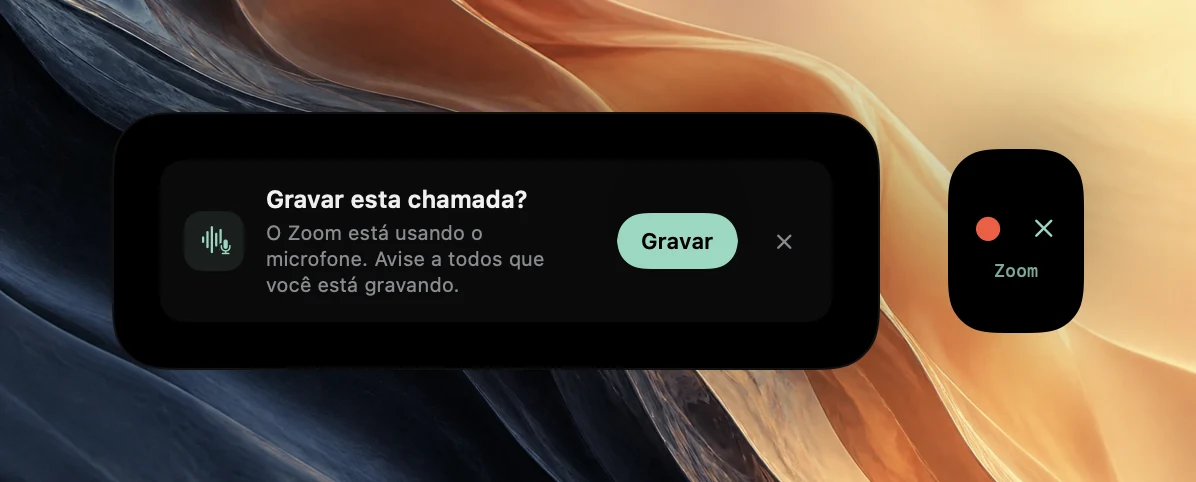
O Poffle percebe chamadas verificando quais apps usam o microfone, a partir de uma lista que o macOS mantém. Ele não consegue ver qual site um navegador tem aberto e nunca lê as suas abas. Então, quando uma chamada do Meet começa no Chrome, a oferta diz “O Google Chrome está usando o microfone.” O mesmo vale para Safari, Microsoft Edge, Arc, Dia, Brave, Firefox, Opera, Vivaldi e Chromium.
Disso decorrem duas coisas. Um navegador pode usar o microfone para algo que não é uma chamada, como a entrada por voz em um site, então leia a oferta antes de clicar em Gravar. E, se você adicionou o Meet ao Dock como um app web do Safari, a oferta usa o nome desse app web em vez do nome do Safari.
Duas camadas de permissão do microfone
O Meet precisa do microfone em dois níveis. O macOS precisa permitir que o navegador o use, e o navegador precisa permitir o meet.google.com. No Chrome, a permissão do site fica em Privacidade e segurança > Configurações do site > Microfone, como explica a Ajuda do Chrome do Google.
O Poffle precisa do próprio acesso: ao microfone para a sua voz e à Gravação do Áudio do Sistema e da Tela para o áudio do navegador, que é onde estão os outros participantes. O Poffle grava só o áudio, não a janela do navegador.
Grave uma chamada do Meet
- Se a reunião está no seu calendário, abra-a primeiro na Agenda. Escolha Entrar na reunião para abrir o link do Meet e depois Gravar reunião. Começar pelo evento mantém o título e os participantes com a gravação.
- Caso contrário, entre pelo navegador, espere alguns segundos por Gravar esta chamada? e clique em Gravar.
- Avise a todos que você está gravando antes de a conversa começar.
- Saia da chamada no Meet quando terminar.
Uma gravação iniciada pela oferta continua vinculada ao evento do calendário quando exatamente um evento com horário está em andamento ou começa em até 5 minutos. Sem um evento correspondente, ela é salva com o nome do navegador, por exemplo “Chamada do Google Chrome”.
Ajustes de áudio no Meet
Antes de entrar ou durante a chamada, clique em Mais opções > Configurações > Áudio para escolher o Microfone e os Alto-falantes, e em Testar para conferir os alto-falantes, como descrito nas dicas de áudio e vídeo do Google. Escolha os dispositivos que o seu Mac usa por padrão. O Poffle grava a entrada padrão atual do Mac como a sua voz e a acompanha quando você conecta fones de ouvido.
O Cancelamento de ruído do Meet fica nos mesmos ajustes de Áudio, em algumas edições do Workspace (artigo do Google sobre cancelamento de ruído). Ele filtra o áudio que o Meet envia do seu lado. O Poffle grava o seu microfone diretamente, então o filtro do Meet não limpa a cópia da sua voz no Poffle. Fones de ouvido ajudam nos dois sentidos: os outros ouvem menos eco, e o seu microfone não capta a reunião.
Abas, saída da chamada e parada automática
Quando você sai da chamada e o navegador deixa de usar o microfone por 20 segundos, o Poffle mostra uma contagem regressiva de 15 segundos com “O Google Chrome encerrou a chamada.” Escolha Continuar gravando para seguir. Caso contrário, a gravação para, e as duas faixas são cortadas para 2 segundos depois da última vez que o navegador usou o microfone.
Como o Poffle acompanha o navegador e não a aba, outra aba que ainda usa o microfone mantém a chamada em andamento, até onde o Poffle consegue saber. Feche essa aba ou escolha Parar e salvar. Lembre também que o Poffle grava todo o áudio que o Mac reproduz: um vídeo em outra aba é gravado junto com a reunião.
Avise as pessoas
O Google diz que os participantes recebem uma notificação quando uma gravação do Meet começa ou termina. A gravação do Poffle não passa pelo Meet, então ninguém é notificado. Diga isso no começo e escreva no chat para quem entrar depois.
Perguntas sobre o Google Meet
Preciso de uma edição do Workspace que permita gravar?
Não para o Poffle. As edições do Workspace controlam a gravação do próprio Meet. O Poffle grava no seu Mac, e a transcrição é preparada ali mesmo com o reconhecimento de fala da Apple.
Usei o celular para o áudio da chamada. O que acontece?
O Google sugere usar o celular para o áudio quando o microfone ou os alto-falantes do computador não funcionam. Nesse caso, a chamada não passa pelo Mac, então o Poffle não tem nada para gravar.
Posso manter as legendas do Meet ativadas?
Sim. Elas fazem parte do Meet e não afetam o Poffle. Enquanto você grava, o Poffle mostra a própria transcrição ao vivo no seu Mac e depois prepara a transcrição completa quando você para.
Fontes
Documentação oficial e referências usadas neste guia.