
Para gravar uma chamada do Zoom no Mac com os dois lados da conversa, você precisa de duas fontes: o seu microfone e o áudio que o Zoom reproduz no Mac. A gravação no computador do próprio Zoom também consegue registrar uma reunião, mas depende do anfitrião e dos ajustes da sua conta. O Poffle mantém uma gravação separada no seu Mac, prepara a transcrição ali mesmo e pode parar sozinho quando você sai da chamada.
Qualquer que seja a ferramenta, avise os outros participantes antes de começar. O Poffle não anuncia gravações, e o Zoom não sabe que o Poffle está gravando.
Como o Poffle percebe uma chamada do Zoom
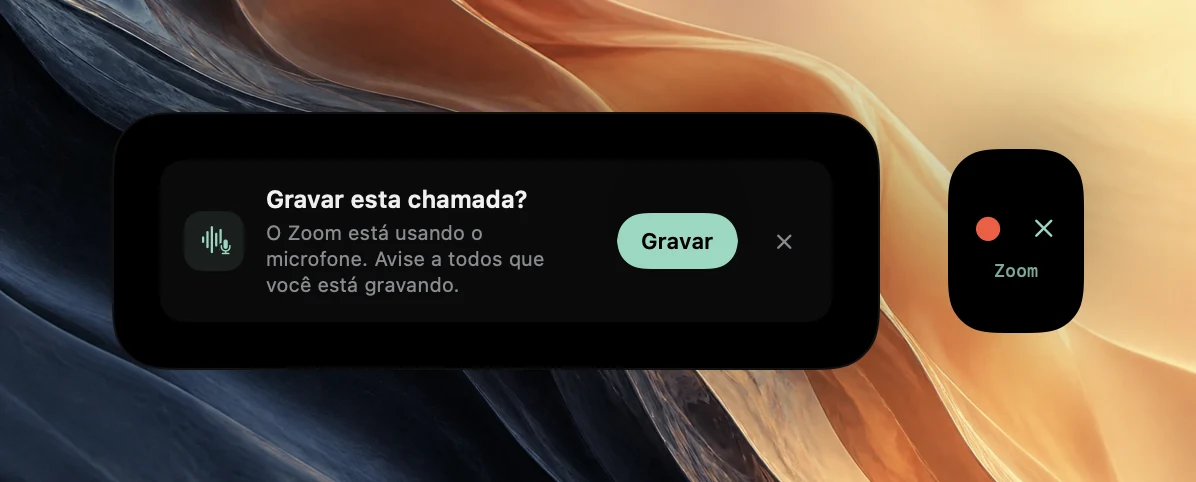
O Poffle observa quais apps estão usando o microfone, a partir de uma lista que o macOS já mantém. Ler essa lista não exige nenhuma permissão extra e não abre nenhum áudio. Quando o app do Zoom usa o microfone por 3 segundos, o Poffle trata isso como uma chamada e oferece gravá-la.
A oferta aparece na espiada da Agenda na borda da tela, como um ponto vermelho de gravação e um ✕ com o nome do Zoom embaixo. Ela também aparece na seção Notas da reunião da Agenda como Gravar esta chamada?, com o lembrete “O Zoom está usando o microfone. Avise a todos que você está gravando.” Nada é gravado até você clicar no ponto vermelho ou em Gravar. Se você entrar pelo cliente web do Zoom em vez do app, a oferta mostra o nome do navegador, por exemplo Google Chrome ou Safari, porque o macOS informa o navegador como o app que está usando o microfone.
Configure o Mac e o Zoom uma vez
- Permita que o Poffle use o microfone quando o macOS pedir. Você pode revisar isso depois em Ajustes > Privacidade e Segurança > Microfone, como a Apple descreve no guia sobre o microfone.
- Permita o Poffle em Ajustes > Privacidade e Segurança > Gravação do Áudio do Sistema e da Tela. É isso que permite ao Poffle ouvir os outros participantes. A Apple deixa você permitir que um app grave apenas o áudio; o Poffle grava áudio, não a sua tela.
- No Zoom, abra Configurações > Áudio e confira o alto-falante e o microfone. O teste do Zoom toca um som e mostra o nível de entrada, como descrito no guia de teste de áudio do Zoom.
No Zoom, escolha o microfone que o macOS usa como entrada. O Poffle grava a entrada padrão atual do Mac e muda quando esse padrão muda, por exemplo quando você conecta fones de ouvido. Se o Zoom usar outro microfone, a cópia da sua voz no Poffle vem de um microfone em que você não está falando.
Grave a chamada
- Entre na reunião do Zoom como sempre.
- Avise a todos que você está gravando e dê a quem não concordar a chance de dizer isso.
- Clique no ponto vermelho da espiada ou em Gravar na seção Notas da reunião da Agenda.
- Use Pausar para um momento fora do registro. Durante a pausa, nem o microfone nem o áudio do Mac são salvos.
- Pressione Control + Option + B ou clique em Marcar momento quando algo merecer ser encontrado de novo.
Se a reunião está no seu calendário, a gravação entra nesse evento. Quando exatamente um evento com horário está em andamento ou começa em até 5 minutos, o Poffle vincula a gravação a ele e mantém o título e os participantes. Caso contrário, a gravação é salva como “Chamada do Zoom”. Para ter certeza do vínculo, abra o evento na Agenda antes de entrar e escolha Gravar reunião ali.
Tenha um áudio limpo do Zoom
O Poffle guarda duas faixas: o seu microfone, com o rótulo Você, e o áudio do Mac, onde estão os outros participantes. Quanto mais limpa cada faixa, melhores ficam a transcrição e a separação de locutores.
- Use fones de ouvido. Pelos alto-falantes, as outras vozes também chegam ao seu microfone. O Poffle remove os trechos do microfone que repetem o áudio do Mac e registra isso na reunião, mas não é cancelamento de eco, e fragmentos podem continuar.
- Saiba o que a supressão de ruído do Zoom muda. A supressão de ruído de fundo do Zoom, em Configurações > Áudio nos modos do microfone, tem os níveis Automático, Baixo, Médio e Alto (veja o guia de configuração de áudio do Zoom). Ela limpa o que o Zoom envia aos outros. O Poffle grava o seu microfone diretamente, então a supressão do Zoom não limpa a cópia da sua voz no Poffle. Uma sala silenciosa ou o microfone de um headset ajudam mais.
- Silencie outros sons. O Poffle grava todo o áudio que o Mac reproduz, exceto o próprio. Sons de notificação, música e vídeos em outro app também acabam na gravação.
Quando você sai da chamada do Zoom
Com Parar quando a chamada terminar ativado em Ajustes > Fala > Reuniões, que é o padrão, você não precisa se lembrar do botão de parar. Depois que o Zoom deixa de usar o microfone por 20 segundos, o Poffle mostra Parando em 15 s com “O Zoom encerrou a chamada.” Clique em Continuar gravando, ou no ponto vermelho da espiada, se a conversa continuar na sala. Para parar e salvar na hora, clique em ■ na espiada.
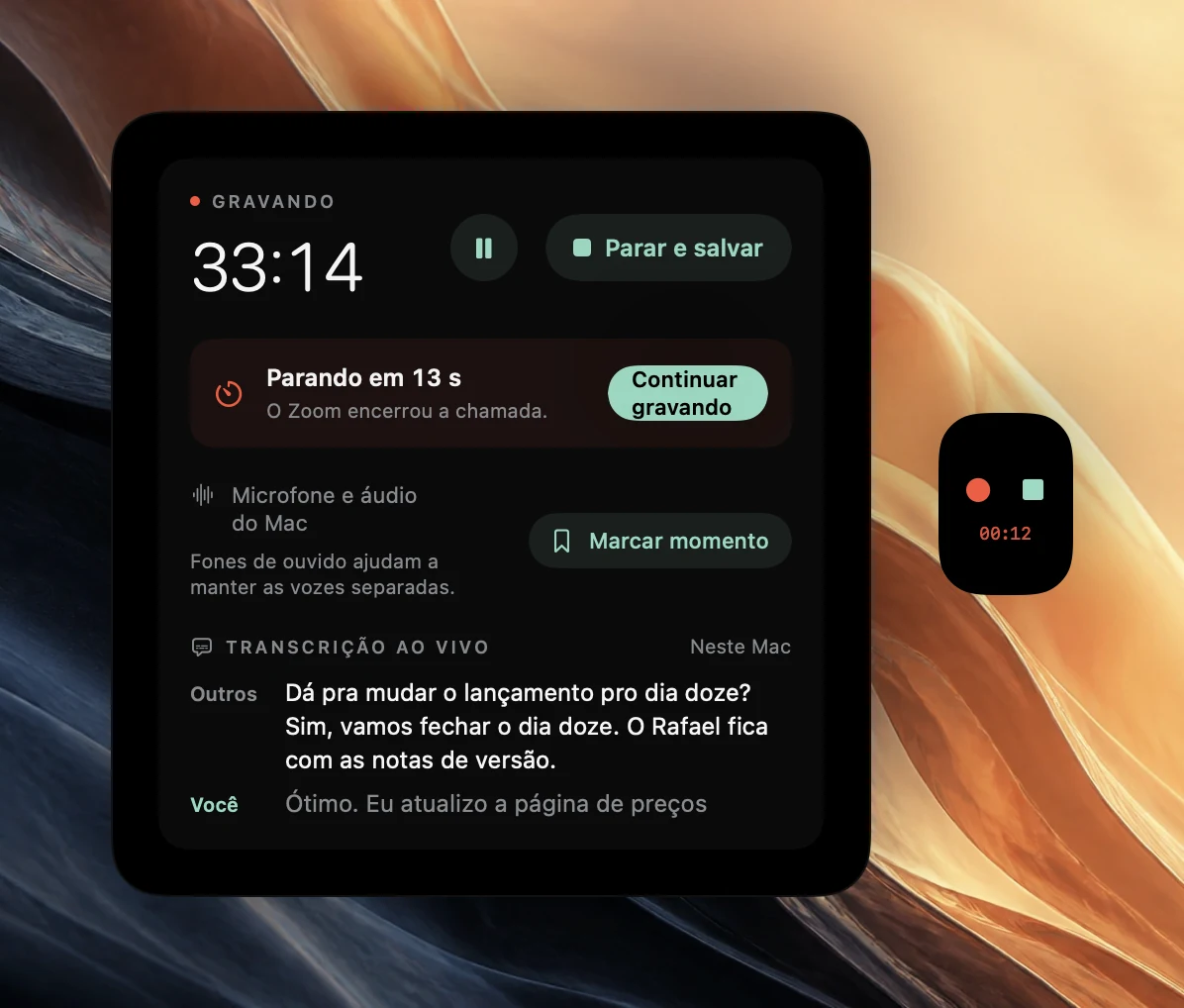
Quando a contagem termina, o Poffle corta as duas faixas para 2 segundos depois da última vez que o Zoom usou o microfone, e a reunião mostra “Parou automaticamente quando o Zoom encerrou a chamada.” Um Parar e salvar manual nunca é cortado.
Se você entrar em outra chamada dentro desses 20 segundos, o Poffle trata como a mesma chamada e continua gravando. Escolha Parar e salvar entre as reuniões quando quiser notas separadas.
Depois da chamada
O Poffle prepara uma transcrição com marcas de tempo usando o reconhecimento de fala da Apple no dispositivo e depois separa as vozes no áudio do Mac. Quando a Apple Intelligence está disponível para o idioma, ele escreve notas com decisões e itens de ação. Nada é enviado. Um título de reunião como “Demo para cliente” escolhe automaticamente o formato de chamada com cliente; o guia de modelos explica os outros, e o guia de notas mostra como conferir o que foi escrito.
Perguntas sobre gravação no Zoom
O anfitrião precisa permitir a gravação?
A permissão do anfitrião no Zoom controla o gravador do próprio Zoom. O Poffle grava o que o seu Mac reproduz e ouve, então não pede nada ao Zoom. Por isso, perguntar às pessoas da reunião é responsabilidade sua, assim como seguir as regras que a sua organização tiver.
Os outros vão ver que estou gravando?
Não pelo Poffle. O Zoom diz, no artigo sobre o aviso de consentimento de gravação, que os participantes recebem uma notificação quando uma gravação do Zoom começa, mas o Zoom não sabe nada sobre o Poffle. Diga em voz alta ou no chat.
Por que a oferta não apareceu?
Confira se Oferecer gravação de chamadas está ativado em Ajustes > Fala > Reuniões. O Poffle não oferece a gravação enquanto algo já está sendo gravado, quando uma gravação agendada está para começar ou sem um teste ou uma licença ativos. Você ainda pode começar com Gravar reunião.
Esta é a transcrição do Zoom?
Não. O Poffle transcreve a própria gravação no seu Mac, então funciona do mesmo jeito com ou sem os recursos de transcrição do Zoom ativados.
Fontes
Documentação oficial e referências usadas neste guia.
- Suporte da Apple: Controlar o acesso à gravação da tela e do áudio do sistema no Mac
- Suporte do Zoom: Testing your audio settings for Zoom meetings (em inglês)
- Suporte do Zoom: Setting up professional audio for Zoom Meetings (em inglês)
- Suporte do Zoom: Customizing the recording consent disclaimer (em inglês)