
Uma transcrição ao vivo ajuda quando você entra alguns minutos atrasado, perde um número ou quer confirmar um nome antes de repeti-lo. O Poffle mostra uma enquanto a reunião está sendo gravada. Ela roda no seu Mac com o reconhecimento de fala da Apple, então o áudio não é enviado a nenhum serviço de transcrição.
A transcrição ao vivo é um apoio para a leitura, não o registro. Ela não é salva. Quando você escolhe Parar e salvar, o Poffle prepara a transcrição completa a partir da gravação salva, com nomes de locutores, texto revisado e marcas de tempo que você pode reproduzir.
Ative a transcrição ao vivo
Abra Ajustes > Fala > Reuniões no Poffle e marque Mostrar transcrição ao vivo. A opção vem ativada por padrão. Mudá-la durante uma gravação inicia ou interrompe a visualização ao vivo na hora; a gravação em si não é afetada.
A transcrição ao vivo usa o idioma escolhido em Ajustes > Fala > Transcrição > Idioma no momento em que a gravação começou. Defina o idioma principal da reunião antes de começar a gravar. Idioma do sistema segue o idioma do seu Mac.
A transcrição ao vivo só começa quando os recursos de fala desse idioma já estão instalados. Ela nunca inicia um download por conta própria. Na primeira vez que você grava uma reunião, o Poffle prepara o idioma como parte da gravação; enquanto isso, a área ao vivo mostra “A transcrição ao vivo começa quando o download do idioma de fala terminar.” Deixe o Mac conectado à internet durante esse primeiro download. A Apple descreve como esses recursos de fala no dispositivo são gerenciados na sessão sobre o SpeechAnalyzer.
Leia enquanto grava
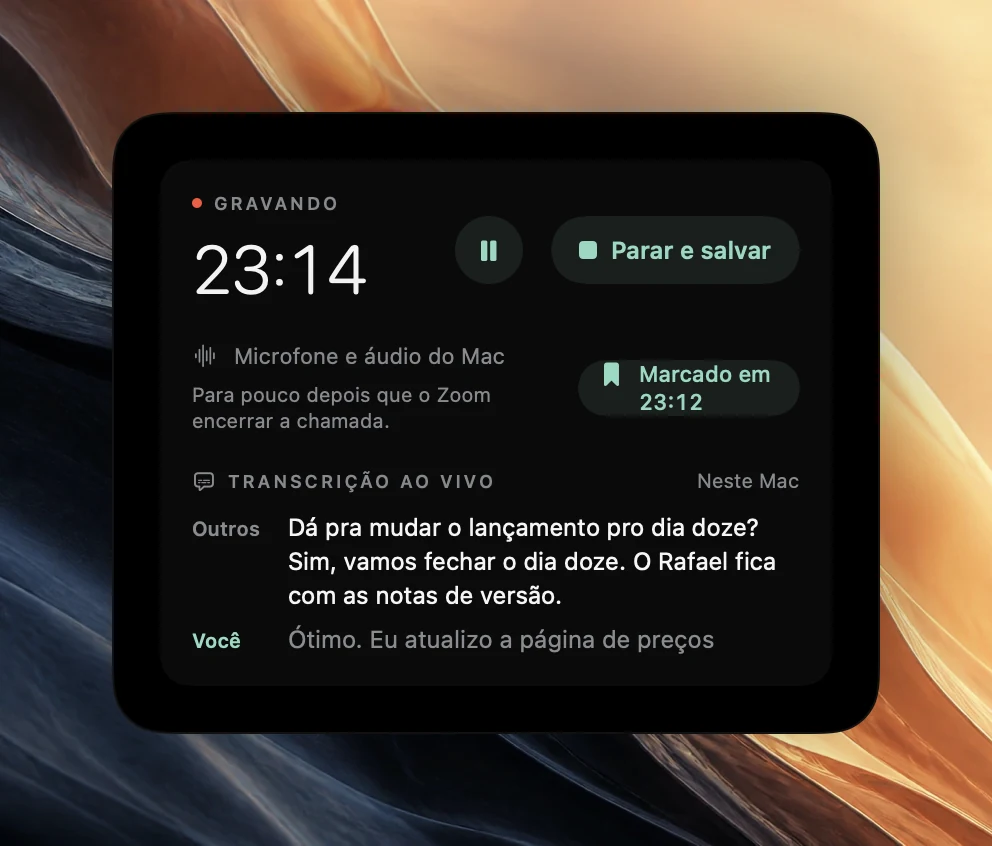
Comece uma gravação a partir de um evento na Agenda, na seção Reuniões de Gravar ou escolhendo Gravar quando o Poffle oferecer gravar uma chamada. Os controles de gravação mostram uma área Transcrição ao vivo com o rótulo Neste Mac. O texto aparece à medida que as pessoas falam.
- Você é o que o seu microfone ouviu. Outros é o áudio do Mac: as pessoas na chamada e qualquer outra coisa tocando no Mac. As vozes dentro de Outros não são separadas durante a gravação.
- Palavras que ainda podem mudar aparecem esmaecidas até o reconhecimento de fala se decidir. Linhas da mesma faixa se juntam em uma única fala.
- A visualização acompanha o texto novo. Role para cima para reler algo, e ela fica onde você parou. Escolha Mais recente para voltar ao fim.
- Pausar a gravação pausa a transcrição ao vivo e finaliza o texto pendente. O áudio em pausa nunca é transcrito.
Por que a transcrição ao vivo não é salva
O reconhecimento ao vivo precisa acompanhar o ritmo da conversa, e cada faixa é lida separadamente. A transcrição que o Poffle salva é preparada depois da reunião a partir da gravação completa. Essa etapa separa as vozes do áudio do Mac em locutores, junta os trechos em parágrafos legíveis, remove o eco que vazou para o seu microfone e dá a cada frase uma marca de tempo que você pode reproduzir.
A busca, as notas da reunião e as perguntas usam essa transcrição salva. Se você vir algo importante na visualização ao vivo, marque o momento com Control + Option + B. A marca é salva com a gravação, e depois você encontra o trecho na transcrição salva.
Use fones de ouvido para evitar linhas duplicadas
Quando a chamada toca pelos alto-falantes do Mac, o seu microfone também capta as outras pessoas. Na visualização ao vivo, as palavras delas podem aparecer duas vezes: uma em Outros e outra em Você. Fones de ouvido mantêm as duas faixas separadas.
A transcrição salva lida melhor com isso. Depois da reunião, o Poffle compara as duas faixas e deixa de fora os trechos do microfone que repetem o que o áudio do Mac tocou ao mesmo tempo. Quando isso acontece, a reunião mostra “O áudio da reunião captado pelo microfone foi deixado de fora da transcrição. Fones de ouvido evitam isso.” Isso não é cancelamento de eco: palavras isoladas, eco parcial e eco misturado com a sua própria fala podem continuar. Transcrições limpas e legíveis explica a regra em mais detalhes.
Legendas ao Vivo ou a transcrição ao vivo do Poffle
O macOS tem suas próprias legendas ao vivo. Ative-as em Ajustes > Acessibilidade > Legendas ao Vivo. As legendas da Apple funcionam em todos os apps, processam o áudio no dispositivo e exigem um Mac com Apple Silicon; elas não estão disponíveis em todos os idiomas ou regiões. A Apple as documenta em Obter legendas de áudio falado e do computador no Mac.
As duas ferramentas atendem a necessidades diferentes. Legendas ao Vivo é um recurso de acessibilidade que você pode usar sempre que houver fala, esteja algo sendo gravado ou não. A transcrição ao vivo do Poffle faz parte de uma gravação de reunião: ela separa o seu microfone do áudio do Mac e, quando você para, a gravação vira uma transcrição salva com notas. Se você depende de legendas para acompanhar uma conversa, continue usando as Legendas ao Vivo.
Quanto isso pesa no seu Mac
Cada faixa tem seu próprio reconhecedor no dispositivo, alimentado em pequenos blocos, e a visualização mostra as linhas mais recentes. Se o reconhecedor ficar para trás, a visualização ao vivo pula parte do áudio em vez de atrasar a gravação. As faixas salvas nunca são afetadas, nem a transcrição preparada depois.
Em uma medição do próprio Poffle em um Mac com Apple Silicon, com fala tocando nas duas faixas por um minuto, a transcrição ao vivo acrescentou menos de 1% de um núcleo de CPU no Poffle e entre cerca de 3% e 5% no serviço de fala da Apple, além de cerca de 5 MB de memória. Seus números vão variar com o Mac e com a conversa, mas a visualização ao vivo foi feita para ficar em segundo plano.
Se a transcrição ao vivo não estiver disponível
- “A transcrição ao vivo não está disponível para este idioma neste Mac.” Escolha um idioma compatível em Ajustes > Fala > Transcrição antes da próxima gravação. A gravação continua.
- “A transcrição ao vivo começa quando o download do idioma de fala terminar.” Deixe o Mac conectado à internet. A visualização ao vivo começa assim que o idioma for instalado.
- “Transcrição ao vivo indisponível. A gravação continua, e a transcrição completa é preparada depois que você para.” Nada se perde. Siga com a reunião e leia a transcrição salva depois.
Se a área nem aparecer, confira se Mostrar transcrição ao vivo está ativado. Depois, baixe o Poffle ou abra o app, comece uma gravação curta de teste e diga uma frase que você consiga reconhecer.
Fontes
Documentação oficial e referências usadas neste guia.