
Microsoft Teams heeft een eigen opnamefunctie, maar of je die kunt gebruiken, hangt af van je licentie en van het opnamebeleid van de organisator. Wil je een privéopname en een transcript van een Teams-vergadering op je eigen Mac, dan kun je die naast Teams maken. Deze gids behandelt de stappen, de audio-instellingen van Teams die ertoe doen en wat er gebeurt als de vergadering eindigt of uitloopt.
In het kort
- Geef Poffle in Systeeminstellingen toegang tot de microfoon en toegang tot Scherm- en systeemaudio-opname. Met dat tweede hoort Poffle de andere deelnemers; het neemt audio op, niet je scherm.
- Gebruik in Teams dezelfde luidspreker en microfoon als macOS.
- Neem deel aan de vergadering en vertel iedereen dat je opneemt.
- Toont Poffle Dit gesprek opnemen?, klik dan op Start.
- Verlaat de vergadering. Poffle stopt kort daarna, tenzij je Ga door met opnemen kiest.
- Lees het transcript en de notities in de Agenda-Pofflet, of vind ze later terug met Zoek in vergaderingen (Control + Option + M).
Nieuwe Teams, klassieke Teams en Teams op het web
Poffle herkent zowel de nieuwe Microsoft Teams-app als klassieke Teams en noemt ze allebei Microsoft Teams. Het leest het Teams-venster niet uit. Het merkt dat Teams de microfoon 3 seconden heeft gebruikt, wat gebeurt als je deelneemt aan een vergadering of een gesprek aanneemt. De herkenning leest een lijst die macOS bijhoudt van apps die de microfoon gebruiken, vraagt geen extra toestemming en opent de audio zelf nooit.
Neem je in plaats daarvan via een browser deel aan Teams, dan noemt het aanbod de browser, zoals Microsoft Edge of Safari. Een browser kan de microfoon ook voor andere dingen gebruiken, dus lees de naam voordat je op Start klikt.
Stem de apparaten in Teams af op je Mac
Kies in Teams Instellingen en meer > Instellingen > Apparaten en selecteer daar de Luidspreker en de Microfoon. De uitleg over apparaatinstellingen van Microsoft toont dezelfde pagina, waar je ook een testgesprek kunt starten.
Kies de apparaten die macOS standaard gebruikt. Poffle neemt de huidige standaardinvoer van de Mac op als jouw kant van het gesprek en volgt die als hij verandert, bijvoorbeeld als je tijdens de vergadering een headset aansluit. De andere deelnemers worden opgenomen via de Mac-audio, het geluid dat Teams op je Mac afspeelt. In de uitleg over geluidsuitvoer laat Apple zien waar je het uitvoerapparaat kiest.
Ruisonderdrukking en spraakisolatie
Teams kan achtergrondgeluid onderdrukken en met een spraakprofiel je stem isoleren van andere mensen in de buurt. Open tijdens een vergadering het menu naast Microfoon om over te schakelen naar Alleen achtergrondgeluid of om Ruisonderdrukking uit te zetten, zoals het artikel over spraakisolatie van Microsoft uitlegt. Het spraakprofiel maak je aan via Instellingen en meer > Instellingen > Herkenning.
Deze opties bepalen wat Teams naar anderen stuurt. Poffle neemt je microfoon rechtstreeks op, dus ze maken Poffles opname van je stem niet schoner. Stemmen van anderen komen binnen nadat hun eigen Teams ze heeft bewerkt. Voor jouw spoor maken een koptelefoon en een stille ruimte het grootste verschil. Een koptelefoon voorkomt ook dat het geluid van de vergadering je microfoon bereikt; gebeurt dat toch, dan laat Poffle de herhaalde passages weg uit het transcript en meldt het dat.
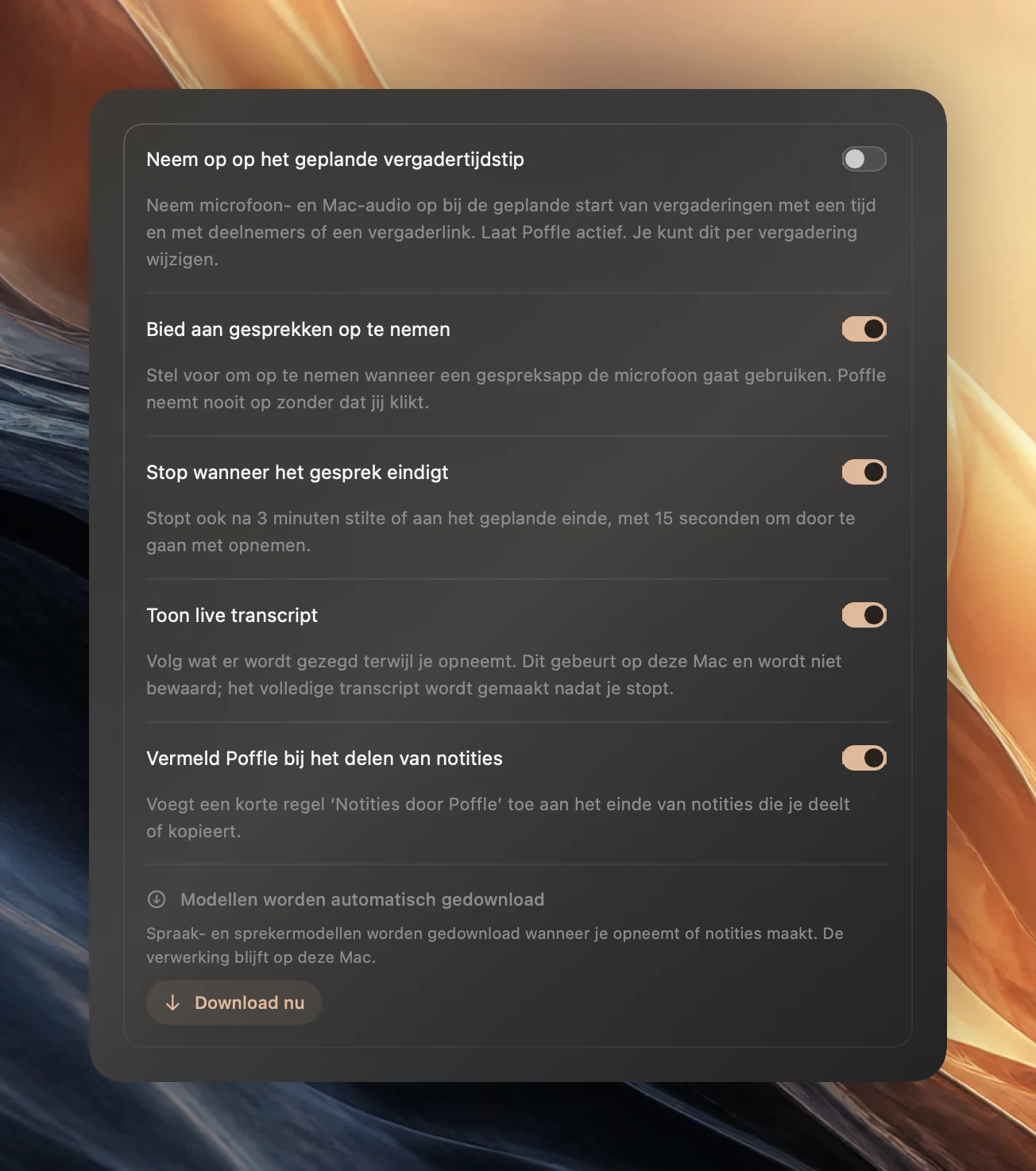
Informeer deelnemers voordat je opneemt
Als iemand een opname in Teams start, worden volgens Microsoft alle deelnemers automatisch op de hoogte gebracht. De opname van Poffle staat daar los van. Je ziet haar niet in Teams en Poffle kondigt haar niet aan. Zeg het aan het begin en zet het in de vergaderchat voor wie later aansluit. Volg het beleid van je organisatie voor het opnemen van vergaderingen.
Als de vergadering eindigt of uitloopt
Stop wanneer het gesprek eindigt staat standaard aan in Instellingen > Spraak > Vergaderingen. Nadat je de vergadering hebt verlaten en Teams de microfoon 20 seconden niet meer gebruikt, start Poffle een aftelling van 15 seconden met ‘Microsoft Teams heeft het gesprek beëindigd.’ Ga door met opnemen annuleert die. Laat je de aftelling doorlopen, dan worden beide sporen ingekort tot 2 seconden nadat Teams de microfoon voor het laatst gebruikte.
Is de opname gekoppeld aan de Teams-activiteit in je agenda, dan telt ook het geplande einde mee. Loopt de vergadering uit en gebruikt Teams de microfoon nog, dan blijft Poffle opnemen. Vijf minuten na het geplande einde biedt Poffle aan te stoppen als geen enkele gespreksapp de microfoon gebruikt, of zodra het een minuut stil is geweest in de vergadering. Verleng je de activiteit in je agenda, dan schuift dat moment op.
Heb je Teams-vergaderingen direct achter elkaar, kies dan tussendoor Stop en bewaar. Een nieuw gesprek dat binnen 20 seconden begint, telt als hetzelfde gesprek, waardoor de tweede vergadering in de eerste opname terechtkomt.
Notities die de deelnemers kennen
Staan je Teams-vergaderingen in Agenda op de Mac, koppel de opname dan aan de activiteit: open die in de Agenda-Pofflet en kies Neem vergadering op, of klik op Start als er maar één vergadering bezig is. De deelnemers van de activiteit verschijnen dan in het naammenu van elke spreker, en het aantal deelnemers begrenst hoeveel afzonderlijke stemmen Poffle zoekt. De titel kiest ook een indeling voor de notities: ‘Sprint planning’ krijgt notities in de stijl Planning en ‘Daily standup’ krijgt Stand-up-notities. De gids over sjablonen zet ze allemaal op een rij.
Vragen over Teams
Kan ik Poffle gebruiken als opnemen in Teams is uitgeschakeld?
Ja. Het opnamebeleid van Teams geldt voor de recorder van Teams; Poffle neemt de audio van je Mac lokaal op. De regels van je organisatie en de toestemming van de deelnemers blijven gelden.
Gebruikt Poffle het transcript van Teams?
Nee. Poffle transcribeert zijn eigen opname op je Mac met de spraakherkenning van Apple. Er komt geen Teams-licentie of transcriptie-instelling aan te pas, en er wordt niets geüpload.
Ik luisterde mee via mijn telefoon. Waarom kwam er geen aanbod?
De Mac hoort alleen wat er via de Mac loopt. Zit de audio van het gesprek op je telefoon, dan gebruikt Teams op de Mac de microfoon niet en speelt het de vergadering niet af, dus is er voor Poffle niets om op te merken of op te nemen.
Bronnen
Officiële documentatie en bronnen die in deze gids zijn gebruikt.
- Microsoft Support: Je apparaatinstellingen beheren in Microsoft Teams
- Microsoft Support: Vergaderopnamen starten, stoppen en vinden in Microsoft Teams
- Microsoft Support: Spraakisolatie in gesprekken en vergaderingen in Microsoft Teams
- Apple Support: Toegang tot scherm- en systeemaudio-opnamen beheren op de Mac