
Google Meet draait in je browser, dus er is geen Meet-app op de Mac om naar te zoeken. Opnemen in Meet zelf kan met bepaalde versies van Google Workspace. Wil je de opname en het transcript liever op je Mac houden, dan kun je je microfoon en de audio van de browser lokaal opnemen. Deze gids legt uit hoe dat werkt met Poffle, welke browserinstellingen ertoe doen en wat er anders is dan bij een gespreksapp op de desktop.
Waarom het aanbod je browser noemt
Poffle merkt gesprekken op door te kijken welke apps de microfoon gebruiken, op basis van een lijst die macOS bijhoudt. Het kan niet zien welke website een browser open heeft en leest je tabbladen nooit uit. Start er een Meet-gesprek in Chrome, dan zegt het aanbod dus ‘Google Chrome gebruikt de microfoon.’ Hetzelfde geldt voor Safari, Microsoft Edge, Arc, Dia, Brave, Firefox, Opera, Vivaldi en Chromium.
Daar volgen twee dingen uit. Een browser kan de microfoon ook voor iets anders dan een gesprek gebruiken, zoals spraakinvoer op een website, dus lees het aanbod voordat je op Start klikt. En heb je Meet als Safari-webapp aan het Dock toegevoegd, dan gebruikt het aanbod de naam van die webapp in plaats van Safari.
Twee lagen microfoontoestemming
Meet heeft op twee niveaus toegang tot de microfoon nodig. macOS moet de browser toestaan de microfoon te gebruiken, en de browser moet meet.google.com toestaan. In Chrome vind je de sitetoestemming onder Privacy en beveiliging > Site-instellingen > Microfoon, zoals de Chrome Help van Google uitlegt.
Poffle heeft eigen toegang nodig: tot de microfoon voor je stem, en tot Scherm- en systeemaudio-opname voor de audio van de browser, waar de andere deelnemers te horen zijn. Poffle neemt alleen audio op, niet het browservenster.
Een Meet-gesprek opnemen
- Staat de vergadering in je agenda, open die dan eerst in de Agenda-Pofflet. Kies Neem deel aan vergadering om de Meet-link te openen en daarna Neem vergadering op. Begin je vanuit de activiteit, dan blijven de titel en de deelnemers bij de opname.
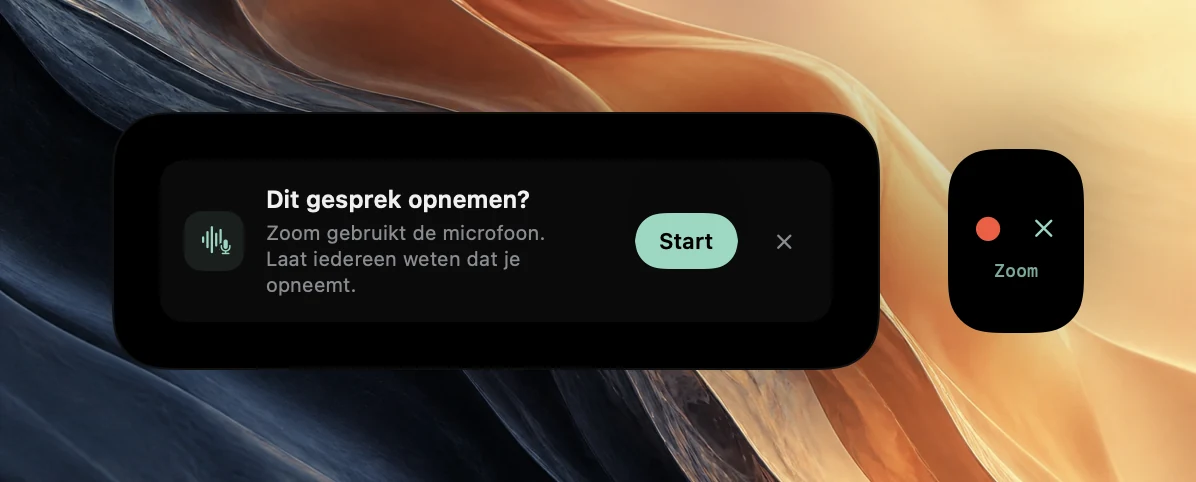
- Neem anders deel vanuit de browser, wacht een paar seconden op Dit gesprek opnemen? en klik op Start.
- Vertel iedereen dat je opneemt voordat het gesprek begint.
- Verlaat het gesprek in Meet als je klaar bent.
Een opname die je via het aanbod start, wordt toch aan je agenda-activiteit gekoppeld als er precies één activiteit met een tijdstip bezig is of binnen 5 minuten begint. Zonder passende activiteit wordt de opname bewaard onder de naam van de browser, bijvoorbeeld ‘Google Chrome-gesprek’.
Audio-instellingen in Meet
Klik voordat je deelneemt of tijdens het gesprek op Meer opties > Instellingen > Audio om de Microfoon en de Luidsprekers te kiezen, en op Testen om de luidsprekers te controleren, zoals beschreven in de tips voor audio en video van Google. Kies de apparaten die je Mac standaard gebruikt. Poffle neemt de huidige standaardinvoer van de Mac op als jouw stem en volgt die als je een koptelefoon aansluit.
De Ruisonderdrukking van Meet staat bij dezelfde audio-instellingen, voor bepaalde Workspace-versies (het artikel van Google over ruisonderdrukking). Die filtert de audio die Meet vanaf jouw kant verstuurt. Poffle neemt je microfoon rechtstreeks op, dus het filter van Meet maakt Poffles opname van je stem niet schoner. Een koptelefoon helpt in beide richtingen: anderen horen minder echo en je microfoon vangt de vergadering niet op.
Tabbladen, weggaan en automatisch stoppen
Verlaat je het gesprek en gebruikt de browser de microfoon 20 seconden niet meer, dan toont Poffle een aftelling van 15 seconden met ‘Google Chrome heeft het gesprek beëindigd.’ Kies Ga door met opnemen om door te gaan. Anders stopt de opname en worden beide sporen ingekort tot 2 seconden nadat de browser de microfoon voor het laatst gebruikte.
Omdat Poffle de browser volgt en niet het tabblad, houdt een ander tabblad dat de microfoon nog gebruikt het gesprek voor Poffle gaande. Sluit dat tabblad of kies Stop en bewaar. Bedenk ook dat Poffle alle audio opneemt die de Mac afspeelt: een video in een ander tabblad wordt samen met de vergadering opgenomen.
Mensen informeren
Volgens Google krijgen deelnemers een melding als een opname in Meet start of stopt. De opname van Poffle loopt niet via Meet, dus niemand krijgt een melding. Zeg het aan het begin en typ het in de chat voor wie later aansluit.
Vragen over Google Meet
Heb ik een Workspace-versie nodig die kan opnemen?
Niet voor Poffle. Workspace-versies bepalen of je in Meet zelf kunt opnemen. Poffle neemt op je Mac op, en het transcript wordt daar gemaakt met de spraakherkenning van Apple.
Ik gebruikte mijn telefoon voor de audio van het gesprek. Wat gebeurt er dan?
Google raadt aan je telefoon voor de audio te gebruiken als de microfoon of de luidsprekers van de computer niet werken. In dat geval loopt het gesprek niet via de Mac, dus heeft Poffle niets om op te nemen.
Kan ik de ondertiteling van Meet aan laten staan?
Ja. Die hoort bij Meet en heeft geen invloed op Poffle. Terwijl je opneemt, toont Poffle een eigen live transcript op je Mac en maakt het daarna, als je stopt, het volledige transcript.
Bronnen
Officiële documentatie en bronnen die in deze gids zijn gebruikt.