
Een live transcript helpt als je een paar minuten te laat binnenkomt, een getal mist of een naam wilt nalezen voordat je hem uitspreekt. Poffle toont er een terwijl een vergadering wordt opgenomen. Het draait op je Mac met de spraakherkenning van Apple, dus de audio gaat niet naar een transcriptiedienst.
Het live transcript is een leeshulp, niet het verslag. Het wordt niet bewaard. Als je kiest voor Stop en bewaar, maakt Poffle het volledige transcript van de bewaarde opname, met sprekernamen, opschoning en tijdstempels die je kunt afspelen.
Zet het live transcript aan
Open in Poffle Instellingen > Spraak > Vergaderingen en vink Toon live transcript aan. Het staat standaard aan. Verander je dit tijdens een opname, dan start of stopt de live weergave meteen; de opname zelf merkt er niets van.
Het live transcript gebruikt de taal die bij de start van de opname was gekozen in Instellingen > Spraak > Transcriptie > Taal. Stel die in op de hoofdtaal van de vergadering voordat je op opnemen drukt. Systeemtaal volgt de taal van je Mac.
Live transcriptie start alleen als de spraakbestanden voor die taal al zijn geïnstalleerd. Het start nooit zelf een download. De eerste keer dat je een vergadering opneemt, bereidt Poffle de taal voor als onderdeel van de opname; ondertussen staat er in het live gedeelte ‘Live transcript start zodra de spraaktaal is gedownload.’ Houd de Mac online voor die eerste download. Apple beschrijft hoe deze lokale spraakbestanden worden beheerd in de SpeechAnalyzer-sessie.
Lees mee terwijl je opneemt
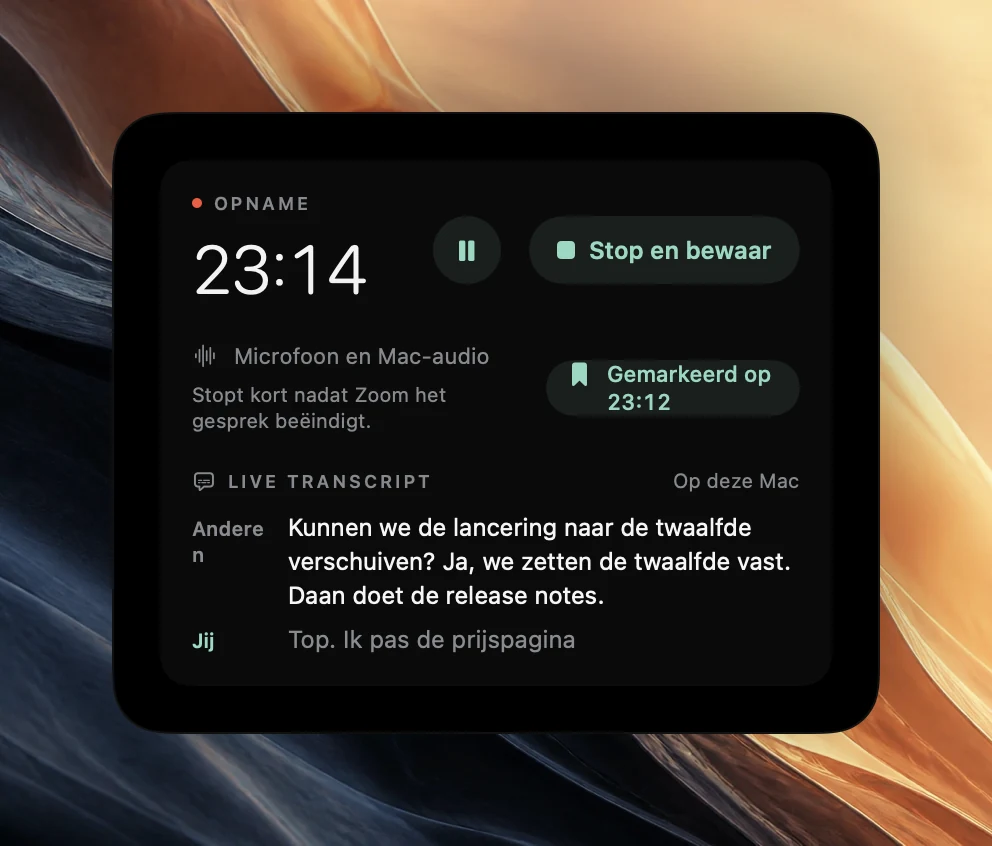
Start een opname vanuit een activiteit in de Agenda-Pofflet, vanuit het gedeelte Vergaderingen van Opnemen, of door Start te kiezen wanneer Poffle aanbiedt om een gesprek op te nemen. De opnameknoppen tonen een gedeelte Live transcript met het label Op deze Mac. De tekst verschijnt terwijl mensen praten.
- Jij is wat je microfoon heeft gehoord. Anderen is de audio van de Mac: de mensen in het gesprek en alles wat verder op de Mac speelt. Stemmen binnen Anderen worden tijdens het opnemen niet van elkaar gescheiden.
- Woorden die nog kunnen veranderen, zijn gedimd totdat de spraakherkenning ze vastlegt. Regels uit hetzelfde spoor lopen door in één beurt.
- De weergave volgt nieuwe tekst. Scrol omhoog om iets terug te lezen, dan blijft de weergave staan waar je was. Kies Nieuwste om terug te springen naar het einde.
- Als je de opname pauzeert, pauzeert ook het live transcript en wordt de lopende tekst afgerond. Gepauzeerde audio wordt nooit getranscribeerd.
Waarom het live transcript niet wordt bewaard
Live herkenning moet het tempo van het gesprek bijhouden, en elk spoor wordt apart gelezen. Het transcript dat Poffle bewaart, wordt na de vergadering gemaakt van de volledige opname. Bij die verwerking worden de stemmen in de Mac-audio in sprekers opgesplitst, passages samengevoegd tot leesbare alinea’s, echo verwijderd die in je microfoon is gelekt en krijgt elke zin een tijdstempel die je kunt afspelen.
Zoeken, vergadernotities en vragen aan je vergaderingen gebruiken allemaal dat bewaarde transcript. Zie je in de live weergave iets wat ertoe doet, markeer het moment dan met Control + Option + B. De markering wordt met de opname bewaard, en daarna vind je de passage terug in het bewaarde transcript.
Gebruik een koptelefoon om dubbele regels te voorkomen
Speelt het gesprek af via de luidsprekers van de Mac, dan vangt je microfoon ook de andere mensen op. In de live weergave kunnen hun woorden dan twee keer verschijnen: één keer onder Anderen en nog eens onder Jij. Een koptelefoon houdt de twee sporen gescheiden.
Het bewaarde transcript gaat hier beter mee om. Na de vergadering vergelijkt Poffle de twee sporen en laat het microfoonpassages weg die herhalen wat de Mac-audio op hetzelfde moment afspeelde. Gebeurt dat, dan staat bij de vergadering ‘Vergaderaudio die door de microfoon is opgevangen, is weggelaten uit het transcript. Met een koptelefoon voorkom je dit.’ Dat is geen echo-onderdrukking: losse woorden, gedeeltelijke echo en echo die door je eigen stem heen loopt, kunnen blijven staan. Schone, leesbare transcripten legt die regel uitgebreider uit.
Live bijschriften of het live transcript van Poffle
macOS heeft eigen live bijschriften. Zet ze aan in Systeeminstellingen > Toegankelijkheid > Live bijschriften. De bijschriften van Apple werken in alle apps, verwerkt audio op het apparaat en vereisen een Mac met Apple silicon; ze zijn niet in elke taal of regio beschikbaar. Apple beschrijft de functie in Bijschriften van gesproken audio en computeraudio op de Mac ontvangen.
De twee tools beantwoorden een andere behoefte. Live bijschriften is een toegankelijkheidsfunctie die je kunt gebruiken zodra er gesproken wordt, of er nu iets wordt opgenomen of niet. Het live transcript van Poffle hoort bij een vergaderopname: het houdt je microfoon gescheiden van de audio van de Mac, en zodra je stopt, wordt de opname een bewaard transcript met notities. Ben je afhankelijk van bijschriften om een gesprek te volgen, blijf dan Live bijschriften gebruiken.
Wat het je Mac kost
Elk spoor krijgt een eigen lokale herkenner die in kleine stukjes wordt gevoed, en de weergave toont de meest recente regels. Loopt de herkenner achter, dan slaat de live weergave audio over in plaats van de opname te vertragen. De bewaarde sporen merken daar nooit iets van, en het transcript dat daarna wordt gemaakt ook niet.
In een eigen meting van Poffle op een Mac met Apple silicon, met een minuut spraak op beide sporen, kostte live transcriptie minder dan 1% van één CPU-kern in Poffle en ongeveer 3% tot 5% in de spraakdienst van Apple, plus ongeveer 5 MB geheugen. Jouw cijfers verschillen per Mac en per gesprek, maar de live weergave is ontworpen om op de achtergrond te blijven.
Als het live transcript niet beschikbaar is
- ‘Live transcript is niet beschikbaar voor deze taal op deze Mac.’ Kies vóór de volgende opname een ondersteunde taal in Instellingen > Spraak > Transcriptie. De opname gaat gewoon door.
- ‘Live transcript start zodra de spraaktaal is gedownload.’ Laat de Mac online. De live weergave start zodra de taal is geïnstalleerd.
- ‘Live transcript niet beschikbaar. De opname gaat door en het volledige transcript wordt gemaakt nadat je stopt.’ Er gaat niets verloren. Ga verder met de vergadering en lees achteraf het bewaarde transcript.
Verschijnt het gedeelte helemaal niet, controleer dan of Toon live transcript aan staat. Download Poffle of open het, start een korte testopname en zeg een zin die je herkent.
Bronnen
Officiële documentatie en bronnen die in deze gids zijn gebruikt.