
Wil je een Zoom-gesprek op een Mac opnemen met beide kanten van het gesprek, dan heb je twee bronnen nodig: je microfoon en de audio die Zoom via de Mac afspeelt. Met de eigen opnamefunctie van Zoom kun je een vergadering ook lokaal vastleggen, maar dat hangt af van de host en van de instellingen van je account. Poffle maakt een aparte opname op je Mac, maakt daar ook het transcript en kan vanzelf stoppen als je het gesprek verlaat.
Welke tool je ook gebruikt, vertel het de andere deelnemers voordat je begint. Poffle maakt opnamen niet bekend, en Zoom weet niet dat Poffle opneemt.
Zo merkt Poffle een Zoom-gesprek op
Poffle houdt bij welke apps de microfoon gebruiken, via een lijst die macOS al bijhoudt. Daarvoor is geen extra toestemming nodig en er wordt geen audio geopend. Heeft de Zoom-app de microfoon 3 seconden gebruikt, dan ziet Poffle dat als een gesprek en biedt het aan om het op te nemen.
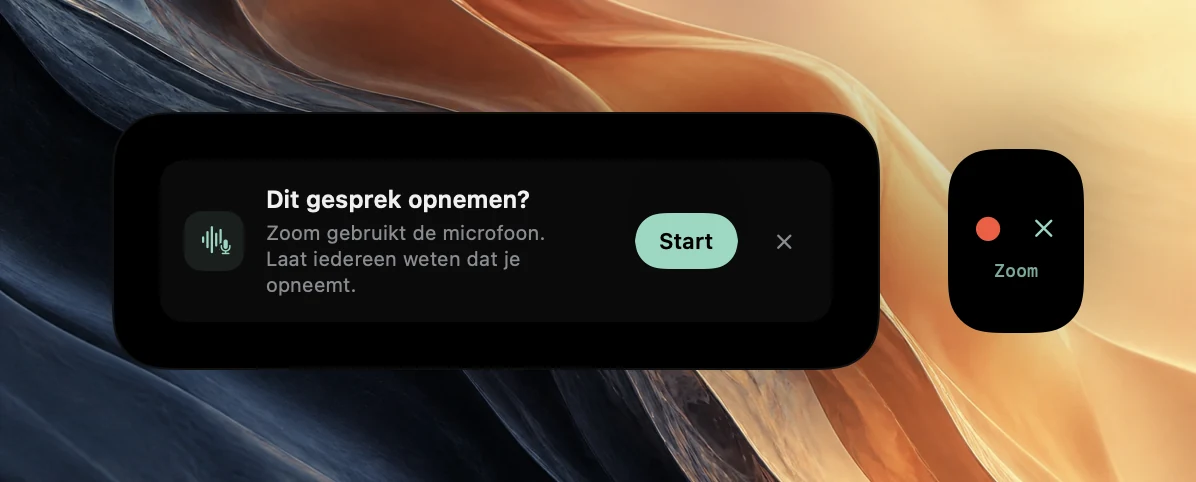
Het aanbod verschijnt in het kijkje van de Agenda-Pofflet aan de rand van je scherm, als een rode opnamestip en ✕ met de naam van Zoom eronder. Het verschijnt ook in het gedeelte Vergadernotities van de Agenda-Pofflet als Dit gesprek opnemen?, met de herinnering ‘Zoom gebruikt de microfoon. Laat iedereen weten dat je opneemt.’ Er wordt niets opgenomen totdat je op de rode stip of op Start klikt. Neem je deel via de webclient van Zoom in plaats van de app, dan noemt het aanbod je browser, bijvoorbeeld Google Chrome of Safari, omdat macOS de browser meldt als de app die de microfoon gebruikt.
Eenmalig de Mac en Zoom instellen
- Sta Poffle toe de microfoon te gebruiken wanneer macOS daarom vraagt. Je kunt dat later controleren in Systeeminstellingen > Privacy en beveiliging > Microfoon, zoals Apple beschrijft in de handleiding over de microfoon.
- Sta Poffle toe in Systeeminstellingen > Privacy en beveiliging > Scherm- en systeemaudio-opname. Hiermee kan Poffle de andere deelnemers horen. Apple laat je een app alleen audio laten opnemen; Poffle neemt audio op, niet je scherm.
- Open in Zoom Instellingen > Audio en controleer de luidspreker en de microfoon. De test van Zoom speelt een toon af en toont het invoerniveau, zoals beschreven in de handleiding voor het testen van audio.
Kies in Zoom de microfoon die macOS als invoer gebruikt. Poffle neemt de huidige standaardinvoer van de Mac op en schakelt over als die standaard verandert, bijvoorbeeld als je een koptelefoon aansluit. Gebruikt Zoom een andere microfoon, dan komt de kopie van je stem in Poffle van een microfoon waar je niet in spreekt.
Het gesprek opnemen
- Neem zoals gewoonlijk deel aan de Zoom-vergadering.
- Vertel iedereen dat je opneemt, en geef wie bezwaar heeft de kans om dat te zeggen.
- Klik op de rode stip in het kijkje, of op Start in het gedeelte Vergadernotities van de Agenda-Pofflet.
- Gebruik Pauzeer voor een moment dat niet op de opname hoort. Tijdens de pauze worden de microfoon en de Mac-audio niet bewaard.
- Druk op Control + Option + B, of klik op Markeer moment, als iets het waard is om terug te vinden.
Staat de vergadering in je agenda, dan komt de opname bij die activiteit. Is er precies één activiteit met tijdstip bezig of begint er een binnen 5 minuten, dan koppelt Poffle de opname daaraan en neemt het de titel en de deelnemers over. Anders wordt de opname bewaard als ‘Zoom-gesprek’. Wil je zeker zijn van de koppeling, open dan voordat je deelneemt de activiteit in de Agenda-Pofflet en kies daar Neem vergadering op.
Schone audio uit Zoom
Poffle bewaart twee sporen: je microfoon, met het label Jij, en de Mac-audio, waarin de andere deelnemers zitten. Hoe schoner elk spoor, hoe beter het transcript en het scheiden van sprekers.
- Gebruik een koptelefoon. Via luidsprekers komen andere stemmen ook in je microfoon terecht. Poffle verwijdert microfoonpassages die de Mac-audio herhalen en meldt dat bij de vergadering, maar dat is geen echo-onderdrukking en er kunnen stukjes achterblijven.
- Weet wat de ruisonderdrukking van Zoom verandert. De onderdrukking van achtergrondgeluid in Zoom, te vinden bij de microfoonmodi in Instellingen > Audio, heeft de niveaus Automatisch, Laag, Gemiddeld en Hoog (zie de handleiding voor het instellen van audio van Zoom). Die schoont op wat Zoom naar anderen stuurt. Poffle neemt je microfoon rechtstreeks op, dus de ruisonderdrukking van Zoom schoont de kopie van je stem in Poffle niet op. Een stille ruimte of een headsetmicrofoon helpt meer.
- Zet andere geluiden uit. Poffle neemt alle audio op die je Mac afspeelt, behalve die van zichzelf. Meldingsgeluiden, muziek en video in een andere app komen ook in de opname terecht.
Als je het Zoom-gesprek verlaat
Staat Stop wanneer het gesprek eindigt aan in Instellingen > Spraak > Vergaderingen, wat standaard zo is, dan hoef je niet aan de stopknop te denken. Gebruikt Zoom de microfoon 20 seconden niet meer, dan toont Poffle Stopt over 15 s met ‘Zoom heeft het gesprek beëindigd.’ Klik op Ga door met opnemen, of op de rode stip in het kijkje, als het gesprek in de ruimte doorgaat. Wil je meteen stoppen en bewaren, klik dan op ■ in het kijkje.
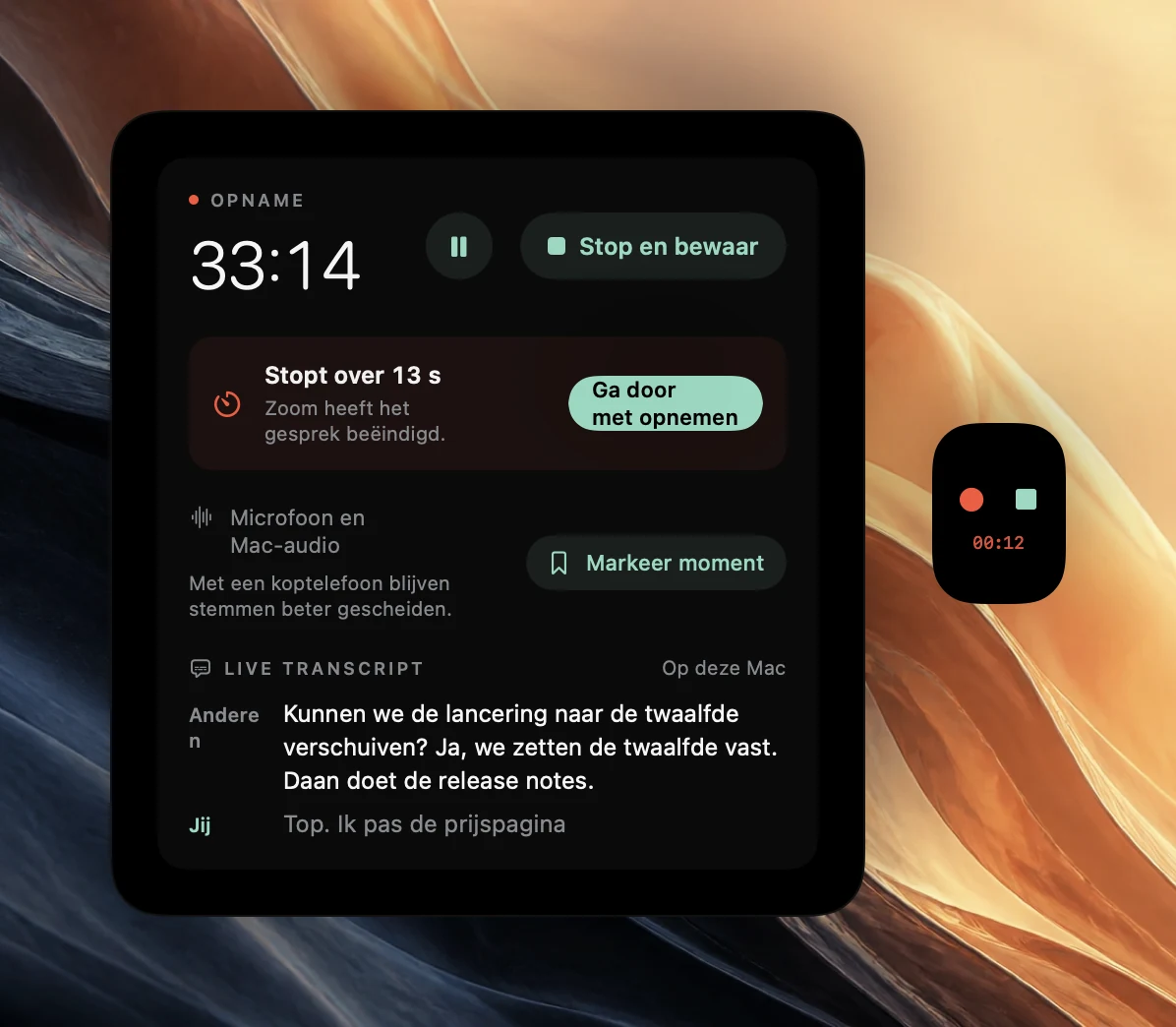
Is de aftelling voorbij, dan kort Poffle beide sporen in tot 2 seconden nadat Zoom de microfoon voor het laatst gebruikte, en bij de vergadering staat ‘Automatisch gestopt toen Zoom het gesprek beëindigde.’ Een handmatige Stop en bewaar wordt nooit ingekort.
Neem je binnen die 20 seconden deel aan een ander gesprek, dan ziet Poffle dat als hetzelfde gesprek en neemt het door. Kies tussen vergaderingen Stop en bewaar als je aparte notities wilt.
Na het gesprek
Poffle maakt een transcript met tijdstempels met de lokale spraakherkenning van Apple en scheidt daarna de stemmen in de Mac-audio. Is Apple Intelligence beschikbaar voor de taal, dan schrijft het notities met besluiten en actiepunten. Er wordt niets geüpload. Een vergadertitel zoals ‘Klantdemo’ kiest automatisch de opzet voor een klantgesprek; de handleiding over sjablonen legt de andere uit, en de handleiding over notities laat zien hoe je controleert wat er is geschreven.
Vragen over opnemen in Zoom
Moet de host het opnemen toestaan?
De toestemming van de host in Zoom geldt voor de eigen recorder van Zoom. Poffle neemt op wat je Mac afspeelt en hoort, en vraagt Zoom dus niets. Daardoor ben jij verantwoordelijk voor het vragen aan de mensen in de vergadering, en voor het naleven van de regels van je organisatie.
Zien anderen dat ik opneem?
Niet via Poffle. Zoom schrijft in het artikel over de disclaimer voor opnametoestemming dat deelnemers een melding krijgen als een Zoom-opname begint, maar Zoom weet niets van Poffle. Zeg het hardop, of zet het in de chat.
Waarom verscheen het aanbod niet?
Controleer of Bied aan gesprekken op te nemen aan staat in Instellingen > Spraak > Vergaderingen. Poffle biedt niets aan als er al iets wordt opgenomen, als er zo een geplande opname start, of zonder actieve proefperiode of licentie. Je kunt dan nog steeds beginnen met Neem vergadering op.
Is dit het transcript van Zoom?
Nee. Poffle transcribeert zijn eigen opname op je Mac, dus het werkt hetzelfde, of de transcriptiefuncties van Zoom nu aan staan of niet.
Bronnen
Officiële documentatie en bronnen die in deze gids zijn gebruikt.