
Sommige momenten in een vergadering zijn belangrijker dan de rest: een getal dat je nodig hebt, een belofte aan een klant, de zin waarin een besluit eindelijk valt. Opschrijven haalt je uit het gesprek. Markeren kost één toetsaanslag. Poffle bewaart de markering bij de opname en zorgt ervoor dat het moment terugkomt in de notities die het daarna schrijft.
Drie manieren om een moment te markeren
- Druk op Control + Option + B. De sneltoets werkt vanuit elke app zolang er een vergadering wordt opgenomen, dus je kunt in het gespreksvenster blijven.
- Klik op Markeer moment in de opnameknoppen, in de Agenda-Pofflet of in het gedeelte Vergaderingen van Opnemen.
- Kies Markeer moment in het menu van Poffle in de menubalk.
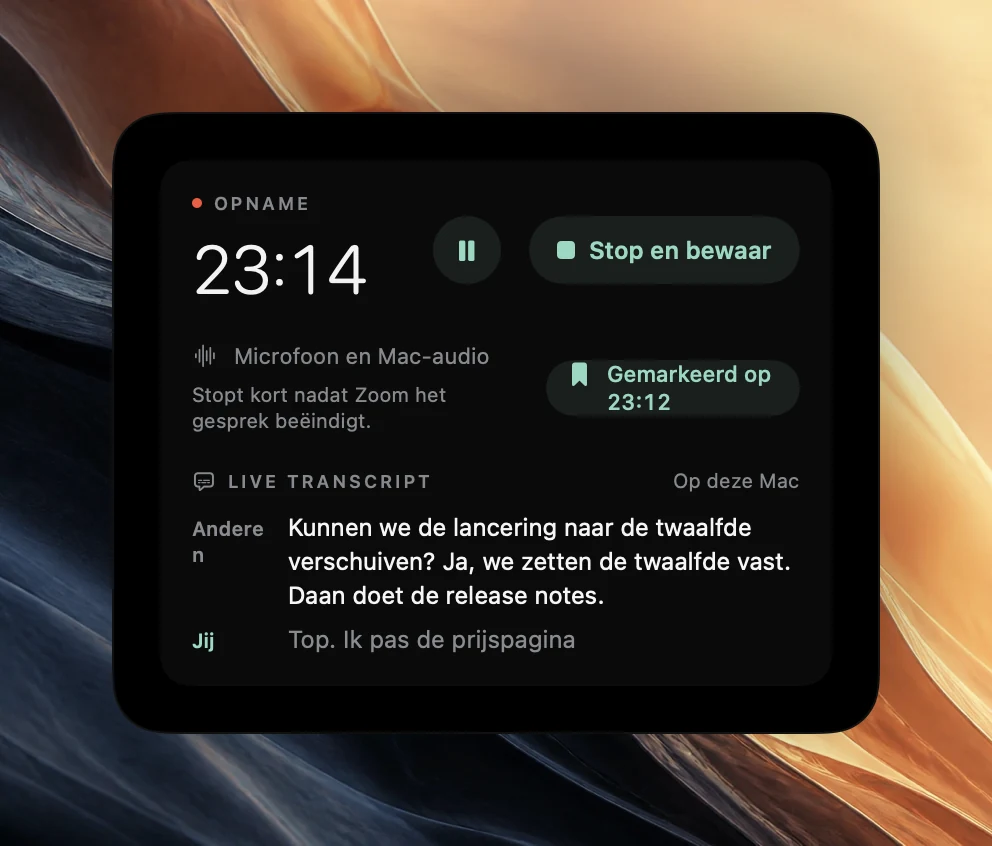
De knop bevestigt de markering even met het tijdstip in de opname, zoals ‘Gemarkeerd op 23:12’. Je kunt zo vaak markeren als je wilt. Een tweede markering binnen 2 seconden na de vorige telt als dezelfde markering, dus twee keer snel drukken levert er geen twee op.
De sneltoets wijzigen of verwijderen
Open in Poffle Instellingen > Activiteit > Toetsenbord en zoek Markeer moment. Neem daar een andere combinatie op of verwijder hem. Instellingen meldt een conflict als een andere sneltoets dezelfde toetsen al gebruikt.
Poffle claimt de sneltoets alleen zolang er een vergadering wordt opgenomen. De rest van de tijd houden andere apps Control + Option + B. Gebruikt een van je apps die combinatie voor iets wat je tijdens gesprekken nodig hebt, verander die van Poffle dan in iets anders. Apple zet de speciale toetsen en hun symbolen op een rij in Toetscombinaties op een Mac.
Wat een markering vastlegt
Een markering is een positie in de bewaarde opname. Gepauzeerde tijd telt niet mee, dus de markering valt samen met de audio die je terugluistert. Markeringen worden genegeerd zolang de opname gepauzeerd is of wordt bewaard, en de knop is dan niet beschikbaar.
Stopt de opname later vanzelf omdat het gesprek eindigde of het stil werd, dan kort Poffle de stille staart in. Markeringen na het knippunt worden samen met die audio verwijderd. Gesprekken opnemen die automatisch stoppen legt uit wanneer er wordt ingekort.
Zo komen markeringen terug in de notities
Meestal druk je op de toets net nadat er iets belangrijks is gezegd. Poffle houdt daar rekening mee. Een markering hoort bij de beurt die op dat moment wordt uitgesproken, of bij de beurt net daarvoor. Is de beurt bij de markering een kort antwoord zoals ‘Ja!’, dan schuift de markering naar de inhoudelijke beurt daarvoor, en meestal bedoelde je die ook.
Als Poffle de notities schrijft, vertelt het het notitiemodel welke beurten je hebt gemarkeerd. Staat een gemarkeerde beurt al in een punt, besluit of actiepunt in de notities, dan wordt er niets meer toegevoegd. Is dat niet zo, dan voegt Poffle een punt toe aan een sectie Gemarkeerde momenten: een korte samenvatting die aan die beurt is getoetst, of een citaat eruit als een samenvatting niet te controleren is. Een gemarkeerd moment raakt niet zoek omdat het model het minder belangrijk vond dan jij.
Zoals alles in de notities heeft elk punt een tijdstempel die de bron afspeelt. Zie automatisch vergadernotities en actiepunten voor hoe notities worden geschreven en gecontroleerd.
Zo komen markeringen terug in het transcript
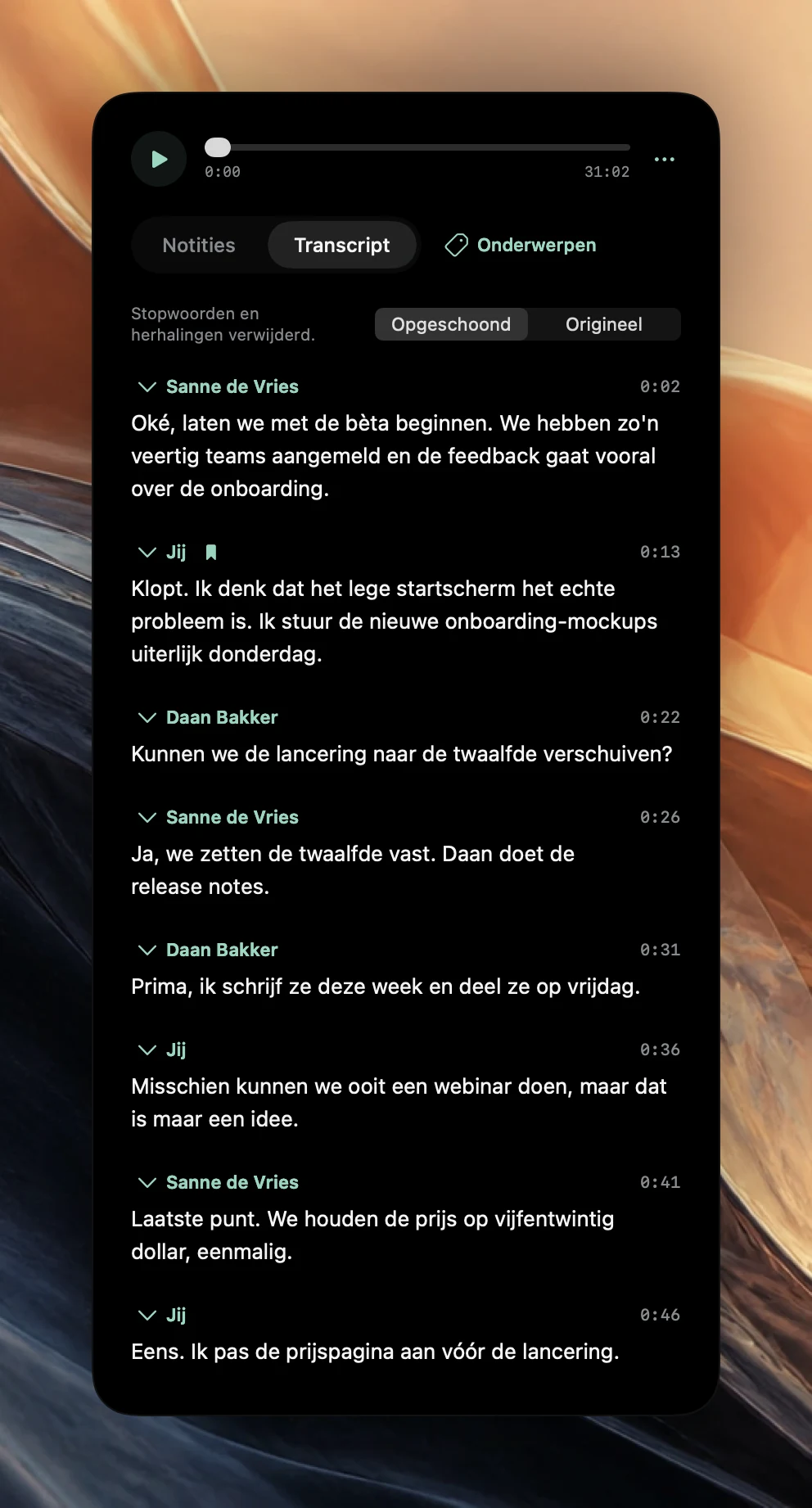
Open de vergadering en ga naar Transcript. Een gemarkeerde beurt heeft een bladwijzersymbool naast de naam van de spreker. Wijs het aan om ‘Je hebt dit moment gemarkeerd’ te zien. Klik op het tijdstempel van de beurt om die af te spelen, of klik op een zin om vanaf die zin te beginnen.
Bekijk je markeringen na de vergadering
Een markering is een herinnering om nog eens te kijken. Loop ze een paar minuten na de vergadering door, nu je de context nog weet:
- Open Notities van de vergadering. Is er een sectie Gemarkeerde momenten, begin dan daar; de andere gemarkeerde beurten zitten al in punten, besluiten of actiepunten.
- Speel elk moment af met het tijdstempel. Controleer het exacte getal, de naam of de datum waarvoor je het markeerde.
- Legde een markering een taak vast, zoek die dan op onder Actiepunten en kies Herinner mij om hem met een datum in Herinneringen van Apple te zetten.
- Wil je de exacte woorden, ga dan naar Transcript, zoek de bladwijzer, klik met de Control-toets ingedrukt op de alinea en kies Kopieer passage.
Markeringen zijn alleen zichtbaar in je eigen kopie van de vergadering. Niemand in het gesprek ziet dat je op de toets drukte, en Poffle maakt markeringen net zo min bekend als de opname zelf.
Wat het markeren waard is
- Getallen en datums. Een prijs, een deadline, een aantal. Dat zijn de details die je met de audio wilt controleren.
- Toezeggingen aan mensen buiten de ruimte. ‘Jullie hebben het uiterlijk de 20e.’
- Een besluit na een lange discussie. Het moment waarop de groep eruit is, niet de twintig minuten ervoor.
- Woorden die je wilt citeren. Bijvoorbeeld een klant die een probleem in eigen woorden beschrijft.
- Iets om op terug te komen. Een vraag waar niemand een antwoord op had, of een naam die je niet goed verstond.
Markeer spaarzaam. Vijf markeringen in een uur wijzen duidelijk naar de belangrijke delen; vijftig maken de notities langer zonder ze duidelijker te maken. Zit je in een fysieke vergadering, zet de Mac dan waar de microfoon iedereen hoort, en vertel mensen dat je opneemt voordat je begint.
Markeringen werken in elke vergadering die je met Poffle opneemt, ook in gesprekken die Poffle aanbiedt op te nemen. Download Poffle, probeer een markering uit in een korte testopname en zoek hem daarna op in de notities.
Bronnen
Officiële documentatie en bronnen die in deze gids zijn gebruikt.