
Soms weet je de vraag, maar niet in welke vergadering het antwoord zit. Wanneer hebben we de lancering verschoven? Wie zou de releasenotes schrijven? Met Poffle stel je je bewaarde vergaderingen een vraag in gewone woorden. Het zoekt de passages die passen, en Apple Intelligence schrijft op je Mac een kort antwoord met genummerde bronnen die je kunt openen.
Het antwoord komt alleen uit je eigen bewaarde notities en transcripten. Staat het er niet in, dan zegt Poffle dat in plaats van te gokken.
Stel een vraag
- Open het zoeken in vergaderingen: druk op Control + Option + M, kies Zoek in vergaderingen… in het menu van Poffle, klik op het vergrootglas in de Agenda-Pofflet of kies Zoek in alle vergaderingen in Opnemen.
- Typ je vraag in het veld met de tekst ‘Zoek of stel een vraag over je vergaderingen’.
- Druk op Return of kies Vraag.
Return stelt een vraag als de tekst op een vraag lijkt: hij eindigt op een vraagteken, of hij heeft minstens drie woorden en begint met een vraagwoord zoals wie, wat, wanneer, waar, waarom of hoe (in het Engels what, who, when of did). Anders werkt het veld als gewoon zoekveld, en Vraag staat klaar als je toch een antwoord wilt. Terwijl Poffle bezig is, staat er op de kaart ‘Je vergaderingen lezen op deze Mac…’.
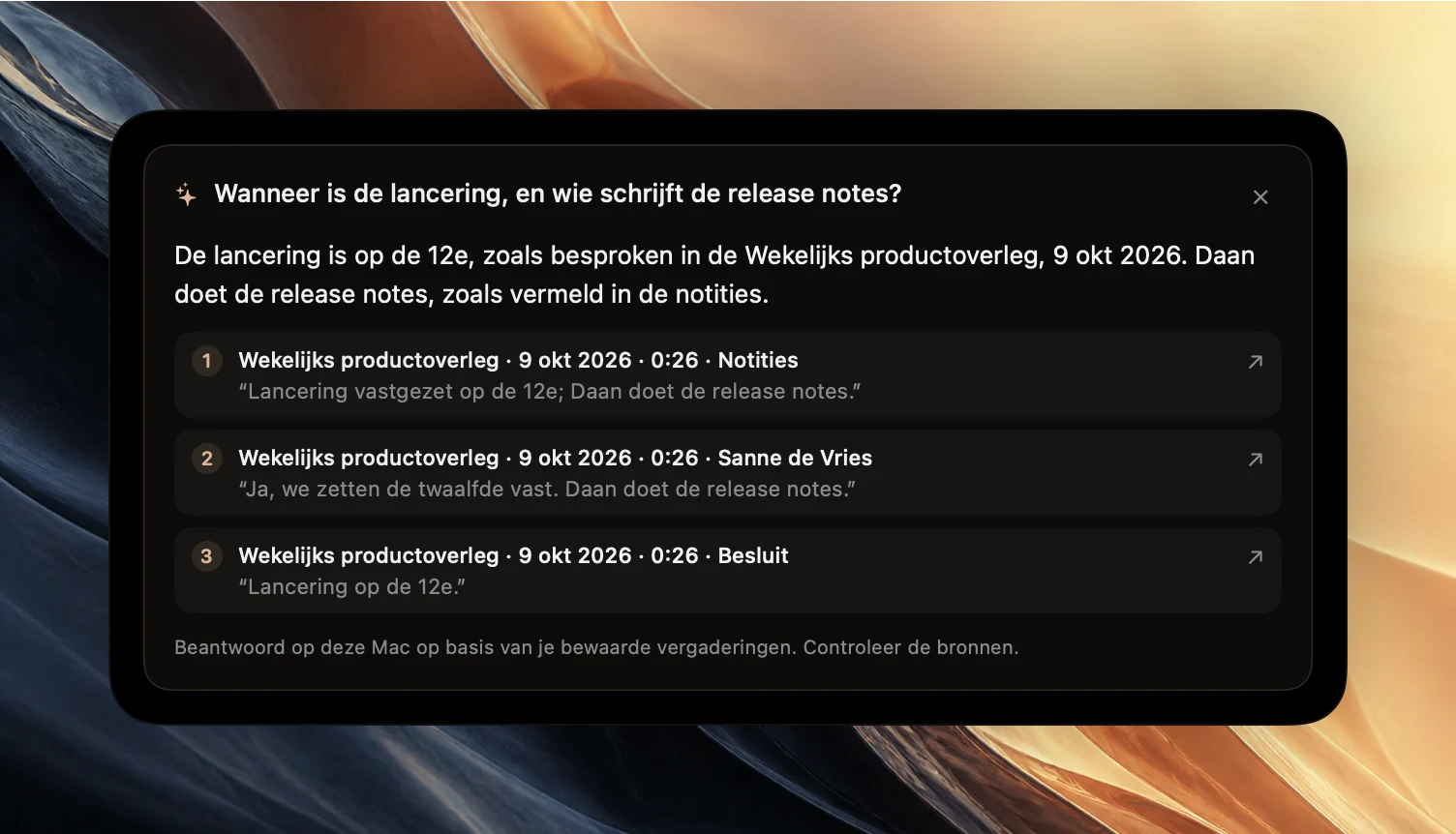
Waar het antwoord vandaan komt
Poffle verzamelt eerst tot 12 passages uit je bewaarde vergaderingen: beurten uit transcripten, notities, besluiten en actiepunten. Genegeerde actiepunten worden overgeslagen. De passages worden gerangschikt op de woorden die ze met je vraag gemeen hebben, waarbij hoofdletters, accenten en veelvoorkomende woorden niet meetellen. Woorden in de titel van een vergadering, de deelnemers en de onderwerpen wegen zwaarder, en bij een gelijkspel winnen nieuwere vergaderingen. Deze stap draait lokaal op de bewaarde gegevens en heeft geen model nodig.
Daarna leest Apple Intelligence alleen die passages en antwoordt in maximaal drie korte zinnen, in de taal van je vraag. Het moet minstens één passage als bron noemen. Tekst in de passages wordt als gegevens behandeld, dus een zin in een transcript kan het model niet opdragen iets anders te doen.
Omdat de eerste stap op woorden zoekt, kun je het best vragen met de woorden die mensen waarschijnlijk hebben gebruikt. ‘Wanneer is de lancering?’ vindt een passage waarin ‘lancering’ voorkomt. Een vraag over ‘de releasedatum’ kan die passage missen als niemand die woorden heeft gebruikt.
Controleer de bronnen
Onder het antwoord toont elke genummerde bron de titel van de vergadering, de datum, het tijdstip in de opname en de spreker of het soort onderdeel, gevolgd door de geciteerde tekst. Klik op een bron om die vergadering bij de passage te openen en speel hem dan af.
De kaart eindigt met ‘Beantwoord op deze Mac op basis van je bewaarde vergaderingen. Controleer de bronnen.’ Het antwoord is een samenvatting van de genoemde passages. Een latere vergadering kan het besluit hebben veranderd, en een latere passage in dezelfde vergadering kan een eerdere corrigeren. Open de nieuwste bron voordat je een antwoord aan iemand anders doorgeeft.
Als het antwoord is dat je vergaderingen ‘hier niets over lijken te bevatten’
Bevat geen enkele passage het feit waarnaar je vraagt, dan luidt het antwoord ‘Je bewaarde vergaderingen lijken hier niets over te bevatten.’ Dat is bewust zo. Het is nuttiger om te weten dat de notities er niets over zeggen dan een aannemelijke gok te krijgen.
- Gebruik de woorden die waarschijnlijk zijn uitgesproken: een projectnaam, een persoon, een product, een datum.
- Vraag één ding tegelijk. ‘Wie is eigenaar van de releasenotes?’ werkt beter dan een vraag in vier delen.
- Controleer of de vergadering is opgenomen en verwerkt. Een vergadering die nog wordt getranscribeerd, heeft nog niets om in te zoeken.
- Probeer gewoon zoeken met een of twee woorden en verfijn daarna op dag, onderwerp of de filters Notities, Actiepunten en Transcript.
Vragen die goed werken
- ‘Wat hebben we besloten over de prijzen?’ Besluiten zijn kort en goed te citeren.
- ‘Wat vroeg Ana me om te sturen?’ Sprekernamen en eigenaren van actiepunten tellen als woorden, dus een naam helpt. Je eigen regels hebben het label Jij, en het antwoord spreekt jou aan met ‘je’.
- ‘Wanneer is de review van de onboarding?’ Een concreet zelfstandig naamwoord en een vraagwoord.
- ‘Had de klant het over single sign-on?’ Een ja-neevraag, beantwoord met de passage.
Vragen die alle vergaderingen tegelijk nodig hebben, zoals ‘vat het afgelopen kwartaal samen’, passen er slecht bij. Een vraag leest 12 passages, niet je hele bibliotheek. Met een leeg zoekveld toont het zoeken in vergaderingen bewaarde samenvattingen, besluiten en actiepunten van alle vergaderingen; lees die in plaats daarvan, of selecteer een dag in de zoekkalender.
Vragen of zoeken?
Vragen en gewoon zoeken delen hetzelfde veld, en ze passen bij verschillende taken.
- Zoeken toont alle overeenkomsten, markeert de dagen met resultaten in de kalender en laat je de resultaten verfijnen op onderwerp, dag en bron. Het heeft geen Apple Intelligence nodig en geeft resultaten terwijl je typt. Gebruik het om alle vergaderingen te vinden waarin iets ter sprake kwam.
- Vraag leest de passages die het best passen en beantwoordt één specifieke vraag in een of twee zinnen, met bronnen. Gebruik het als je een feit wilt, zoals een datum, een eigenaar of een besluit, en geen lijst met plekken om te lezen.
De twee werken goed na elkaar. Stel eerst een vraag. Lijkt het antwoord te zeggen dat je vergaderingen er niets over bevatten, of zijn de bronnen mager, wis dan de vraag, zoek op één woord eruit en lees de resultaten zelf. Wijst het antwoord naar de juiste vergadering, open dan de bron en lees een minuut ervoor en erna voordat je op de formulering vertrouwt. De handleiding voor zoeken in opnamen via het transcript zegt meer over het kiezen van zoekwoorden.
Vereisten en privacy
- Een Mac die Apple Intelligence ondersteunt, met Apple Intelligence ingeschakeld, en een taal die het ondersteunt. Apple noemt ze in De volgende generatie Apple Intelligence implementeren.
- Bewaarde vergaderingen met transcripten of notities. Zie automatisch vergadernotities en actiepunten.
Is Apple Intelligence niet beschikbaar, dan legt de kaart uit waarom, bijvoorbeeld ‘Schakel Apple Intelligence in via Systeeminstellingen om vragen over je vergaderingen te stellen. Zoeken vindt ze nog steeds.’ Zoeken werkt hoe dan ook. Poffle gebruikt het lokale systeemtaalmodel van Apple, dus vragen, passages en antwoorden blijven op deze Mac.
Vragen stellen werkt het best bij vergaderingen met duidelijke opnamen en vaste titels. Wil je zo’n bibliotheek gaan opbouwen? Download Poffle en neem je volgende gesprek op met instemming van iedereen.
Bronnen
Officiële documentatie en bronnen die in deze gids zijn gebruikt.