
Vergadernotities zijn het nuttigst op de plek waar het werk verdergaat: een e-mail aan de mensen die de vergadering misten, een pagina in de wiki van je team, een notitie in Notities. Poffle schrijft de notities op je Mac, en het optiemenu van de vergadering haalt ze er in drie vormen uit: via het deelmenu, via het klembord of als Markdown-bestand met het volledige transcript.
Er verlaat niets je Mac totdat je een van deze kiest. Wat er daarna gebeurt, hangt af van de app waarmee je deelt.
De deelopties vinden
- Open de vergadering: vanuit de activiteit in de Agenda-Pofflet, of met Control + Option + M voor Zoek in vergaderingen.
- Klik op de optieknop (drie puntjes) naast de afspeelbalk.
- Kies Deel notities…, Kopieer notities, Kopieer transcript of Exporteer als Markdown….
Deel notities… en Kopieer notities verschijnen zodra de vergadering notities heeft. Voor Kopieer transcript is een transcript nodig. Exporteer als Markdown… is er altijd.
De notities versturen per e-mail of Berichten
Deel notities… opent het deelmenu van macOS met de notities als tekst. Kies Mail om een e-mail te beginnen met de titel van de vergadering als onderwerp en de notities als tekst. Kies Berichten, AirDrop of een andere app in de lijst om ze daarheen te sturen. Apple legt het menu uit in Het Deel-menu gebruiken op de Mac.
De gedeelde tekst is platte tekst en in elke app leesbaar. Hij begint met de titel en een regel met de datum, de duur in minuten en de deelnemers. Daarna volgen de samenvatting, de secties, de besluiten en de actiepunten, met selectievakjes en met de eigenaar en de deadline tussen haakjes:
Wekelijks productoverleg

donderdag 8 oktober 2026 om 10:00 · 31 min · Ana Ruiz, Ben Ito

Samenvatting
• Ongeveer 40 teams doen mee aan de bèta; de meeste feedback gaat over de onboarding.

Feedback op de bèta
• Teams lopen vast op het lege scherm als ze de app voor het eerst openen.

Besluiten
• Lancering op de 12e.

Actiepunten
☐ Stuur de nieuwe onboardingmockups (Jij · uiterlijk donderdag)
☐ Schrijf en deel de releasenotes (Ben Ito · op vrijdag)

Notities door Poffle (poffle.app), opgenomen en geschreven op een Mac.
De datum volgt de taal- en regio-instellingen van je Mac. Voltooide actiepunten krijgen een aangevinkt vakje. Genegeerde actiepunten worden weggelaten.
De notities in een document of chat plakken
Kopieer notities zet dezelfde notities in twee vormen op het klembord. Apps die Markdown lezen, kunnen de Markdown-versie gebruiken, met echte kopjes en selectievakjes voor taken. Alle andere apps krijgen de platte tekst hierboven. Plak zoals gewoonlijk met Command + V.
Kopieer transcript kopieert het hele transcript als alinea’s, elk met de begintijd en de spreker. Het gebruikt de tekst zoals die is herkend. Wil je één alinea kopiëren in de formulering die je op het scherm ziet, klik er dan met de Control-toets ingedrukt op in het tabblad Transcript en kies Kopieer passage.
Markdown met het transcript exporteren
Exporteer als Markdown… vraagt waar je een bestand met de naam van de vergadering wilt bewaren. Het bestand bevat de notities en het volledige transcript:
- Een kop van niveau één met de titel, en dezelfde regel met datum, duur en deelnemers.
- Koppen van niveau twee voor de samenvatting, elke sectie, de besluiten en de actiepunten.
- Actiepunten als Markdown-taken,
- [ ]of- [x], met de eigenaar vetgedrukt. - Een sectie Transcript met één alinea per sprekersbeurt, elk met de naam van de spreker en het tijdstip in de opname als kop.
Markdown opent in de meeste teksteditors en is te importeren in veel wiki’s en notitie-apps. Wil je liever platte tekst bewaren, verander dan in het bewaarvenster de bestandsextensie in .txt.
Het bestand importeren in Notities
In macOS Tahoe 26 en nieuwer zet Notities Markdown om in opgemaakte notities. Kies in Notities Archief > Importeer Markdown en selecteer het geëxporteerde bestand. De notitie verschijnt in een map Geïmporteerde notities, in iCloud als je dat gebruikt en anders in Op mijn Mac. Koppen en lijsten worden omgezet in opmaak van Notities. Apple beschrijft het importeren in Notities en bestanden importeren of delen in de app Notities.
Voor een snelle notitie zonder het transcript gebruik je Deel notities… en kies je Notities. Dat maakt een notitie van de platte tekst.
De regel ‘Notities door Poffle’
Standaard eindigen gedeelde, gekopieerde en geëxporteerde notities met een korte vermelding: ‘Notities door Poffle (poffle.app), opgenomen en geschreven op een Mac.’ In Markdown staat die onder een horizontale lijn en linkt hij naar poffle.app.
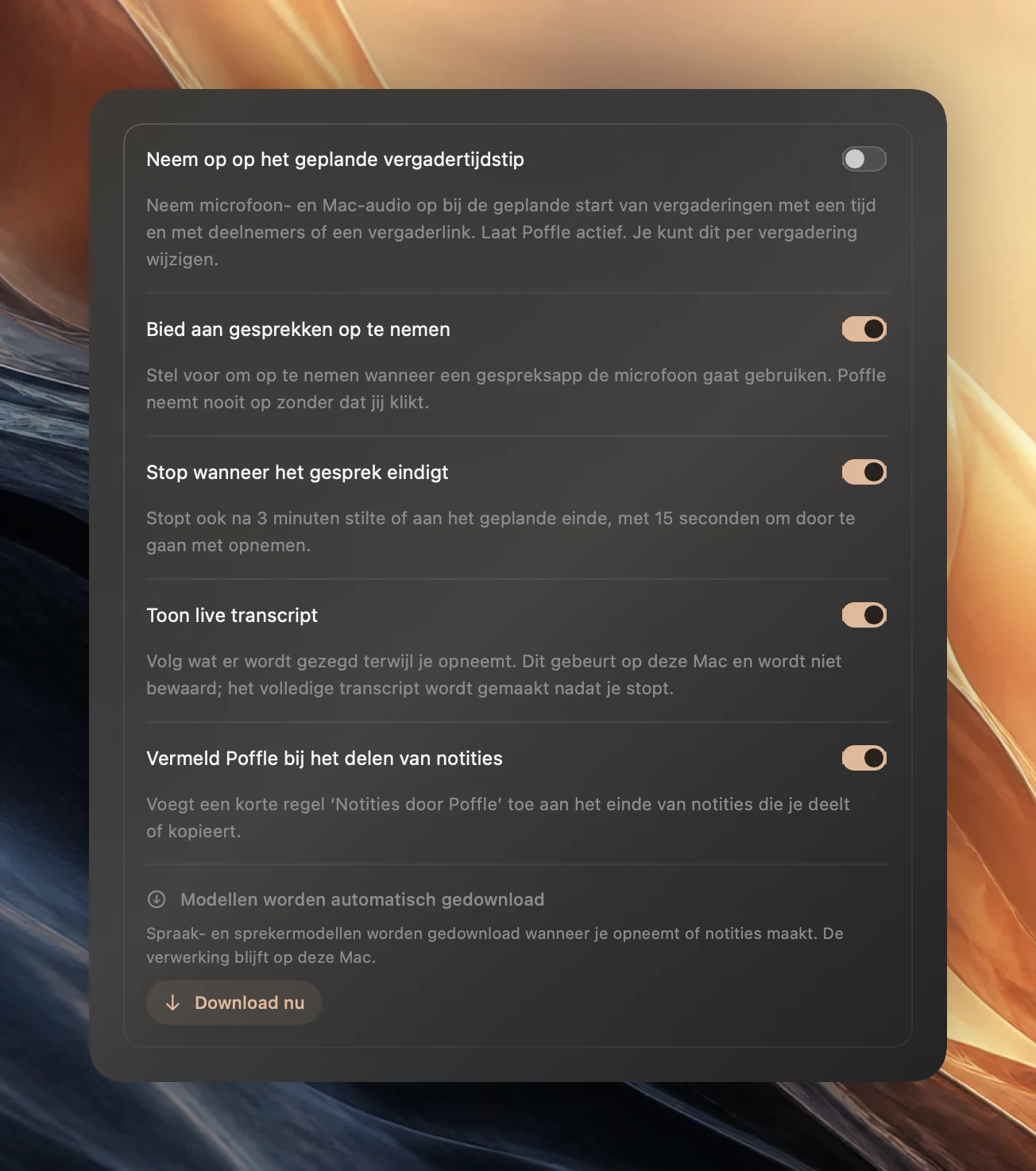
Wil je hem weglaten, open dan in Poffle Instellingen > Spraak > Vergaderingen en zet Vermeld Poffle bij het delen van notities uit. De wijziging geldt voor de volgende notities die je deelt, kopieert of exporteert. Notities die je al hebt verstuurd, houden de regel.
Lees de notities voordat je ze verstuurt
- Controleer namen en getallen. Klik op het tijdstempel van een punt om de bron te horen. Notities worden op je Mac door Apple Intelligence geschreven en kunnen fouten bevatten.
- Geef sprekers eerst een naam. Een transcript met ‘Spreker 2’ is lastiger te gebruiken dan een met namen. Klik op het sprekerlabel in het transcript om een deelnemer te kiezen of een naam in te voeren.
- Negeer wat geen actiepunt is. Alles wat je negeert, blijft buiten wat je deelt.
- Denk na over het transcript. Daarin staat alles wat er is gezegd, ook terzijdes. Het deelmenu en Kopieer notities versturen alleen de notities; de Markdown-export bevat het transcript.
- Respecteer de mensen in de vergadering. Ze hebben ermee ingestemd dat er werd opgenomen, niet per se dat elk woord wordt doorgestuurd.
Hoe de notities tot stand komen, lees je in automatisch vergadernotities en actiepunten. Wil je het transcript leesbaarder maken voordat je het exporteert, zie dan schone, leesbare vergadertranscripten. Download Poffle en probeer de notities van een korte testvergadering te delen.
Bronnen
Officiële documentatie en bronnen die in deze gids zijn gebruikt.