
Noen øyeblikk i et møte betyr mer enn resten: et tall du kommer til å trenge, et løfte til en kunde, setningen der en beslutning endelig faller på plass. Å skrive det ned trekker deg ut av samtalen. Å merke det tar ett tastetrykk. Poffle lagrer merket sammen med opptaket og sørger for at øyeblikket kommer med i notatene som skrives etterpå.
Tre måter å merke et øyeblikk på
- Trykk på Kontroll-Tilvalg-B. Snarveien fungerer fra alle apper mens et møte tas opp, så du kan bli i samtalevinduet.
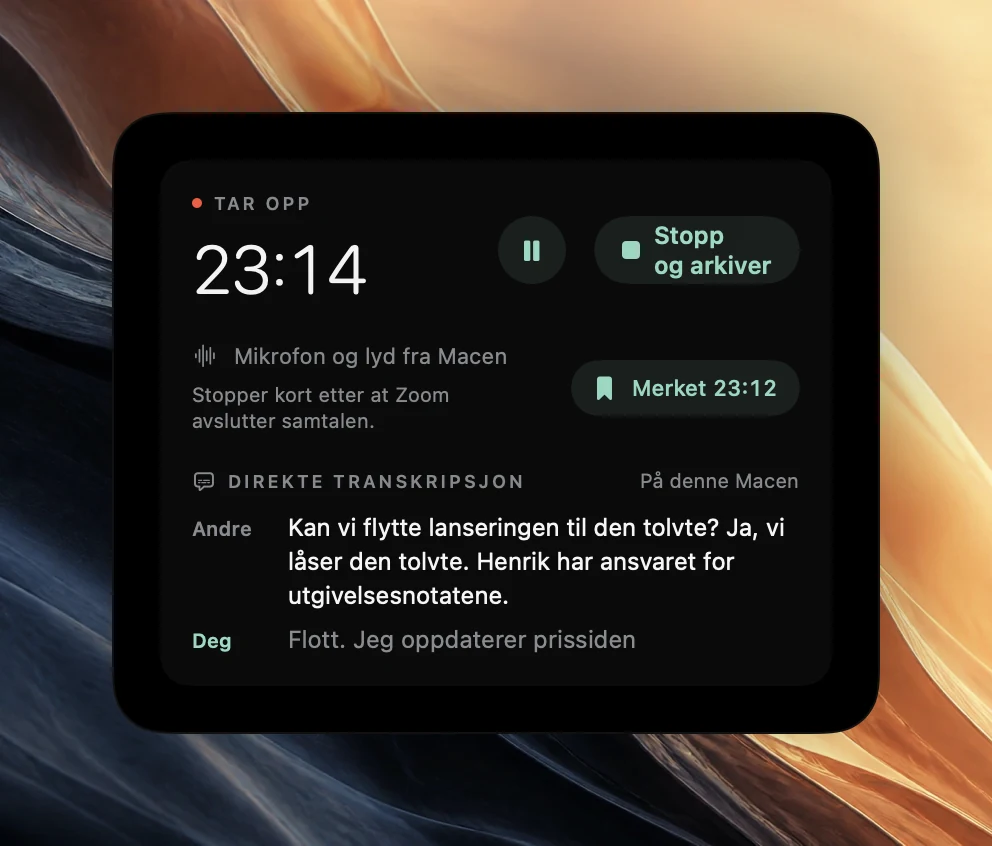
- Klikk på Merk øyeblikk i opptakskontrollene, i Agenda eller i Møter-delen i Ta opp.
- Velg Merk øyeblikk fra Poffle-menyen i menylinjen.
Knappen bekrefter merket et øyeblikk med tidspunktet i opptaket, for eksempel «Merket 23:12». Du kan merke så ofte du vil. Et nytt merke innen 2 sekunder etter det forrige regnes som det samme merket, så et dobbelt trykk lager ikke to.
Endre eller fjern snarveien
Åpne Innstillinger > Aktivitet > Tastatur i Poffle og finn Merk øyeblikk. Ta opp en annen tastekombinasjon der, eller fjern den. Innstillingene sier fra om en konflikt hvis en annen snarvei allerede bruker tastene.
Poffle bruker bare snarveien mens et møte tas opp. Resten av tiden beholder andre apper Kontroll-Tilvalg-B. Hvis en av appene dine bruker den kombinasjonen til noe du trenger under samtaler, endrer du snarveien i Poffle til noe annet. Apple viser spesialtastene og symbolene deres i Tastatursnarveier for Mac.
Dette registrerer et merke
Et merke er en posisjon i det lagrede opptaket. Tid på pause telles ikke, så merket stemmer med lyden du spiller av. Merker ignoreres mens opptaket er satt på pause eller lagres, og knappen er da utilgjengelig.
Hvis opptaket senere stopper av seg selv fordi samtalen ble avsluttet eller det ble stille i rommet, klipper Poffle bort den stille slutten. Merker etter klippepunktet fjernes sammen med den lyden. Opptak av samtaler som stopper automatisk forklarer når klippingen skjer.
Slik vises merker i notatene
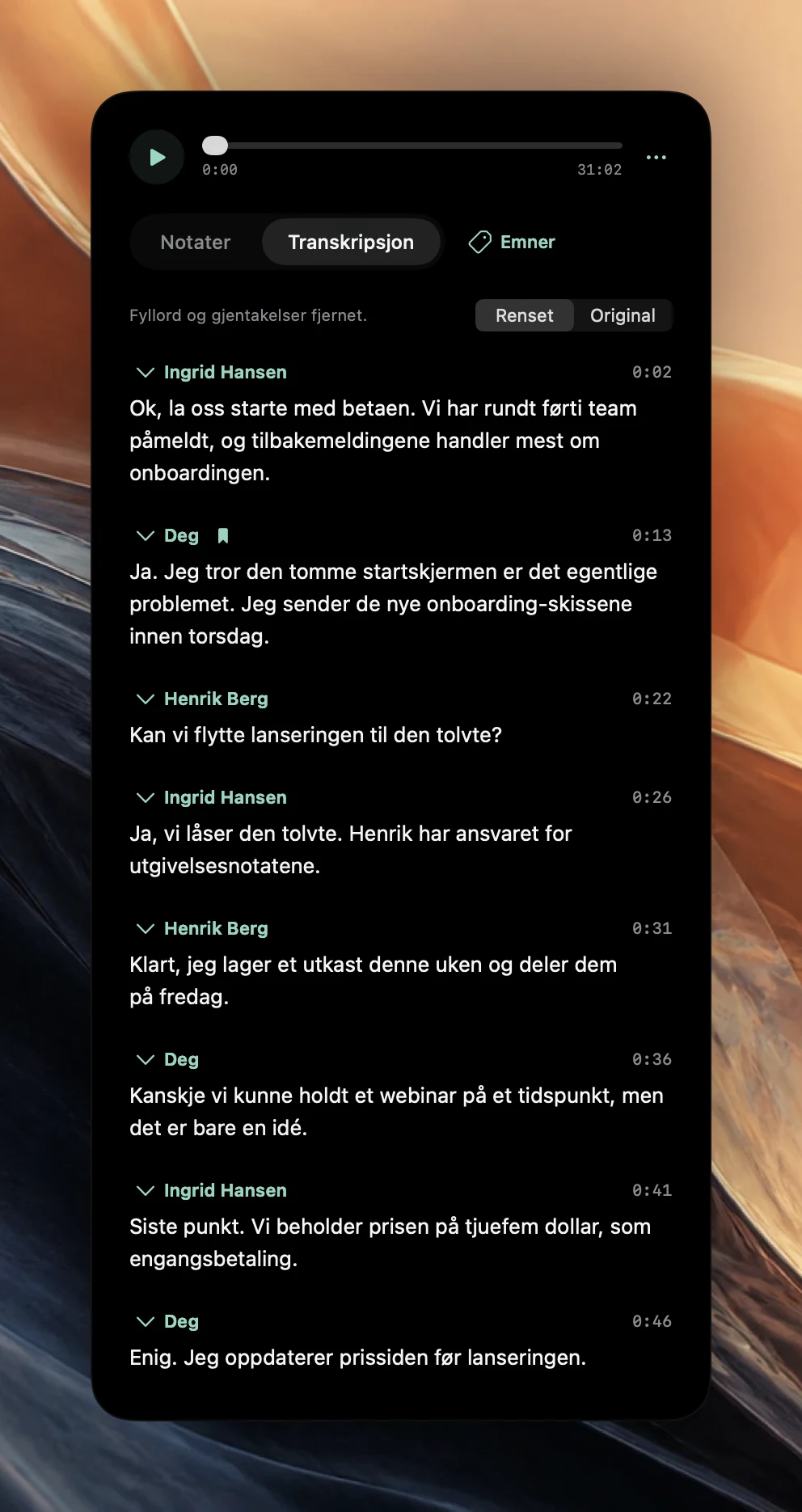
Vanligvis trykker du på tasten rett etter at noe viktig ble sagt. Det tar Poffle høyde for. Et merke hører til replikken som blir sagt i det øyeblikket, eller til replikken rett før. Hvis replikken ved merket er et kort svar som «Ja!», flyttes merket til den innholdsrike replikken før, som vanligvis er den du mente.
Når Poffle skriver notatene, får notatmodellen vite hvilke replikker du merket. Hvis notatene allerede dekker en merket replikk i et punkt, en beslutning eller et oppfølgingspunkt, legges ingenting mer til. Hvis ingen av dem gjør det, legger Poffle til et punkt i delen Markerte øyeblikk: en kort oppsummering som er kontrollert mot replikken, eller et sitat fra den når en oppsummering ikke kan kontrolleres. Et merket øyeblikk forsvinner ikke fordi modellen syntes det var mindre viktig enn du gjorde.
Som alt annet i notatene har hvert punkt et tidsstempel som spiller av kilden. Se automatiske møtenotater og oppfølgingspunkter for hvordan notatene skrives og kontrolleres.
Slik vises merker i transkripsjonen
Åpne møtet og bytt til Transkripsjon. En merket replikk har et bokmerkesymbol ved siden av navnet på taleren. Pek på det for å se «Du merket dette øyeblikket». Klikk på tidsstemplet for replikken for å spille den av, eller klikk på en setning for å starte fra den setningen.
Gå gjennom merkene etter møtet
Et merke er en påminnelse om å se på noe igjen. Noen minutter etter møtet, mens du fortsatt husker sammenhengen, går du gjennom dem:
- Åpne Notater for møtet. Hvis det finnes en del som heter Markerte øyeblikk, starter du der. De andre merkede replikkene er allerede dekket av punkter, beslutninger eller oppfølgingspunkter.
- Spill av hvert av dem med tidsstemplet. Sjekk det nøyaktige tallet, navnet eller datoen du merket det for.
- Hvis et merke fanget opp en oppgave, finner du den under Oppfølgingspunkter og velger Påminn meg for å legge den i Påminnelser med en dato.
- Vil du ha de nøyaktige ordene, bytter du til Transkripsjon, finner bokmerket, Kontroll-klikker på avsnittet og velger Kopier avsnitt.
Merker vises bare i din egen kopi av møtet. Ingen i samtalen ser at du trykket på tasten, og Poffle varsler ikke om merker, like lite som om selve opptaket.
Dette er verdt å merke
- Tall og datoer. En pris, en frist, et antall. Det er detaljene du vil sjekke mot lyden.
- Forpliktelser overfor folk utenfor rommet. «Dere har det innen den 20.»
- En beslutning etter en lang diskusjon. Øyeblikket gruppen lander, ikke de tjue minuttene før.
- Ord du vil sitere. For eksempel en kunde som beskriver et problem med egne ord.
- Noe som må følges opp. Et spørsmål ingen kunne svare på, eller et navn du ikke fikk med deg.
Merk med måte. Fem merker i løpet av en time peker tydelig på de viktige delene. Femti gjør notatene lengre uten å gjøre dem tydeligere. Er du i et møte ansikt til ansikt, plasserer du Macen der mikrofonen hører alle, og du sier fra til alle om at du tar opp før du starter.
Merker fungerer i alle møter du tar opp med Poffle, også samtaler Poffle tilbyr å ta opp. Last ned Poffle og prøv et merke i et kort testopptak, og se deretter etter det i notatene.
Kilder
Offisiell dokumentasjon og referanser brukt i denne guiden.