
Microsoft Teams har sitt eget opptak, men om du kan bruke det, avhenger av lisensen din og av organisatorens retningslinjer for opptak. Vil du ha et privat opptak og en transkripsjon av et Teams-møte på din egen Mac, kan du lage det ved siden av Teams. Denne veiledningen viser fremgangsmåten, lydinnstillingene i Teams som betyr noe, og hva som skjer når møtet slutter eller drar ut.
Kortversjonen
- Gi Poffle tilgang til mikrofonen og tilgang til Skjerm- og systemlydopptak i Systeminnstillinger. Den andre lar Poffle høre de andre deltakerne. Poffle tar opp lyd, ikke skjermen din.
- Bruk samme høyttaler og mikrofon i Teams som i macOS.
- Bli med i møtet, og si fra til alle at du tar opp.
- Når Poffle viser Ta opp denne samtalen?, klikker du på Ta opp.
- Forlat møtet. Poffle stopper kort tid etterpå, med mindre du velger Fortsett opptaket.
- Les transkripsjonen og notatene i Agenda, eller finn dem senere med Søk i møter (Kontroll-Tilvalg-M).
Nye Teams, klassisk Teams og Teams på nettet
Poffle gjenkjenner både den nye Microsoft Teams-appen og klassisk Teams, og kaller begge Microsoft Teams. Poffle leser ikke Teams-vinduet. Poffle merker at Teams har brukt mikrofonen i 3 sekunder, noe som skjer når du blir med i et møte eller tar en samtale. Gjenkjenningen leser en liste macOS fører over apper som bruker mikrofonen, krever ingen ekstra tillatelse og åpner aldri selve lyden.
Blir du i stedet med i Teams i en nettleser, oppgir tilbudet nettleseren, for eksempel Microsoft Edge eller Safari. En nettleser kan bruke mikrofonen til andre ting, så les navnet før du klikker på Ta opp.
Bruk de samme enhetene i Teams som på Macen
Velg Innstillinger og mer > Innstillinger > Enheter i Teams, og velg deretter Høyttaler og Mikrofon. Microsofts veiledning om enhetsinnstillinger viser den samme siden, der du også kan ta en testsamtale.
Velg enhetene macOS bruker som standard. Poffle tar opp den gjeldende standardinngangen på Macen som din side av samtalen og følger den når den endres, for eksempel når du kobler til et headset midt i møtet. De andre deltakerne tas opp fra lyden fra Macen, altså lyden Teams spiller av på Macen. Apples veiledning om lydutgang viser hvor du velger utgangsenhet.
Støydemping og taleisolasjon
Teams kan dempe bakgrunnsstøy og, med en stemmeprofil, isolere stemmen din fra andre i nærheten. Under et møte åpner du menyen ved siden av Mikrofon for å bytte til Bare bakgrunnsstøy eller slå av Støydemping, slik Microsofts artikkel om taleisolasjon forklarer. Stemmeprofilen opprettes under Innstillinger og mer > Innstillinger > Gjenkjenning.
Disse valgene påvirker hva Teams sender til andre. Poffle tar opp mikrofonen din direkte, så de renser ikke Poffles kopi av stemmen din. Stemmene til de andre kommer frem etter deres egen behandling i Teams. For ditt eget spor gjør hodetelefoner og et stille rom størst forskjell. Hodetelefoner hindrer også at møtelyden når mikrofonen din. Når den likevel gjør det, utelater Poffle de gjentatte avsnittene fra transkripsjonen og sier fra om det.
Si fra til deltakerne før du tar opp
Når noen starter et opptak i Teams, skriver Microsoft at alle varsles automatisk. Poffles opptak er separat. Det er ikke synlig i Teams, og Poffle varsler ikke om det. Si det i begynnelsen, og skriv det i møtechatten for dem som kommer for sent. Følg organisasjonens retningslinjer for opptak av møter.
Når møtet slutter eller drar ut
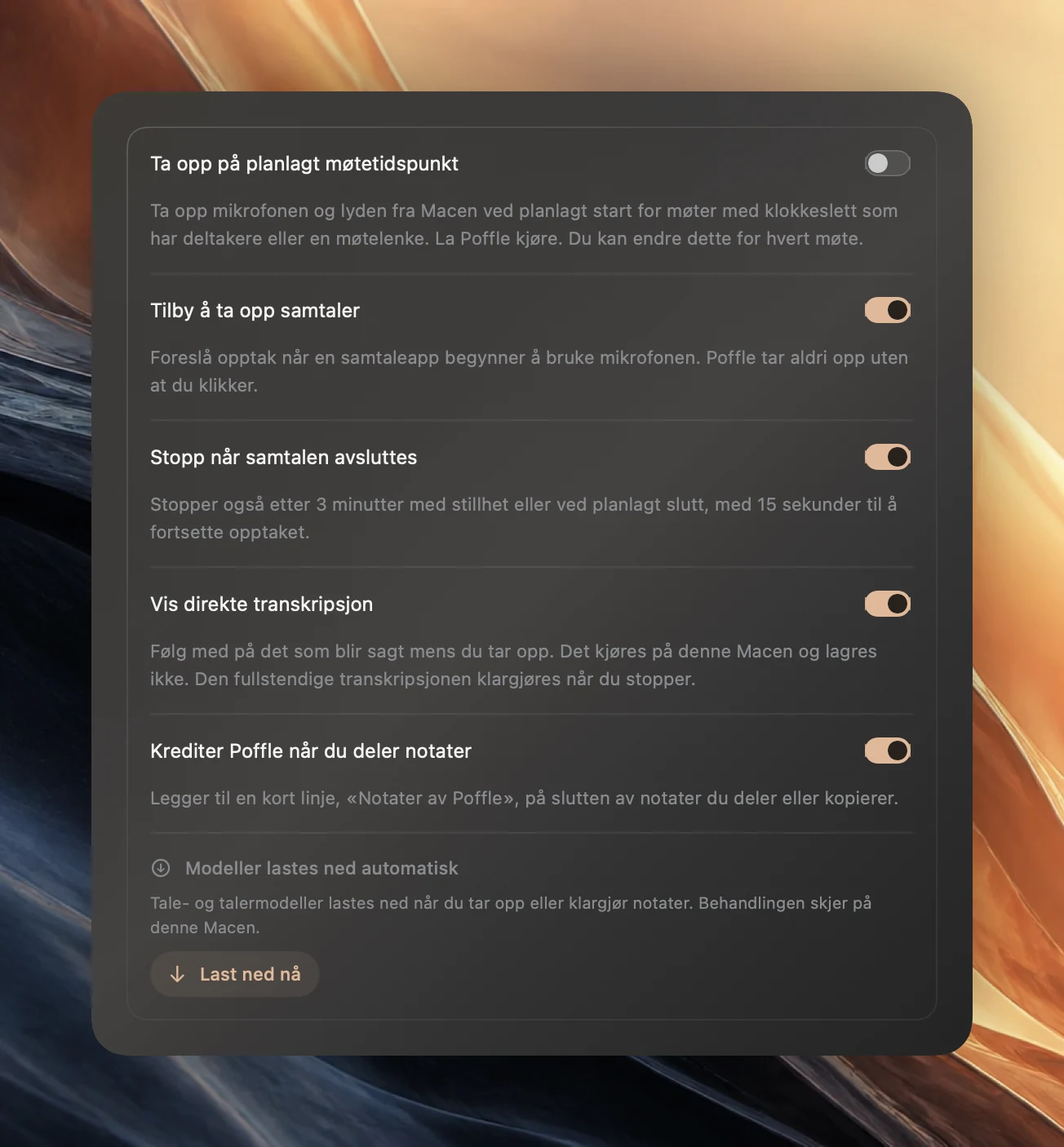
Stopp når samtalen avsluttes er på som standard i Innstillinger > Tale > Møter. Når du har forlatt møtet og Teams har sluttet å bruke mikrofonen i 20 sekunder, starter Poffle en nedtelling på 15 sekunder med «Microsoft Teams avsluttet samtalen.» Fortsett opptaket avbryter den. Lar du den gå, trimmes begge sporene til 2 sekunder etter at Teams sist brukte mikrofonen.
Når opptaket er koblet til Teams-hendelsen i kalenderen, teller også den planlagte sluttiden. Drar møtet ut og Teams fortsatt bruker mikrofonen, fortsetter Poffle opptaket. Fem minutter etter planlagt slutt tilbyr Poffle å stoppe hvis ingen samtaleapp bruker mikrofonen, eller når det har vært stille i møtet i ett minutt. Forlenger du hendelsen i kalenderen, utsettes dette.
Har du flere Teams-møter rett etter hverandre, velger du Stopp og arkiver mellom dem. En ny samtale som starter innen 20 sekunder, regnes som samme samtale, så det andre møtet ville havnet i det første opptaket.
Notater som kjenner deltakerne
Hvis Teams-møtene dine vises i Kalender på Macen, kobler du opptaket til hendelsen: Åpne den i Agenda og velg Ta opp møte, eller klikk på Ta opp når bare ett møte pågår. Deltakerne fra hendelsen vises da i navnemenyen for hver taler, og antallet deltakere begrenser hvor mange ulike stemmer Poffle ser etter. Tittelen velger også et oppsett for notatene: «Sprintplanlegging» gir notater i stilen Planlegging, og «Daglig standup» gir stilen Standup. Veiledningen om maler viser alle.
Spørsmål om Teams
Kan jeg bruke Poffle når opptak i Teams er slått av?
Ja. Retningslinjene for opptak i Teams styrer Teams sitt eget opptak. Poffle tar opp lyden på Macen lokalt. Organisasjonens regler og deltakernes samtykke gjelder fortsatt.
Bruker Poffle transkripsjonen fra Teams?
Nei. Poffle transkriberer sitt eget opptak på Macen med Apples talegjenkjenning. Ingen Teams-lisens eller transkripsjonsinnstilling er involvert, og ingenting lastes opp.
Jeg ble med på lyden fra telefonen. Hvorfor kom det ikke noe tilbud?
Macen hører bare det som går gjennom den. Går samtalelyden via telefonen, bruker ikke Teams på Macen mikrofonen eller spiller av møtet, så det finnes ingenting for Poffle å merke eller ta opp.
Kilder
Offisiell dokumentasjon og referanser brukt i denne guiden.