
For å ta opp en Zoom-samtale på en Mac med begge sider av samtalen trenger du to kilder: mikrofonen din og lyden Zoom spiller av gjennom Macen. Zooms eget lokale opptak kan også ta opp et møte, men det avhenger av verten og av innstillingene for kontoen din. Poffle lagrer et eget opptak på Macen, lager transkripsjonen der og kan stoppe av seg selv når du forlater samtalen.
Uansett hvilket verktøy du bruker, må du si fra til de andre deltakerne før du starter. Poffle varsler ikke om opptak, og Zoom vet ikke at Poffle tar opp.
Slik merker Poffle en Zoom-samtale
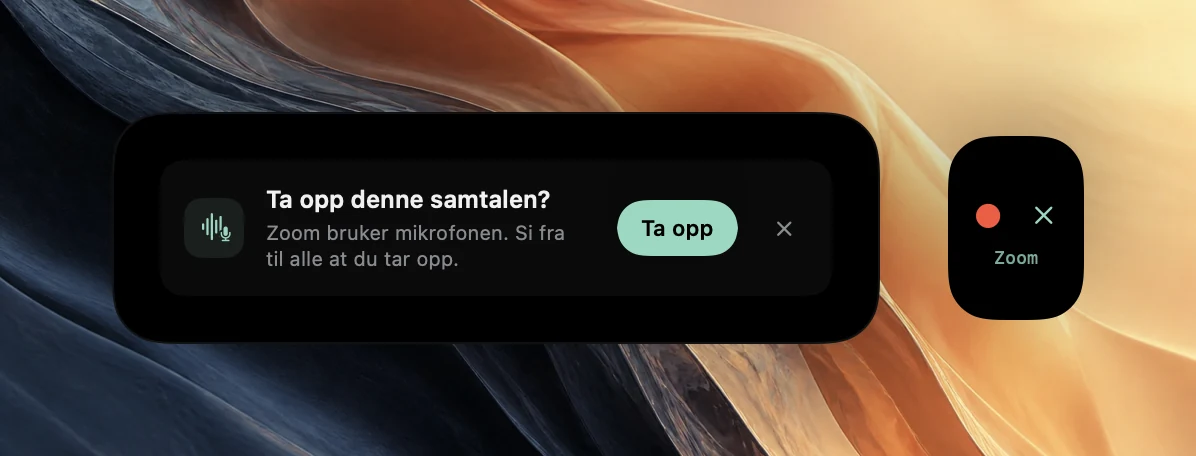
Poffle følger med på hvilke apper som bruker mikrofonen, ut fra en liste macOS allerede fører. Det krever ingen ekstra tillatelse og åpner ingen lyd. Når Zoom-appen har brukt mikrofonen i 3 sekunder, ser Poffle det som en samtale og tilbyr å ta den opp.
Tilbudet vises i glimtet fra Agenda i kanten av skjermen, som en rød opptaksprikk og ✕ med Zooms navn under. Det vises også i delen Møtenotater i Agenda som Ta opp denne samtalen?, med påminnelsen «Zoom bruker mikrofonen. Si fra til alle at du tar opp.» Ingenting tas opp før du klikker på den røde prikken eller Ta opp. Hvis du blir med via Zooms nettklient i stedet for appen, oppgir tilbudet nettleseren din, for eksempel Google Chrome eller Safari, fordi macOS rapporterer nettleseren som appen som bruker mikrofonen.
Konfigurer Macen og Zoom én gang
- La Poffle bruke mikrofonen når macOS spør. Du kan se over det senere under Systeminnstillinger > Personvern og sikkerhet > Mikrofon, slik Apple beskriver i sin veiledning om mikrofonen.
- Tillat Poffle under Systeminnstillinger > Personvern og sikkerhet > Skjerm- og systemlydopptak. Det er dette som lar Poffle høre de andre deltakerne. Apple lar deg tillate at en app bare tar opp lyd. Poffle tar opp lyd, ikke skjermen din.
- Åpne Settings > Audio (Innstillinger > Lyd) i Zoom, og sjekk høyttaleren og mikrofonen. Zooms test spiller av en tone og viser inngangsnivået, slik det står i Zooms veiledning for lydtest.
Velg mikrofonen i Zoom som macOS bruker som inngang. Poffle tar opp den gjeldende standardinngangen på Macen og bytter når standarden endres, for eksempel når du kobler til hodetelefoner. Bruker Zoom en annen mikrofon, kommer Poffles kopi av stemmen din fra en mikrofon du ikke snakker i.
Ta opp samtalen
- Bli med i Zoom-møtet som vanlig.
- Si fra til alle at du tar opp, og gi den som har innvendinger, en mulighet til å si det.
- Klikk på den røde prikken i glimtet, eller på Ta opp i delen Møtenotater i Agenda.
- Bruk Pause for et øyeblikk som ikke skal tas opp. Under pausen lagres verken mikrofonen eller lyden fra Macen.
- Trykk på Kontroll-Tilvalg-B, eller klikk på Merk øyeblikk, når noe er verdt å finne igjen.
Hvis møtet ligger i kalenderen, knyttes opptaket til den hendelsen. Når nøyaktig én hendelse med klokkeslett pågår eller starter innen 5 minutter, kobler Poffle opptaket til den og beholder tittelen og deltakerne. Ellers lagres opptaket som «Zoom-samtale». Vil du være sikker på koblingen, åpner du hendelsen i Agenda før du blir med og velger Ta opp møte der.
Få ren lyd fra Zoom
Poffle lagrer to spor: mikrofonen din, merket Deg, og lyden fra Macen, der de andre deltakerne er. Jo renere hvert spor er, desto bedre blir transkripsjonen og skillet mellom talerne.
- Bruk hodetelefoner. Gjennom høyttalere når andre stemmer også mikrofonen din. Poffle fjerner mikrofonavsnitt som gjentar lyden fra Macen og noterer det i møtet, men dette er ikke ekkokansellering, og fragmenter kan bli igjen.
- Vit hva Zooms støydemping endrer. Zooms demping av bakgrunnsstøy, under Settings > Audio blant mikrofonmodusene, har nivåene Auto, Low, Medium og High (se Zooms veiledning for lydoppsett). Den renser det Zoom sender til andre. Poffle tar opp mikrofonen din direkte, så Zooms støydemping renser ikke Poffles kopi av stemmen din. Et stille rom eller en headsetmikrofon hjelper mer.
- Demp andre lyder. Poffle tar opp all lyd Macen spiller av, unntatt sin egen. Varsellyder, musikk og video i en annen app havner også i opptaket.
Når du forlater Zoom-samtalen
Når Stopp når samtalen avsluttes er slått på i Innstillinger > Tale > Møter, noe det er som standard, trenger du ikke huske stoppknappen. Når Zoom har sluttet å bruke mikrofonen i 20 sekunder, viser Poffle Stopper om 15 s med «Zoom avsluttet samtalen.» Klikk på Fortsett opptaket, eller på den røde prikken i glimtet, hvis samtalen fortsetter i rommet. Vil du stoppe og arkivere med en gang, klikker du på ■ i glimtet.
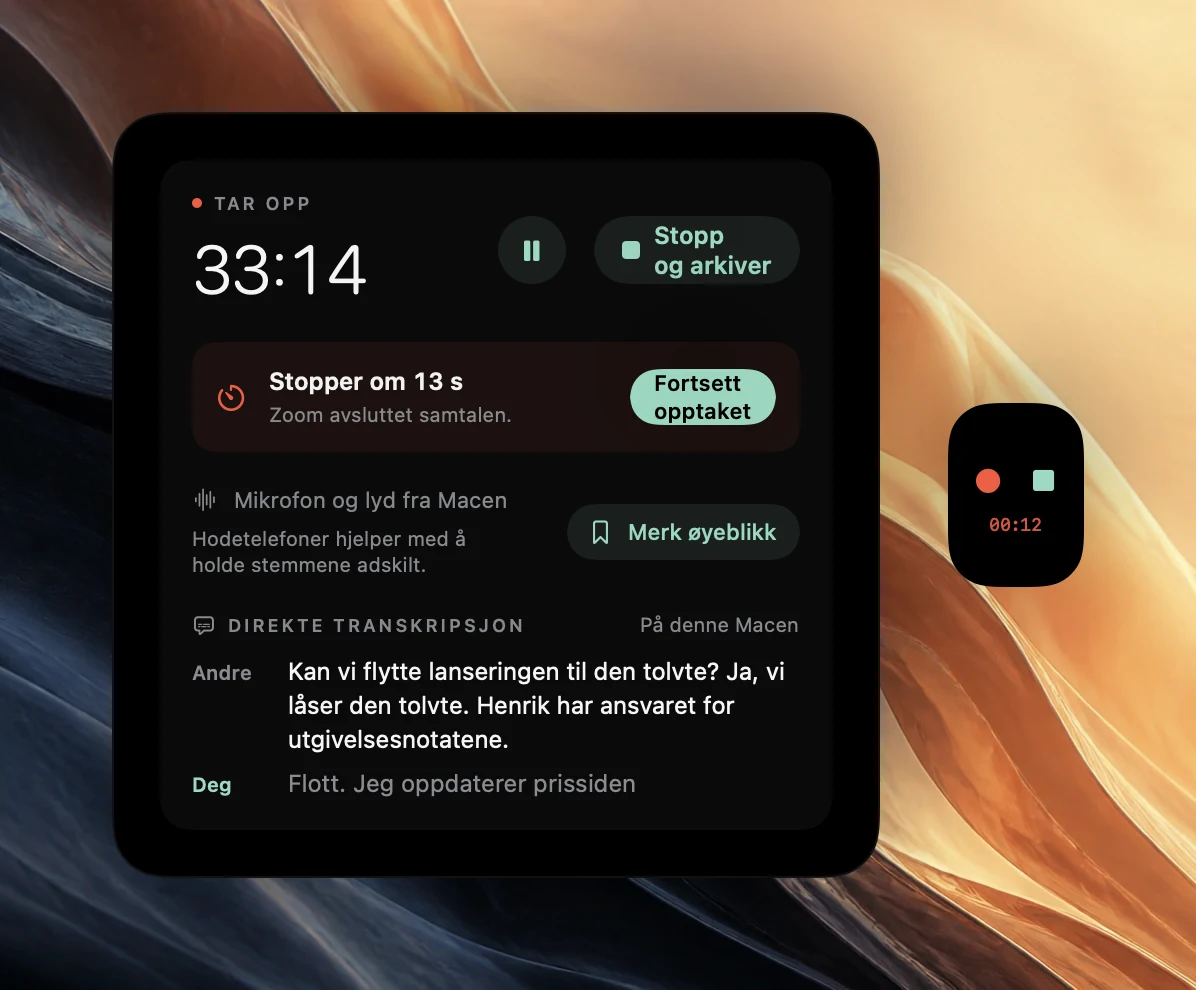
Når nedtellingen er ferdig, trimmer Poffle begge sporene til 2 sekunder etter at Zoom sist brukte mikrofonen, og møtet viser «Stoppet automatisk da Zoom avsluttet samtalen.» Et manuelt Stopp og arkiver blir aldri trimmet.
Blir du med i en annen samtale innen disse 20 sekundene, ser Poffle det som samme samtale og fortsetter opptaket. Velg Stopp og arkiver mellom møtene når du vil ha separate notater.
Etter samtalen
Poffle lager en transkripsjon med tidsstempler med Apples talegjenkjenning på enheten og skiller deretter stemmene i lyden fra Macen. Når Apple Intelligence er tilgjengelig for språket, skriver Poffle notater med beslutninger og oppfølgingspunkter. Ingenting lastes opp. En møtetittel som «Kundedemo» velger oppsettet for kundesamtaler automatisk. Veiledningen om maler forklarer de andre, og veiledningen om notater viser hvordan du sjekker det som ble skrevet.
Spørsmål om opptak i Zoom
Må verten tillate opptak?
Vertens tillatelse i Zoom styrer Zooms eget opptak. Poffle tar opp det Macen spiller av og hører, så Poffle spør ikke Zoom. Derfor er det ditt ansvar å spørre personene i møtet og å følge reglene organisasjonen din har.
Ser andre at jeg tar opp?
Ikke fra Poffle. Zoom skriver i sin artikkel om samtykke til opptak at deltakerne får et varsel når et Zoom-opptak starter, men Zoom vet ingenting om Poffle. Si det høyt eller i chatten.
Hvorfor ble ikke tilbudet vist?
Sjekk at Tilby å ta opp samtaler er på i Innstillinger > Tale > Møter. Poffle tilbyr ikke opptak mens noe allerede tas opp, når et planlagt opptak snart skal starte, eller uten en aktiv prøveperiode eller lisens. Du kan fortsatt starte med Ta opp møte.
Er dette Zooms transkripsjon?
Nei. Poffle transkriberer sitt eget opptak på Macen, så det fungerer likt enten Zooms transkripsjonsfunksjoner er slått på eller ikke.
Kilder
Offisiell dokumentasjon og referanser brukt i denne guiden.