
Google Meet kjører i nettleseren, så det finnes ingen Meet-app på Macen å se etter. Meets eget opptak er tilgjengelig i enkelte utgaver av Google Workspace. Vil du heller ha opptak og transkripsjon på Macen, kan du ta opp mikrofonen og lyden fra nettleseren lokalt. Denne veiledningen viser hvordan det fungerer med Poffle, hvilke nettleserinnstillinger som betyr noe, og hva som er annerledes enn med en samtaleapp for skrivebordet.
Derfor oppgir tilbudet nettleseren din
Poffle merker samtaler ved å sjekke hvilke apper som bruker mikrofonen, ut fra en liste macOS fører. Poffle kan ikke se hvilket nettsted en nettleser har åpent, og leser aldri fanene dine. Når en Meet-samtale starter i Chrome, sier tilbudet derfor «Google Chrome bruker mikrofonen.» Det samme gjelder Safari, Microsoft Edge, Arc, Dia, Brave, Firefox, Opera, Vivaldi og Chromium.
Det har to følger. En nettleser kan bruke mikrofonen til noe annet enn en samtale, for eksempel taleinndata på et nettsted, så les tilbudet før du klikker på Ta opp. Og hvis du har lagt Meet til i Dock som en nettapp i Safari, bruker tilbudet navnet på nettappen i stedet for Safari.
To nivåer av mikrofontillatelse
Meet trenger mikrofonen på to nivåer. macOS må tillate at nettleseren bruker den, og nettleseren må tillate meet.google.com. I Chrome ligger nettstedstillatelsen under Personvern og sikkerhet > Nettstedsinnstillinger > Mikrofon, slik Googles hjelp for Chrome forklarer.
Poffle trenger sin egen tilgang: mikrofonen for stemmen din og Skjerm- og systemlydopptak for lyden fra nettleseren, der de andre deltakerne er. Poffle tar bare opp lyd, ikke nettleservinduet.
Ta opp en Meet-samtale
- Hvis møtet ligger i kalenderen, åpner du det først i Agenda. Velg Bli med i møtet for å åpne Meet-lenken, og deretter Ta opp møte. Når du starter fra hendelsen, følger tittelen og deltakerne med opptaket.
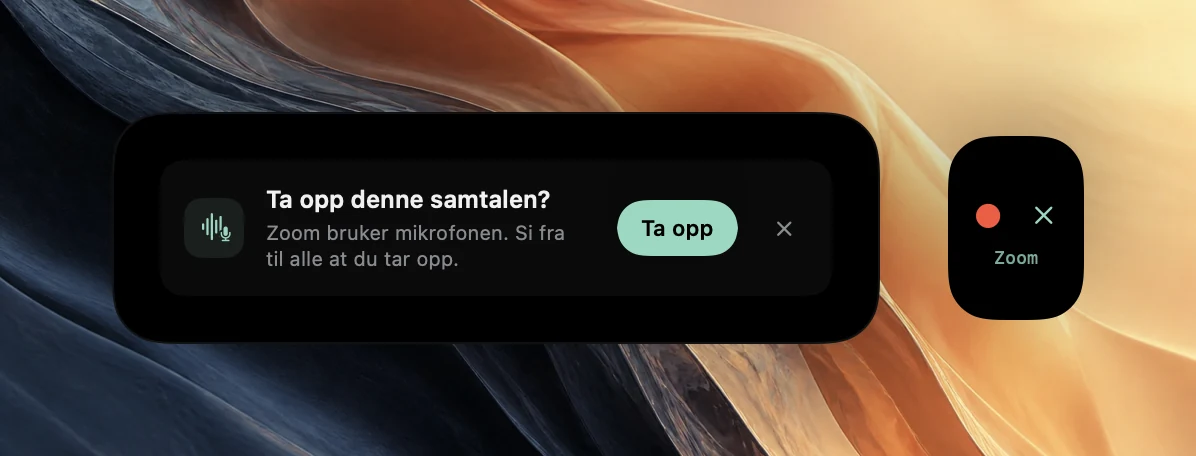
- Ellers blir du med fra nettleseren, venter noen sekunder på Ta opp denne samtalen? og klikker på Ta opp.
- Si fra til alle at du tar opp, før samtalen begynner.
- Forlat samtalen i Meet når du er ferdig.
Et opptak som startes fra tilbudet, kobles likevel til kalenderhendelsen når nøyaktig én hendelse med klokkeslett pågår eller starter innen 5 minutter. Uten en hendelse som passer, lagres det under nettleserens navn, for eksempel «Google Chrome-samtale».
Lydinnstillinger i Meet
Før du blir med eller under samtalen klikker du på Flere alternativer > Innstillinger > Lyd for å velge Mikrofon og Høyttalere, og på Test for å sjekke høyttalerne, slik det står i Googles tips om lyd og video. Velg enhetene Macen bruker som standard. Poffle tar opp den gjeldende standardinngangen på Macen som stemmen din og følger den når du kobler til hodetelefoner.
Meets Støyreduksjon finnes i de samme lydinnstillingene for enkelte Workspace-utgaver (Googles artikkel om støyreduksjon). Den filtrerer lyden Meet sender fra din side. Poffle tar opp mikrofonen din direkte, så filteret i Meet renser ikke Poffles kopi av stemmen din. Hodetelefoner hjelper begge veier: De andre hører mindre ekko, og mikrofonen din fanger ikke opp møtet.
Faner, å forlate samtalen og det automatiske stoppet
Når du forlater samtalen og nettleseren har sluttet å bruke mikrofonen i 20 sekunder, viser Poffle en nedtelling på 15 sekunder med «Google Chrome avsluttet samtalen.» Velg Fortsett opptaket for å fortsette. Ellers stopper opptaket, og begge sporene trimmes til 2 sekunder etter at nettleseren sist brukte mikrofonen.
Fordi Poffle følger nettleseren og ikke fanen, holder en annen fane som fortsatt bruker mikrofonen, samtalen i gang så langt Poffle kan se. Lukk den, eller velg Stopp og arkiver. Husk også at Poffle tar opp all lyd Macen spiller av: En video i en annen fane blir tatt opp sammen med møtet.
Å si fra til andre
Google skriver at deltakerne får et varsel når et opptak i Meet starter eller stopper. Poffles opptak går ikke gjennom Meet, så ingen blir varslet. Si fra i begynnelsen, og skriv det i chatten for dem som blir med senere.
Spørsmål om Google Meet
Trenger jeg en Workspace-utgave som kan ta opp?
Ikke for Poffle. Workspace-utgaven styrer Meets eget opptak. Poffle tar opp på Macen, og transkripsjonen lages der med Apples talegjenkjenning.
Jeg brukte telefonen til samtalelyden. Hva skjer da?
Google foreslår å bruke telefonen til lyd når mikrofonen eller høyttalerne på datamaskinen ikke virker. Da går ikke samtalen gjennom Macen, så Poffle har ingenting å ta opp.
Kan jeg beholde tekstingen i Meet?
Ja. Den er en del av Meet og påvirker ikke Poffle. Mens du tar opp, viser Poffle sin egen direkte transkripsjon på Macen og lager deretter hele transkripsjonen når du har stoppet.
Kilder
Offisiell dokumentasjon og referanser brukt i denne guiden.