
Møtenotater er mest nyttige der arbeidet fortsetter: i en e-post til dem som gikk glipp av møtet, på en side i teamets wiki eller i et notat i Notater. Poffle skriver notatene på Macen, og valgmenyen for møtet sender dem videre i tre former: via Del-menyen, via utklippstavlen eller som en Markdown-fil med hele transkripsjonen.
Ingenting forlater Macen før du velger ett av disse. Hva som skjer etterpå, avhenger av appen du deler til.
Finn delingsvalgene
- Åpne møtet: fra hendelsen i Agenda, eller med Kontroll-Tilvalg-M for Søk i møter.
- Klikk på valgknappen (tre prikker) ved siden av avspillingslinjen.
- Velg Del notater…, Kopier notater, Kopier avskrift eller Eksporter som Markdown….
Del notater… og Kopier notater vises når møtet har notater. Kopier avskrift krever en transkripsjon. Eksporter som Markdown… er alltid tilgjengelig.
Send notatene med e-post eller Meldinger
Del notater… åpner Del-menyen i macOS med notatene som tekst. Velg Mail for å starte en e-post der emnet er møtetittelen og innholdet er notatene. Velg Meldinger, AirDrop eller en annen app i listen for å sende dem dit. Apple forklarer menyen i Bruk Del-menyen på Mac.
Den delte teksten er ren tekst og kan leses i alle apper. Den starter med tittelen og en linje med dato, lengde i minutter og deltakere. Deretter kommer oppsummeringen, delene, beslutningene og oppfølgingspunktene, som har avkrysningsbokser og viser ansvarlig og frist i parentes:
Ukentlig produktmøte

torsdag 8. oktober 2026 kl. 10:00 · 31 min · Ana Ruiz, Ben Ito

Oppsummering
• Rundt 40 team er med i betaen; de fleste tilbakemeldingene gjelder oppstarten.

Tilbakemeldinger på betaen
• Team blir stående fast på den tomme visningen første gang de åpner appen.

Beslutninger
• Lansering den 12.

Oppfølgingspunkter
☐ Send de nye skissene for oppstarten (Deg · innen torsdag)
☐ Skriv og del versjonsmerknadene (Ben Ito · på fredag)

Notater av Poffle (poffle.app), tatt opp og skrevet på en Mac.
Datoen følger språk- og regioninnstillingene på Macen. Fullførte oppfølgingspunkter vises med en avkrysset boks. Avviste oppfølgingspunkter utelates.
Lim inn notatene i et dokument eller en chat
Kopier notater legger de samme notatene på utklippstavlen i to former. Apper som leser Markdown, kan bruke Markdown-versjonen, med ekte overskrifter og avkrysningsbokser for oppgaver. Alle andre apper får ren tekst som vist over. Lim inn med Kommando-V som vanlig.
Kopier avskrift kopierer hele transkripsjonen som avsnitt, hvert med starttid og taler. Ordlyden er slik den ble gjenkjent. Vil du kopiere ett enkelt avsnitt med ordlyden du ser på skjermen, Kontroll-klikker du på det i Transkripsjon-fanen og velger Kopier avsnitt.
Eksporter Markdown med transkripsjonen
Eksporter som Markdown… spør hvor du vil arkivere en fil som får navn etter møtet. Filen inneholder notatene og hele transkripsjonen:
- En overskrift på nivå én med tittelen, og den samme linjen med dato, lengde og deltakere.
- Overskrifter på nivå to for oppsummeringen, hver del, beslutningene og oppfølgingspunktene.
- Oppfølgingspunkter som Markdown-oppgaver,
- [ ]eller- [x], med den ansvarlige i fet skrift. - En del som heter Transkripsjon, med ett avsnitt per taletur, hvert med talerens navn og tidspunktet i opptaket som overskrift.
Markdown kan åpnes i de fleste tekstredigeringsprogrammer og importeres i mange wikier og notatapper. Vil du heller arkivere ren tekst, endrer du filtypen til .txt i arkiveringsdialogen.
Importer filen i Notater
I macOS Tahoe 26 og nyere gjør Notater om Markdown til formaterte notater. Velg Fil > Importer Markdown i Notater, og velg den eksporterte filen. Notatet havner i mappen Importerte notater, i iCloud hvis du bruker det, ellers under På maskinen. Overskrifter og lister blir til formatering i Notater. Apple beskriver importen i Importer eller del notater og filer til Notater-appen.
For et raskt notat uten transkripsjonen bruker du i stedet Del notater… og velger Notater. Da lages et notat av den rene teksten.
Linjen «Notater av Poffle»
Som standard slutter delte, kopierte og eksporterte notater med en kort kredittlinje: «Notater av Poffle (poffle.app), tatt opp og skrevet på en Mac.» I Markdown står den under en vannrett linje og lenker til poffle.app.
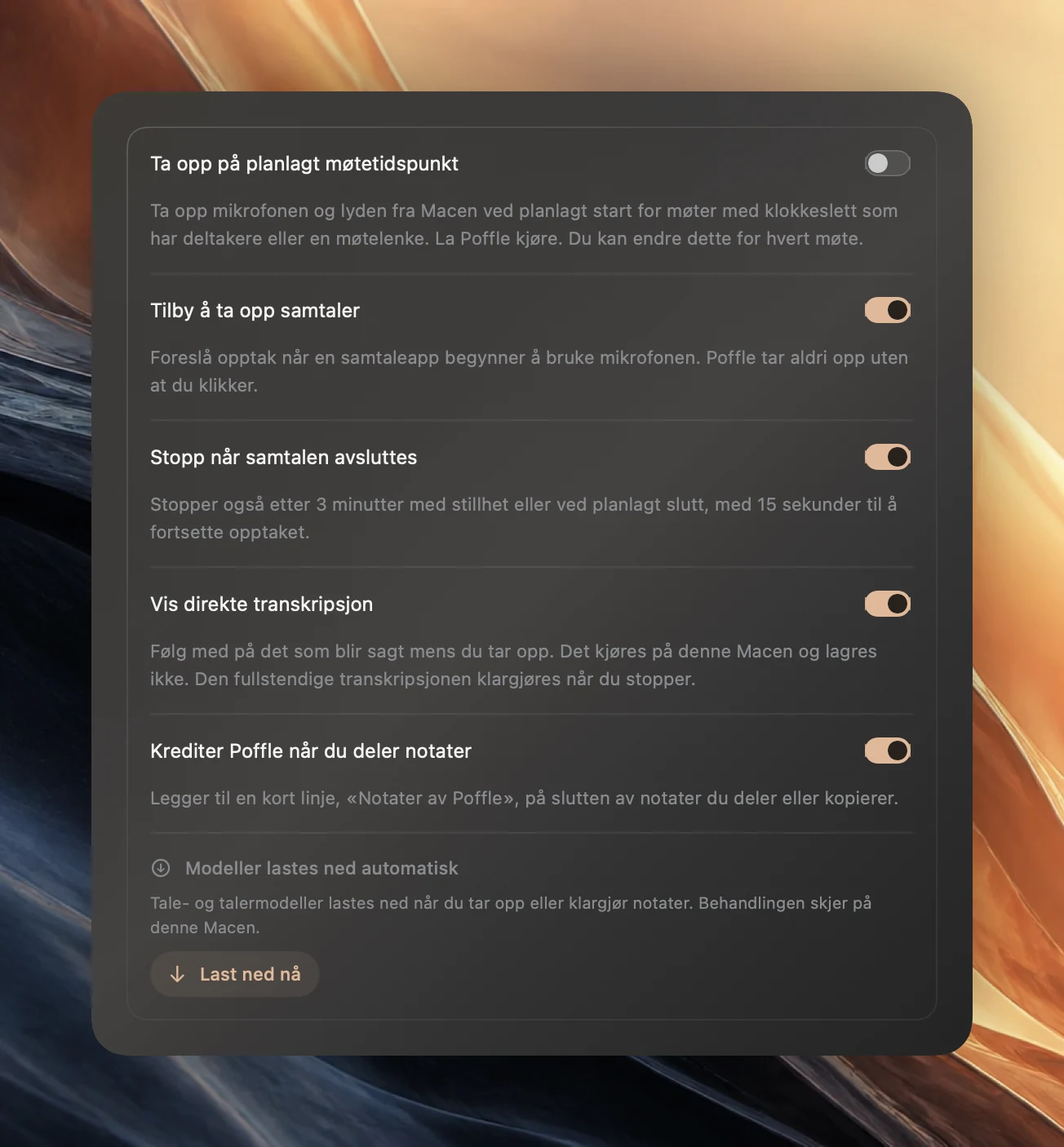
Vil du utelate den, åpner du Innstillinger > Tale > Møter i Poffle og slår av Krediter Poffle når du deler notater. Endringen gjelder de neste notatene du deler, kopierer eller eksporterer. Notater du allerede har sendt, beholder linjen.
Les notatene før du sender dem
- Sjekk navn og tall. Klikk på tidsstempelet til et punkt for å høre kilden. Notatene skrives av Apple Intelligence på Macen og kan være feil.
- Gi talerne navn først. En transkripsjon som sier «Taler 2», er vanskeligere å bruke enn en med navn. Klikk på talermerket i transkripsjonen for å velge en deltaker eller skrive inn et navn.
- Avvis det som ikke er oppfølgingspunkter. Det du avviser, blir ikke med i det du deler.
- Tenk over transkripsjonen. Den inneholder alt som ble sagt, også sidebemerkninger. Del-menyen og Kopier notater sender bare notatene. Markdown-eksporten inkluderer transkripsjonen.
- Vis hensyn til dem som var med i møtet. De har sagt ja til å bli tatt opp, ikke nødvendigvis til at hvert ord sendes videre.
Hvordan notatene lages, kan du lese om i automatiske møtenotater og oppfølgingspunkter. Vil du gjøre transkripsjonen lettere å lese før du eksporterer den, kan du se rene, lesbare møtetranskripsjoner. Du kan laste ned Poffle og prøve å dele notatene fra et kort testmøte.
Kilder
Offisiell dokumentasjon og referanser brukt i denne guiden.