
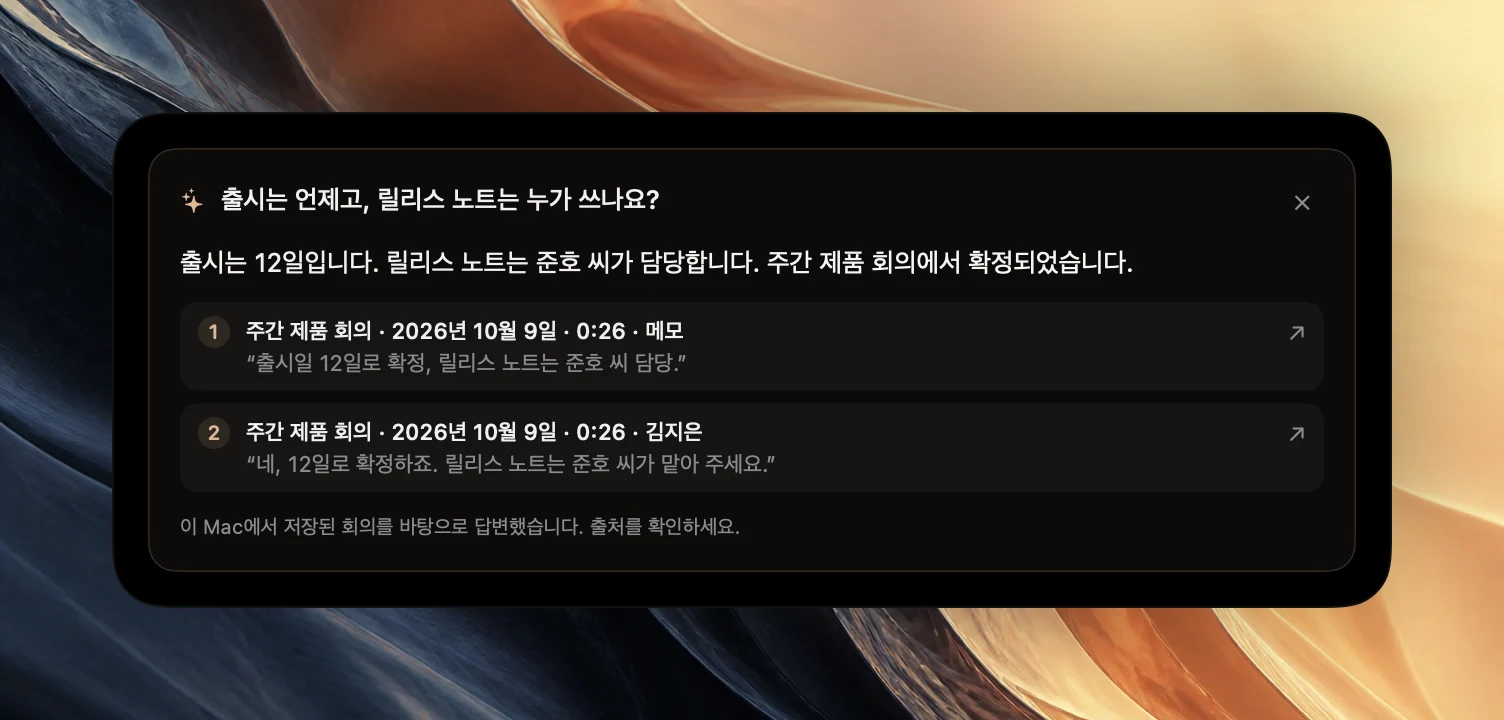
질문은 분명한데 어느 회의에 답이 있는지 모를 때가 있습니다. 출시일을 언제로 옮겼더라? 릴리스 노트는 누가 쓰겠다고 했지? Poffle에서는 저장된 회의에 평소 말투로 질문할 수 있습니다. Poffle이 일치하는 구간을 찾고, Apple Intelligence가 Mac에서 짧은 답변을 작성하며, 열어 볼 수 있는 번호 붙은 출처도 함께 보여 줍니다.
답변은 오직 사용자가 저장한 메모와 전사문에서만 나옵니다. 그 안에 답이 없으면 Poffle은 추측하지 않고 없다고 알려 줍니다.
질문하기
- 회의 검색을 여세요. Control-Option-M을 누르거나, Poffle 메뉴에서 회의 검색…을 선택하거나, 일정에서 돋보기를 클릭하거나, 녹음에서 모든 회의 검색을 선택하면 됩니다.
- “검색하거나 회의에 대해 질문하기”라고 표시된 필드에 질문을 입력하세요.
- Return을 누르거나 질문을 선택하세요.
Return은 입력한 내용이 질문처럼 보일 때 질문으로 처리됩니다. 물음표(? 또는 ?)로 끝나거나, 띄어쓰기로 구분된 단어가 세 개 이상이면서 what, who, when, did 같은 영어 의문사로 시작하는 경우입니다. 한국어 질문은 물음표로 끝내면 바로 질문으로 처리됩니다. 그 밖의 경우에는 필드가 일반 검색으로 작동하며, 그래도 답변을 받고 싶다면 질문을 선택하면 됩니다. Poffle이 작업하는 동안 카드에는 “이 Mac에서 회의를 읽는 중…”이 표시됩니다.
답변의 근거
Poffle은 먼저 저장된 회의에서 전사문의 발화, 메모, 결정 사항, 실행 항목 등 최대 12개의 구간을 모읍니다. 무시한 실행 항목은 제외됩니다. 각 구간은 질문과 공통된 단어가 얼마나 있는지에 따라 순위가 매겨지며, 대소문자, 악센트, 흔히 쓰이는 단어는 무시됩니다. 회의 제목, 참석자, 주제에 포함된 단어는 가중치를 높이고, 점수가 같으면 더 최근 회의가 우선합니다. 이 단계는 저장된 기록을 대상으로 로컬에서 실행되며 모델이 필요하지 않습니다.
그다음 Apple Intelligence가 그 구간만 읽고, 질문한 언어로 최대 세 문장의 짧은 답변을 작성합니다. 답변에는 반드시 하나 이상의 구간을 인용해야 합니다. 구간 안의 텍스트는 데이터로만 취급되므로, 전사문 속 문장이 모델에게 다른 일을 하도록 지시할 수는 없습니다.
첫 단계는 단어를 비교하는 방식이므로, 사람들이 실제로 했을 법한 말로 질문하세요. “출시는 언제야?”라고 물으면 “출시”라는 말이 들어간 구간을 찾습니다. 아무도 “릴리스 날짜”라는 표현을 쓰지 않았다면 그 표현으로 한 질문은 해당 구간을 놓칠 수 있습니다. 한국어는 글자를 두 개씩 묶어 비교하므로, 조사가 달라도(출시는, 출시를) 같은 말로 찾을 수 있습니다.
출처 확인하기
답변 아래의 번호 붙은 출처에는 각각 회의 제목, 날짜, 녹음 속 시간, 화자 또는 항목 종류가 표시되고, 그 뒤에 인용된 텍스트가 이어집니다. 출처를 클릭하면 해당 회의의 그 구간이 열리며, 바로 재생할 수 있습니다.
카드 맨 아래에는 “이 Mac에서 저장된 회의를 바탕으로 답변했습니다. 출처를 확인하세요.”라고 표시됩니다. 답변은 인용된 구간을 요약한 것입니다. 나중 회의에서 결정이 바뀌었을 수도 있고, 같은 회의의 뒷부분에서 앞의 내용을 바로잡았을 수도 있습니다. 답변을 다른 사람에게 전하기 전에 가장 최근 출처를 열어 보세요.
“해당 내용이 없는 것 같습니다”라는 답변이 나올 때
질문한 사실이 담긴 구간이 하나도 없으면 답변은 “저장된 회의에는 해당 내용이 없는 것 같습니다.”가 됩니다. 의도된 동작입니다. 그럴듯한 추측을 받는 것보다 메모에 그런 내용이 없다는 사실을 아는 편이 더 유용하기 때문입니다.
- 실제로 나왔을 법한 단어를 사용하세요. 프로젝트 이름, 사람, 제품, 날짜 등입니다.
- 한 번에 하나만 물어보세요. “릴리스 노트 담당자는 누구야?”가 네 가지를 한꺼번에 묻는 질문보다 효과적입니다.
- 회의가 녹음되고 처리까지 끝났는지 확인하세요. 아직 전사 중인 회의에는 검색할 내용이 없습니다.
- 한두 단어로 일반 검색을 해 본 다음, 날짜나 주제, 또는 메모, 실행 항목, 전사문 필터로 범위를 좁혀 보세요.
잘 통하는 질문
- “가격에 대해 뭘 결정했지?” 결정 사항은 짧고 인용하기 쉽습니다.
- “Ana가 나한테 뭘 보내 달라고 했어?” 화자 이름과 실행 항목 담당자도 단어로 취급되므로 이름이 도움이 됩니다. 내 발언에는 “나”라는 레이블이 붙으며, 답변도 사용자 본인을 가리키는 말로 답합니다.
- “온보딩 검토는 언제 하기로 했어?” 구체적인 명사와 의문사가 함께 있는 질문입니다.
- “고객이 싱글 사인온을 언급했어?” 예 또는 아니요로 답할 수 있는 질문이며, 근거 구간과 함께 답변을 받습니다.
“지난 분기를 요약해 줘”처럼 모든 회의를 한꺼번에 봐야 하는 질문은 잘 맞지 않습니다. 질문 기능은 보관함 전체가 아니라 12개의 구간만 읽습니다. 검색 필드를 비워 두면 회의 검색에 여러 회의의 저장된 요약, 결정 사항, 실행 항목이 나열되니, 대신 그 내용을 읽거나 검색 캘린더에서 날짜를 선택해 보세요.
질문할까, 검색할까?
질문과 일반 검색은 같은 필드를 쓰지만, 잘 맞는 용도가 다릅니다.
- 검색은 일치하는 모든 항목을 나열하고, 캘린더에 일치하는 날짜를 표시하며, 주제, 날짜, 출처로 결과를 좁힐 수 있게 해 줍니다. Apple Intelligence가 필요 없고, 입력하는 동안 바로 결과가 나옵니다. 어떤 이야기가 나온 회의를 모두 찾을 때 사용하세요.
- 질문은 가장 잘 일치하는 구간을 읽고, 하나의 구체적인 질문에 출처와 함께 한두 문장으로 답합니다. 읽어 볼 곳의 목록이 아니라 날짜, 담당자, 결정 사항 같은 사실 하나가 필요할 때 사용하세요.
두 기능은 차례로 쓰면 효과적입니다. 먼저 질문하세요. 답변이 “해당 내용이 없는 것 같습니다”이거나 출처가 빈약해 보이면, 질문을 지우고 그중 한 단어로 검색한 다음 일치 항목을 직접 읽어 보세요. 답변이 올바른 회의를 가리킨다면, 그 표현을 믿기 전에 출처를 열어 앞뒤로 1분 정도를 읽어 보세요. 검색어를 고르는 방법은 전사문으로 녹음을 검색하는 방법에서 더 자세히 다룹니다.
요구 사항과 개인정보 보호
- Apple Intelligence를 지원하고 Apple Intelligence가 켜져 있는 Mac, 그리고 지원되는 언어가 필요합니다. Apple은 차세대 Apple Intelligence를 사용하는 방법에서 이를 안내합니다.
- 전사문이나 메모가 있는 저장된 회의가 필요합니다. 자동 회의 메모와 실행 항목을 참고하세요.
Apple Intelligence를 사용할 수 없으면 카드에 그 이유가 표시됩니다. 예를 들면 “회의에 대해 질문하려면 시스템 설정에서 Apple Intelligence를 켜세요. 검색으로는 계속 회의를 찾을 수 있습니다.”와 같습니다. 검색은 어느 경우에나 작동합니다. Poffle은 Apple의 온디바이스 시스템 언어 모델을 사용하므로 질문, 구간, 답변이 모두 이 Mac에 머뭅니다.
질문 기능은 녹음 상태가 깨끗하고 제목이 일정한 회의에서 가장 잘 작동합니다. 그런 보관함을 만들기 시작하려면 Poffle을 다운로드하고, 모두의 동의를 받아 다음 통화를 녹음해 보세요.
출처
이 가이드에서 참고한 공식 문서 및 자료.