
회의 메모는 업무가 이어지는 곳에 있을 때 가장 쓸모가 있습니다. 회의에 빠진 사람들에게 보내는 이메일, 팀 위키의 한 페이지, 메모 앱의 메모 같은 곳입니다. Poffle은 Mac에서 메모를 작성하고, 회의의 옵션 메뉴에서 세 가지 형태로 내보낼 수 있습니다. 공유 메뉴를 통해, 클립보드를 통해, 또는 전체 전사문이 포함된 Markdown 파일로 내보내는 방법입니다.
이 중 하나를 선택하기 전까지는 아무것도 Mac 밖으로 나가지 않습니다. 그 이후의 처리는 공유하는 앱에 따라 달라집니다.
공유 옵션 찾기
- 회의를 여세요. 일정의 이벤트에서 열거나, Control-Option-M을 눌러 회의 검색에서 열 수 있습니다.
- 재생 막대 옆의 옵션 버튼(점 세 개)을 클릭하세요.
- 메모 공유…, 메모 복사, 전사문 복사, Markdown으로 내보내기… 중 하나를 선택하세요.
메모 공유…와 메모 복사는 회의에 메모가 생기면 나타납니다. 전사문 복사에는 전사문이 필요합니다. Markdown으로 내보내기…는 항상 있습니다.
이메일이나 메시지로 메모 보내기
메모 공유…를 선택하면 메모를 텍스트로 담은 macOS 공유 메뉴가 열립니다. Mail을 선택하면 회의 제목이 제목란에, 메모가 본문에 들어간 이메일이 시작됩니다. 목록에서 메시지, AirDrop 또는 다른 앱을 선택하면 그 앱으로 보낼 수 있습니다. 공유 메뉴에 대한 설명은 Apple의 Mac에서 공유 메뉴 사용하기에 있습니다.
공유되는 텍스트는 일반 텍스트라 어떤 앱에서든 읽을 수 있습니다. 맨 위에 제목이 오고, 다음 줄에 날짜, 길이(분), 참석자가 표시됩니다. 그 뒤로 요약, 섹션, 결정 사항, 실행 항목이 이어지며, 실행 항목에는 체크 상자가 붙고 담당자와 기한 표현이 괄호 안에 표시됩니다.
Weekly product sync

2026년 10월 8일 목요일 오전 10:00 · 31분 · Ana Ruiz, Ben Ito

요약
• 베타에 참여한 팀은 약 40개이며, 피드백은 대부분 온보딩에 관한 것입니다.

베타 피드백
• 팀들이 앱을 처음 열었을 때 빈 상태 화면에서 막힙니다.

결정 사항
• 12일에 출시합니다.

실행 항목
☐ 새 온보딩 목업 보내기 (나 · 목요일까지)
☐ 릴리스 노트 초안 작성 및 공유 (Ben Ito · 금요일에)

Poffle(poffle.app)로 Mac에서 녹음하고 작성한 메모입니다.
날짜 형식은 Mac의 언어 및 지역 설정을 따릅니다. 완료된 실행 항목에는 체크된 상자가 표시됩니다. 무시한 실행 항목은 빠집니다.
문서나 채팅에 메모 붙여넣기
메모 복사는 같은 메모를 두 가지 형태로 클립보드에 넣습니다. Markdown을 읽을 수 있는 앱은 실제 제목과 작업 체크 상자가 있는 Markdown 버전을 사용하고, 그 밖의 앱에는 위와 같은 일반 텍스트가 들어갑니다. 평소처럼 Command-V로 붙여넣으세요.
전사문 복사는 전체 전사문을 문단 단위로 복사하며, 각 문단에는 시작 시간과 화자가 붙습니다. 인식된 그대로의 표현이 사용됩니다. 화면에 보이는 표현으로 문단 하나만 복사하려면 전사문 탭에서 해당 문단을 Control-클릭한 다음 구간 복사를 선택하세요.
전사문과 함께 Markdown으로 내보내기
Markdown으로 내보내기…를 선택하면 회의 이름이 붙은 파일을 어디에 저장할지 묻습니다. 파일에는 메모와 전체 전사문이 담깁니다.
- 제목이 들어간 1단계 제목과, 같은 형식의 날짜, 길이, 참석자 줄.
- 요약, 각 섹션, 결정 사항, 실행 항목을 위한 2단계 제목.
- Markdown 작업 형식(
- [ ]또는- [x])의 실행 항목. 담당자는 굵게 표시됩니다. - 화자의 발화마다 한 문단씩 담긴 전사문 섹션. 각 문단 위에는 화자 이름과 녹음 속 시간이 표시됩니다.
Markdown은 대부분의 텍스트 편집기에서 열리며, 많은 위키와 메모 앱으로 가져올 수 있습니다. 일반 텍스트로 저장하려면 저장 대화상자에서 파일 확장자를 .txt로 바꾸세요.
메모 앱으로 파일 가져오기
macOS Tahoe 26 이상에서는 메모 앱이 Markdown을 서식이 적용된 메모로 변환합니다. 메모 앱에서 파일 > Markdown 가져오기를 선택하고 내보낸 파일을 선택하세요. 메모는 ‘가져온 메모’ 폴더에 나타나며, iCloud를 사용하면 iCloud에, 그렇지 않으면 나의 Mac에 저장됩니다. 제목과 목록은 메모 앱의 서식으로 옮겨집니다. Apple은 메모 및 파일을 메모 앱으로 가져오거나 공유하기에서 가져오기 방법을 설명합니다.
전사문 없이 간단한 메모만 만들려면 메모 공유…를 사용하고 메모 앱을 선택하세요. 일반 텍스트로 메모가 만들어집니다.
“Poffle로 작성한 메모” 문구
기본적으로 공유, 복사, 내보내기한 메모의 끝에는 짧은 표기 문구가 붙습니다. “Poffle(poffle.app)로 Mac에서 녹음하고 작성한 메모입니다.” Markdown에서는 이 문구가 가로줄 아래에 놓이고 poffle.app으로 연결됩니다.
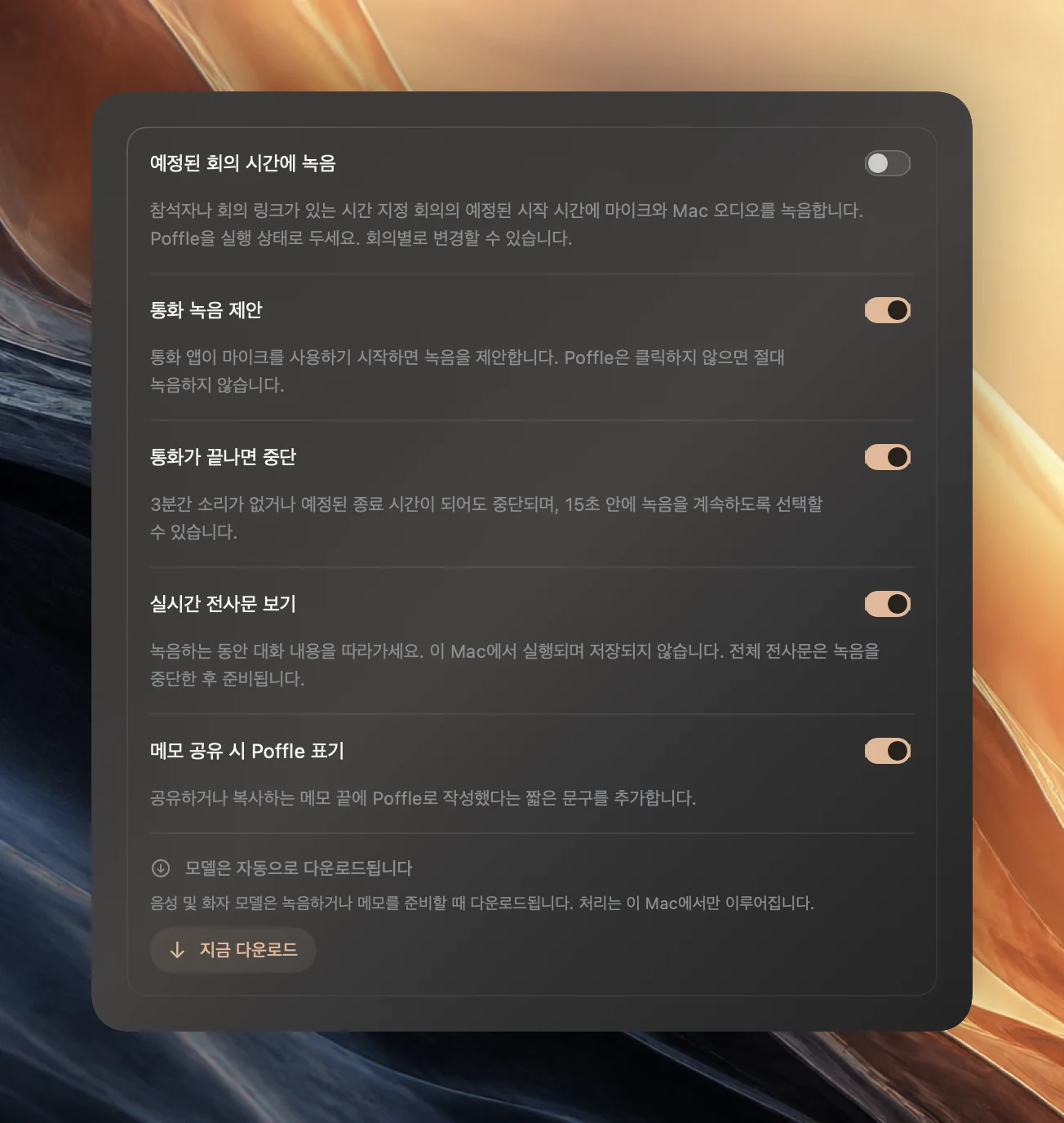
이 문구를 빼려면 Poffle의 설정 > 음성 > 회의를 열고 메모 공유 시 Poffle 표기를 끄세요. 변경 사항은 다음에 공유, 복사, 내보내기하는 메모부터 적용됩니다. 이미 보낸 메모에는 문구가 그대로 남습니다.
보내기 전에 메모 읽어 보기
- 이름과 숫자를 확인하세요. 요점의 타임스탬프를 클릭하면 출처를 들을 수 있습니다. 메모는 Mac의 Apple Intelligence가 작성하므로 틀릴 수 있습니다.
- 화자 이름부터 바꾸세요. “화자 2”라고 적힌 전사문은 이름이 있는 전사문보다 활용하기 어렵습니다. 전사문에서 화자 레이블을 클릭해 참석자를 선택하거나 이름을 입력하세요.
- 실행 항목이 아닌 것은 무시하세요. 무시한 항목은 공유하는 내용에서 빠집니다.
- 전사문을 생각하세요. 전사문에는 여담을 포함해 오간 모든 말이 담겨 있습니다. 공유 메뉴와 메모 복사는 메모만 보내지만, Markdown 내보내기에는 전사문이 포함됩니다.
- 회의 참석자를 존중하세요. 참석자들은 녹음에 동의한 것이지, 모든 말이 다른 사람에게 전달되는 데까지 동의한 것은 아닐 수 있습니다.
메모가 만들어지는 방식은 자동 회의 메모와 실행 항목을 참고하세요. 내보내기 전에 전사문을 읽기 쉽게 다듬는 방법은 깔끔하고 읽기 쉬운 회의 전사문에서 확인할 수 있습니다. Poffle을 다운로드해 짧은 테스트 회의의 메모를 공유해 보세요.
출처
이 가이드에서 참고한 공식 문서 및 자료.