
Google Meetはブラウザで動作するため、MacにMeetのアプリはありません。Meet自体の録画機能は、一部のGoogle Workspaceエディションで利用できます。代わりに録音と文字起こしをMac上に残したい場合は、マイクとブラウザのオーディオをローカルに録音できます。このガイドでは、Poffleでの仕組み、影響するブラウザの設定、デスクトップの通話アプリとの違いについて説明します。
提案にブラウザ名が表示される理由
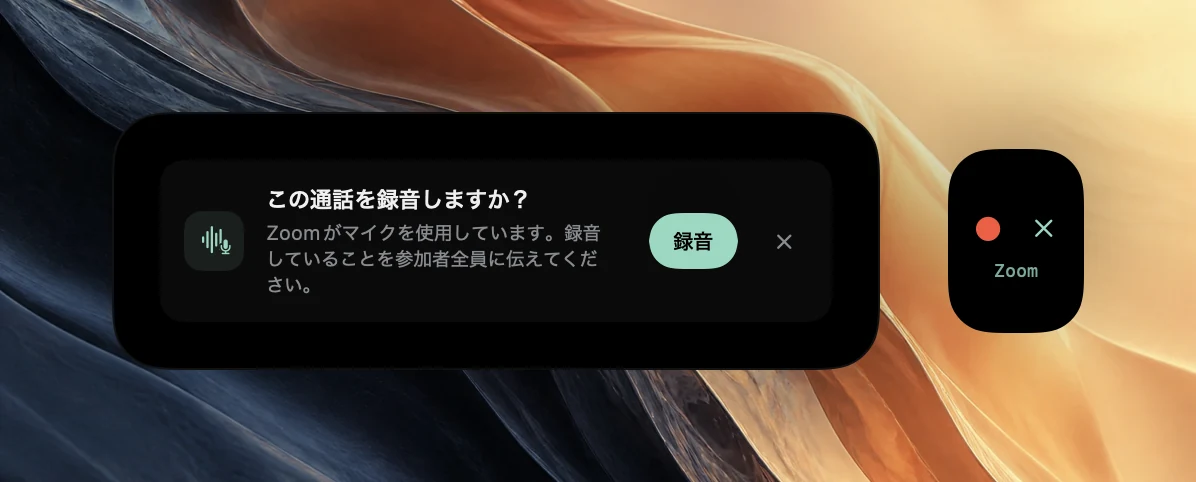
Poffleは、macOSが管理しているリストから、どのアプリがマイクを使用しているかを確認して通話を検知します。ブラウザがどのWebサイトを開いているかはわからず、タブを読み取ることもありません。そのため、ChromeでMeetの通話が始まると、提案には「Google Chromeがマイクを使用しています。」と表示されます。Safari、Microsoft Edge、Arc、Dia、Brave、Firefox、Opera、Vivaldi、Chromiumでも同様です。
ここから2つのことが言えます。ブラウザは、Webサイトの音声入力など、通話以外の目的でマイクを使うことがあります。「録音」をクリックする前に、提案の内容を確認してください。また、MeetをSafariのWebアプリとしてDockに追加している場合は、Safariではなく、そのWebアプリの名前が表示されます。
マイクのアクセス許可は2段階
Meetでマイクを使うには、2つのレベルで許可が必要です。macOSがブラウザにマイクの使用を許可し、さらにブラウザがmeet.google.comに許可する必要があります。Chromeでは、サイトごとの許可は「プライバシーとセキュリティ」>「サイトの設定」>「マイク」にあります。詳しくはGoogleのChromeヘルプで説明されています。
Poffleにも専用のアクセス許可が必要です。自分の声にはマイクへのアクセス、ほかの参加者の声が入るブラウザのオーディオには「画面収録とシステムオーディオ録音」へのアクセスが必要です。Poffleが録音するのはオーディオだけで、ブラウザのウインドウは記録しません。
Meetの通話を録音する
- 会議がカレンダーに入っている場合は、先に「予定」でその予定を開きます。「会議に参加」を選んでMeetのリンクを開き、続いて「会議を録音」を選択します。予定から始めると、予定のタイトルと参加者が録音に引き継がれます。
- それ以外の場合は、ブラウザから参加し、数秒待って「この通話を録音しますか?」が表示されたら、「録音」をクリックします。
- 会話が始まる前に、録音することを全員に伝えます。
- 終わったら、Meetで通話から退出します。
提案から始めた録音でも、時刻指定の予定がちょうど1件だけ進行中か5分以内に始まる場合は、カレンダーの予定にリンクされます。一致する予定がない場合は、「Google Chromeの通話」のようにブラウザ名で保存されます。
Meetのオーディオ設定
参加する前か通話中に、「その他のオプション」>「設定」>「音声」をクリックして「マイク」と「スピーカー」を選び、「テスト」をクリックしてスピーカーを確認します。手順はGoogleの音声と動画に関するヒントで説明されています。Macがデフォルトで使っているデバイスを選んでください。Poffleは、Macの現在のデフォルトの入力を自分の声として録音し、ヘッドフォンを接続するとそれに切り替わります。
Meetの「ノイズ キャンセル」も同じ音声の設定にあり、一部のWorkspaceエディションで利用できます(ノイズ キャンセルに関するGoogleの記事)。これは、Meetが自分側から送る音声をフィルタリングする機能です。Poffleはマイクから直接録音するため、Meetのフィルタは、Poffleが録音する自分の声には適用されません。ヘッドフォンはどちらにも効果があります。相手に聞こえるエコーが減り、自分のマイクが会議の音声を拾わなくなります。
タブ、退出、自動停止
通話から退出し、ブラウザがマイクを20秒間使用しなくなると、Poffleは「Google Chromeの通話が終了しました。」と表示して15秒のカウントダウンを始めます。録音を続けるには「録音を続ける」を選択します。そうしない場合は録音が停止し、両方のトラックは、ブラウザが最後にマイクを使用した時点の2秒後までにトリミングされます。
Poffleはタブではなくブラウザを追跡するため、マイクを使い続けている別のタブがあると、Poffleからは通話が続いているように見えます。そのタブを閉じるか、「停止して保存」を選択してください。また、PoffleはMacで再生されるすべてのオーディオを録音することにも注意してください。別のタブで再生している動画も、会議と一緒に録音されます。
参加者に伝える
Googleによると、Meetの録画が開始または停止すると参加者に通知されます。Poffleの録音はMeetを経由しないため、誰にも通知されません。冒頭で口頭で伝え、あとから参加する人のためにチャットにも書き込んでおきましょう。
Google Meetに関するよくある質問
録画できるWorkspaceエディションが必要ですか?
Poffleには必要ありません。Workspaceエディションが制御するのはMeet自体の録画機能です。PoffleはMac上で録音し、文字起こしもAppleの音声認識を使ってMac上で作成します。
通話の音声に電話を使った場合はどうなりますか?
Googleは、パソコンのマイクやスピーカーが機能しないときに、電話を使って音声に参加する方法を案内しています。その場合、通話はMacを経由しないため、Poffleが録音するものはありません。
Meetの字幕はオンのままでいいですか?
はい。字幕はMeetの機能で、Poffleには影響しません。録音中、PoffleはMac上に独自のライブ文字起こしを表示し、停止後に完全な文字起こしを作成します。
参考資料
このガイドで参照した公式ドキュメントと資料です。